fusion360能打开cad图纸么

粉丝1088获赞2496
相关视频
 04:27查看AI文稿AI文稿
哈喽,大家好啊,从这节课开始,我们学习 fusion 三六零这款三 d 建模软件。对于一个优秀的电子 diy 项目来说,除了电路设计,软件编程外,肯定也少不了机械建模, 毕竟谁也不想看着自己的项目只有一个裸露在外的电路板,以及乱七八糟的跳线,对不对? 本套课程呢,主要面向的是学生、电子 diy 爱好者,非机械专业的三 d 打印建模爱好者,以及集课和创课,帮助你快速入门三 d 建模。 相比于其他的三 d 建模软件呢,标准三六零最大的优点就是免费安装,简单,界面现代化。如果你是个人用户,学生或者是小型团队,标准三六零对你来说 是完全免费的。还有一点既是好处也是坏处的。特点呢,就是他的数据是云端存储的,你可以把你的文件呢保留在云端,方便你使用其他设备查看,也方便团队编辑。坏处就是在文件多开还有没网的情况下呢,就会很难受。 beauty 三六零虽然功能全面,但是相比于其他的专业建模软件来说,还是深度不够。 如果你想依靠 feel 三六零来找工作的话,目前基本没戏。那也正是因为他没有那么复杂,所以呢,他非常的简单易用,可以满足小体量项目的全流程设计。 而且我们实话实说啊,对于百分之九十九的业余爱好者来说呢,建模方向的复杂度往往是最小的。 确实,我们也用不到那么多非常专业和强大的功能,之前我一直用的是 sorry lowox, 虽然它更专业,功能呐更强大,但是百分之八十的功能我觉得我这辈子也用不到, 而且呢,使用 sorry 的沃克斯,安装步骤非常的麻烦,还需要使用盗版,想要使用正版的话,费用一般人根本承受不起,尤其是使用盗版,这一点是我无法接受的,这也是为什么我最终选择了 fusen 三六零的主要原因。 简单总结一下就是, fusion 三六零呢,是一款免费、功能全面,易上手,界面更现代化的面膜软件。如果你打算做一些 diy 的项目,三 d 打印,激光雕刻, fusion 三六零呢,可以让你快速的上手。但是如果你未来打算 从事机械建模相关的工作,这款软件对你来说目前就比较鸡肋了。当然,我并没有说 fusion 三六零和 solo aux 他俩孰好孰坏,软件呢只是一个工具,并没有优劣之分,关键在于哪款软件更适合你。 课程的最后呢,我们会结合 e s p 三二开发版开发一个简单的四足机器人。 esp 三二呢,是一款国产芯片,这个芯片专为移动设备,可穿戴设备还有物联网应用而生, 它集成了低功耗蓝牙和 wifi 模块,这两个模块呢,也是 esp 三二为什么能够在 diy 爱好者中备受推崇的原因。如果你对 esp 三二开发有兴趣的话,可以看看我们之前的教程。 我们的课程呢,都是免费的,并且也提供了 arduino 与 micropison 两种开发方式进行 e s p 三二单片机的开发。代码呢,也是逐行敲出来的,也能够让你呢学习到一些编程的思维。 如果你没有任何编程经验的话,可以看看我们的 python 快速入门课程,这个 python 教程呢,总时长不超过四个小时,学习能力强的小伙伴呢,一周以内应该就可以入门了。 虽然这个课程只有不到四个小时的时间,但全都是我多年工作经验的积累,总结出的最适合零基础小伙伴学习的 pass 教程了。最后还要提一句,独学而无有,则孤陋而寡闻。在学习过程中呢,你肯定会遇到 很多问题,产生很多创意和想法,都可以在我们的交流群中讨论。群号还有资料什么的,我就放在视频简介中了,期待你也能够成为开源主义的践行者,为开源事业发光发热!
4114极客侠工坊 - 开源机器人教育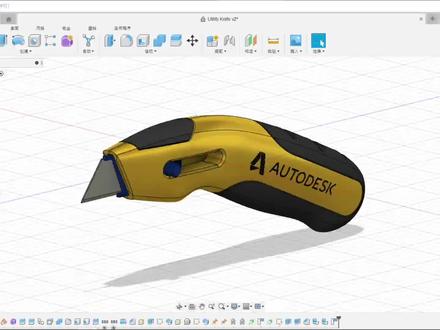 04:03查看AI文稿AI文稿
安装完成之后,我们就打开非优胜三六零这款软件,之后呢我们就可以看到用户界面, 这用户界面呢主要有这么几部分组成,咱们先看最顶部的文件菜单栏,点击左上角我们可以看到这个数据面板,在数据面板这里呢,我们可以访问这云上的数据,也可以创建删除新的项目, 还有就是查看团队以及项目成员等等。接着呢这个文件选项,这里我们可以新建设计新建工程图,保存文件,导出文件以及三 d 打印等等。 还有这里的保存按键,撤销按键以及重做按键。右侧呢包含了我们的用户信息,帮助菜单以及通知中心等等。 在这里呢,我们可以在首选项中呢设置部分内容。 接着呢位于菜单栏下方的是特征栏,在特征栏里呢,我们可以看到各种命令的图标,比如创建草图了,拉伸旋转等等。 这里呢就包含了常用的工具和快捷按钮,以便快速的访问和执行常用操作,比如我们这个草图命令,实体命令,还有就是装配体命令,构造平面等等。 在咱们特征栏下方的图形窗口呢,就是我们的工作区,在这里呢我们可以绘制草图,显示三维模型以及渲染效果的呢,当然了我们也可以在图形窗口呢对模型进行旋转,缩放平 以及通过不同的角度来查看咱们这个设计,比如我们按住鼠标的中键来回拖动就可以平移查看,或者呢我们按住 shift 键以及鼠标中间就可以来旋转查看零件的一个形状。 在咱们这工作区的左边呢,是我们的浏览器,也称为设计术,它是用来对文件进行管理的,可以查看不同的零件草图、实体 以及构造平面,还有就是基准点,基准轴之类的,以及对咱们这个文档的单位进行设置。 在咱们工作区的右上角,这里有一个视图方块,也可以帮助我们从不同的角度来查看咱们这个视图。 比如我们点击这个 home 这个选项,就可以回到我们初始的一个观察点, 或者我们点击这 front 就可以看到我们前面。点击右侧的图标呢,咱们就向右查看,查看右侧以及查看下面,或者咱们也可以拖动这个小方块,通过不同的视角来观察我们这个模型。 接着就是我们这个工作区的下方,这里有一个显示的设置,它的作用呢是调整我们界面显示的内容的。 在显示设置的下面呢,也就是位于底部的时间轴面板,这里显示设计的时间轴历史记录,你可以使用时间轴来管理和编辑设计的不同阶段,查看和还原先前的修改操作 以及选择特征等等。除了咱们刚才讲的这些主要界面组件外呢, beauten 三六零还提供了其他的功能和面板,比如模型库了,动态模拟,渲染工具等等, 你也可以根据需要自定义和调整界面来适应自己的工作流程和偏好。 总而言之呢, future 三六零的用户界面设计注重简洁和医用性,提供了丰富的工具和选项,帮助你进行三维建模设计和分析。 它的一体化设计使得各个功能呢紧密集成,也使得设计过程更加高效和流畅。
 02:49查看AI文稿AI文稿
好的,现在咱们来下载免费版的 q 群三六零,呃,选页爱好纸,然后点击开始。 呃,然后咱们就可以看到免费版跟订阅版都不一。呃,不一样的地方,呃,订阅版他会有更多的一些功能。呃,包括这个 pcb 的这个设计,如果免费版是两层,如果是那个付订阅版的话是十六层。但 其实对于呃初学者来讲,其实我觉得是没有必要。那咱们可以点击开始,然后登录这个账号,那如果没有账号呢?需要自己去注册。呃,这个我是之前有的账号,所以就直接登录。 呃, ok, 登录完之后呢,咱们就可以呃进行下载,他需要填一些 必要的一些信息。那填完之后呢,咱们点击下一个啊,接下来就会有出现下载页面,然后咱们下载,呃,很快就下载十八 m。 那咱们可以看到这个软件其实它并不是一个完整的一个安装包,它是一个类似链接的一个东西。那现在呢?联网,然后进行下载。 呃,其实他需要很长时间,半个小时或一个小时,呃,根据大家的网速的不一样,然后看时间, 那这个我是加速了,然后下载完之后呢,他会自动打开,咱们需要等一段时间。呃,这个也是跟电脑的配置可能有关。接着呢是登录,但这里需要注意的就是那个 q 三六零他的一个运作的机制,呃,他是一个云端的一个概念,也就是说咱们在呃做设计过程中,他是把咱们的设计的这个文件工程保存他的云 的那里,所以这里需要咱们去呃认可,他可以上网,然后然后点下一步,然后就可以创建自己的一个厅 啊,接下来可以进行设计。呃。基本上就这么一步一步的就把这个 future 三六零给安装好了。那其实是一个很简单的事情。呃,个人觉得在工业设计方面呢。呃, fusion 三六零对于初学者来讲是一个很好的一个工具,他的页界面的设计 相当的友好。那。呃,现在咱们可以看到页面了。呃。在接下来的使用过程中呢,再取出一些比较简单的一些呃,教程,然后去分享给大家。呃,今天的这个分享就到此为止。好的。
434云爻斋 15:05
15:05 05:06查看AI文稿AI文稿
今天我们用富顺三六零制作一个螺帽的效果,可以实现在不影响螺帽的边角效果的情况下,任意调节螺帽的高度。 在工具栏中找到创建草图命令,选择一个平面,点击进入草图绘制,然后在工具栏中找到中心直径圆,在坐标轴中心位置绘制一个二十五毫米大小的圆形。 接着我们在工具栏中点击创建,在多边形选项下面找到外切多边形,同样在坐标轴中心点位置单击创建一个半径为二十毫米的外切正六边形。 最后我们再创建一个半径比略大一些的圆形,这里我们输入五十毫米。绘制完成后,我们点击工具栏的完成草图 到三 d 视图中,在工具栏中找到拉伸命令,然后选中当前视图中需要拉伸的平面,在右侧的编辑特征窗口里设置距离为八毫米,设置方向为对称,设置好后点击确定。完成这些操作后,我们按住键盘上的是非加鼠标,中间旋转视图查看下效果。 按键盘上的 f u 键可以将视图缩放到合适模型的大小和位置。 随后在左侧的浏览器中开启草图的显示,然后在工具栏中点击拉伸命令,在视图中选择相应的需要拉伸的图形。 如果需要选择的图形无法选中,可以在浏览器中先暂时隐藏模型。选择好图形以后,再次点击显示模型按钮,然后在右侧的编辑特征面板中将操作选项设置为相交 范围,类型为全部,设置方向为对称,扫略角度为负四十五度。 这样我们就可以获得前后两个拉伸命令之后模型所有相交重叠的部分。 接下去我们需要再进行下一步的调整。我们先隐藏下草图,然后在工具栏的修改中找到更改参数命令。 在弹出的参数面板中找到第一个拉伸命令,我们可以看到这个拉伸的效果是和我们左下角的拉伸是相对应的。点开并复制这个参数中的名称数值,点击确定。退出当前参数窗口。在左侧浏览器中点击进入编辑草图页面。为了更方便我们观察, 这里我们需要稍微调整下图形尺寸参数的位置。调整完成后,双击最外层的尺寸数据,修改下这里的数值信息。因为当前设置的是圆的直径,所以在这里我们首先点击正六边形的宽度, 我们需要注意正六边形的宽度,数值默认是一半的范围,所以我们这里还要乘以二,然后加上我们先前复制的数值,这里同样需要乘以二,相当于正六边形的两侧,同时加上螺帽的一半高度。修改完成后,我们退出编辑草图。 回到三 d 视图,我们可以看到此十六个角均做了一个均匀的切割,且那边的圆形刚好与我们的边重合且相切。然后我们制作内部的挖孔及螺纹效果。在浏览器中 开启显示草图,点击拉伸命令,同样在视图中选择我们需要拉伸的图形。在右侧的编辑特征面板中设置方向为对称范围,类型选择全部,因为要去掉中间的部分,所以操作这里我们选择剪切。点击确定 隐藏草图,我们查看下效果, 我们任意调整下高度,看下不同高度下的效果。双击左下角的这些图标,我们可以方便的修改前面制作过程中的一些命令的参数设置, 可以看到,当我们设置螺帽任意高度时,上下两个面边角的效果均可以保持不变, 我们还是先设置回最初的参数, 最后我们给螺帽的内孔加上螺纹和倒角。在修改命令中找到倒角命令,并选中需要倒角的边线。这里我们设置一个二毫米的数值。 在工具栏中找到螺纹命令。点击需要创建螺纹的区域,在编辑特征中勾选实体化,点击确定,我们转动查看下效果。在这里我们需要特别注意的是, 此时的倒角会遮挡部分螺纹结构,所以我们需要在时间轴中调整倒角和螺纹的顺序。鼠标左键拖动时间轴上的螺纹图标,将螺纹图标移动到倒角图标的前面。到这里我们的螺帽效果就制作好了。 好了,本期视频就到这里,感谢观看!制作不易,欢迎点赞、收藏、评论交流。
492钱小晓MQX


