3dcs安装教程基于CATIA

粉丝184获赞701
相关视频
 02:32查看AI文稿AI文稿
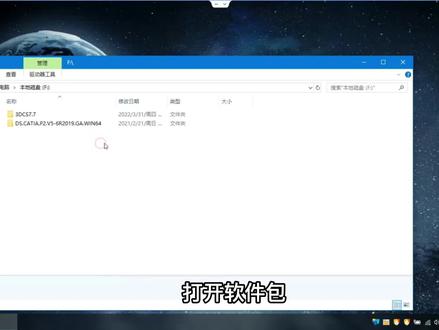
打开软件包管理员身份,运行三 bcs 安装文件, 同意许可,选择对应的 cpia 版本默认安装位置,下一步上面不用管,直接下一步开始安装。 打开安装包里面的 pj 文件,解压到当前文件架,打开备用, 等到安装完成,去掉运行程序,对勾完成安装。找到 c 盘 program files 文件夹, 打开 dcs 文件夹,把 pj 包里面的对应文件复制过来,替换文件, 同时复制盖子文件,点查看,选择显示扩展名,复制盖子文件名到地址栏, 先输入,再粘贴复制组合后的地址, 右键此电脑属性高级设置环境变亮, 新建粘贴刚才复制的路径到变量值, 变量名输入 lms, 完成三比一的散装 验证软件。
58坷垃头子 21:23查看AI文稿AI文稿
先找到三 d c a t i a 二零一七安装包,再找到虚拟机安装包 确认勾选。 net 三点五 复制虚拟机的注册码 安装虚拟机,以管理员身份运行 下一步, 下一步 更改安装目录 下一步下一步 许可证粘贴之前复制的许可证输入完成, 导入虚拟级服务器 打开方式, vmware workstation pro 三第二零一七 选择虚拟机的安装位置, 请耐心等待。 找到 java 安装包,以管理员身份运行。 开启虚拟机, 合理设置虚拟机的内存。 开启虚拟机, 复制虚拟机的 host 和 ip 文件到本机桌面,双击打开虚拟机的 ip 文件, 记下虚拟机的 ip 地址。 双击打开 host 的文件, 更改最下一排的 ip 地址, 复制最下面一排的文字。 关闭安装好的渣碗。 打开本地机的 host 文件,粘贴之前复制的文字 保存,关闭 保存并关闭 house 的文件。 关闭虚拟机, 重启虚拟机,开启虚拟机 每次启动后都要等几分钟,所有服务才能启动。 打开浏览器 可以打开网页证明已设置好。 打开客户端证书安装,再打开客户端证书安装证书,选本地计算机,下一步,受信任的证书颁发机构下一页 完成确定。选择另一个文件。安装证书选本地计算机,下一步,受信任的证书颁发机构确定下一页完成确定。 选择 v 六二零一七三 d 客户端安装 选择 set up 文件,以管理员身份运行 下一步 更改安装目录, 下一步下一步 下一步,下一步勾选我想安装下一步,确定下一步安装。 找到安装包里的破解文件 program data, 粘贴到 c 盘 记事本,打开确解文件,记住里面的文字要与虚拟机里的这个文件保证相同。 在虚拟机里找到与本地电脑相同位置的相同文件, 用记事本打开, 保证这个文件与本地目录下的文件内容相同。 耐心等待三地主程序安装完成。 耐心等待三地主程序安装完成, 关闭。 找到安装包里的登录说明,并打开 协议。 h t t p s 主机名三 w 点三 d 点 c n 人口四百四十三 跟 url 三 d space 选择完成,再选择确定 用户名, admin platform 密码 courty 一二三,点击登录 显示用户名或密码错误。关闭主程序, 重启虚拟机, 重启虚拟主机 开启,此虚拟机 开启后,等待二到三 三分钟,一些福才会全部启动。 打开虚拟机的浏览器 能打开这个网页,证明已经设置好了。 再次打开主程序, 选择之前设置好的名称,再点击确定 密码 courty 一二三, 选择凭证,保证跟视频相同。
59深圳无限束设计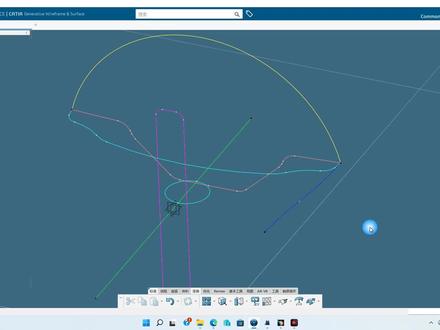 12:31查看AI文稿AI文稿
大家好,这一刻呢我们通过一个简单的实力来演示一下卡地亚三 d e 平台,通过上下文快捷命令来创建这个特征,那我们现在看到的呢是已经以前位置好的一些线框,我们知道呢,如果在卡天威物里面只能是通过这种在这里点命令, 点击这样一步一步的来操作,那我们先看一下在卡特威武中这个特征是如何会制的,我们切换到卡特威武这个线框呢?是一样的,那首先呢我们点击旋转,选择这个曲线,选择旋转中, 这个呢我给他选择到这边,这么给他收回去,这个打零度好,点击确定好。然后呢我们把这个线呢做一个拉伸,点击拉伸命令选择这条曲线,然后呢这个方向呢给他往下拉一下 点,确定这个方向呢我可以给他改成真相,然后对他来做一个修剪,点击修剪选择这里,选择这里 确定这里呢我们给他倒一个圆角,我们选择这个倒圆角,命令选择这条边线, 这样我们可以改成变道角,把这里头的元素呢我看看,把这个删掉,这个删掉,我们重新定义他 成年。断点改成一点五, 看一下来,我们再创建一个终点,这里再盖到四,再创建一个断点, 给他一点五,确定好。这个二角,倒完之后呢,我们把这个圆拉伸一下,点击拉伸选择这个圆 单身上来,这样我们会把这个黄线改到最, 然后呢我们再把它做一个修剪,给修剪命令点这里点这里确定好。然后呢我再把这个 到一个二角一点五去,然后再把这条曲线做一个拉伸,点击拉伸命令,选择这条曲线, 确定这里改成 x, 让我把它用这个拉伸的做一个修剪,把它修剪一下,用这个修剪一下,确定一条曲线,我给拉伸一下, 点击拉伸,点击这个可以拉出一些 双线,改成 xp, 然后我 再把它用这个新的拉伸给修剪一下, 快先框隐藏一下,我们先把这些平面显示出来,因为这个默认的平面呢,不是我们需要的对线面,我们要做一个需要的平面,我们点击平面, 这里能改成平行多点,选择这个平面,选择这个点。然后呢我们找到这个对称命令, 点击他选择这个元素,选择这个平面。 啊这这个点选错了,这瓶的点呢 我要给他修改到这里,这个点盖到这里确定, 然后呢我就选择对称,选择这个特征,选择这个平面确定。然后呢我们再把它分合一下,好,这个特征就做完了。 那么接下来呢,我们看一下在卡贴三的一平台是如何通过这个上下纹的快捷菜单位置这个特征等。 我们之前这些客人也着重讲了一下这个上下文快捷命令的使用方法,这一刻呢我就定这个上下文的快捷命令,来演示这个特征的绘制的方法。首先呢我们点击这个曲线,点击个楼盘,这时候呢按住 如肯出现的同时选择这个轴线,再弹出这个圆形的状态,给它旋转出来,这个呢我稍后我要再往下调一点,可以大概这样 确定,把这个楼盘呢放回去,好,这个旋转就出来了,我们看到了他的效率呢是要快一些,那么呢在这里再点这个曲线, 点击这个落盘,然后搓澡堂给他搓上来,这样不能超过这个线,那么就需要按住肯数键再去搓澡堂,这时候他就给你形象的拉伸出来了,点确定 好,这个时候呢,我要做一下这个修剪,修剪的话呢,我可以选择这个要保留的部分,再选 另一个要保留的部分,这时候点相互修剪,他也然后点在旁边空白处,点一下,他就给你修剪出来了,然后咱们看一下,其实呢这个时候你选择完第一个之后呢,你可以先点楼盘,然后再按住可数线, 这点就像修剪他的效果是一样的,像刚才我第一步操作的时候,先选正两个字,然后呢向后修剪, 所以说呢,这里呢你如果选择单价,再选个楼盘呢,你按住另一个价,那现在是多了一步操作,你就不如就是直接选 选正一个键的时候呢,按这个键,再选另一个键,再选这个小姐姐就可以了,但是呢你要注意,你要选这个你要保留的部分,你说我要保留里面呢,我就点这个,如果是我这样选择,他选择全程 这个价,这个时候你典型要修建的他,你确认的话,他就是往这边走了,就是不是我们想要的 确定,这时候我们看一下啊,如果是我们选的这个外面正常,我要保留里面,我选了外面需要的这个底下,然后呢我选这个修剪,这时候我要点确定呢,就是不是我们想要的,这时候只要点你想要的部分,再点一下,再点确定,他就给你换到这边来了, 再看一下,比如说我们两边都选错了,我选这个,然后选择这块,然后选这个线路修剪 来点一下确认呢,他默认是朝上了,这是不是我们想要的,在这个状态下呢?没有点确定之前呢,我们可以来进行修改,这个呢我选里边这个,我选下面,然后再点确定他就是我们想要的结果了。然后呢我想在这里等下讲 点这个线点这二角,我从这里可以改成这个二角大小,现在我直接点一趟,改成 一个你想要的数字,确定这个二角就倒出来了,但是这个二角你通过上下边命令呢,他现在看到是没有办法来倒这个变二角的,那么呢如果我们要倒这个变二角呢,我们还现在来看呢,还是要通过这里现在这个 倒圆角选这个边线,那我们呢我们可以把这个改成变量, 这个元素呢我们可以添加我们自己想要的元素,给我创建一个短点,在这里创建短点,选择他这是一点五,然后呢我再点击创建一个整点, 这位先生在这里这个半径呢我可以改成四,那这面呢我们还需要一个 穿的多点,在这边 这版型的话可以在任内双击改成一点五,确定 确定,这样呢就是一个变半径的了。然后呢我们再把这个圆给他拉伸出来,我选这个圆, 然后点击楼盘拖动他向上拖动,这个呢我们也是要做这个上下两个方向的,所以说我一直按住可顺键再去拖动他,教他做一个镜像的拉伸。点击我们想要保留的部分点这里, 那我们这个家乡保留部分,这里按着可乐键点,他选择小手键,这里就显出来了。我们给这个边线找压角,点击这个边线,选择这个压角看一下,现在他导的压角是一点五, 那么呢我可以在这里给他输入一个静下指,有时候给他输入二确定,确定啊,这二下就打完了,我选择这个线,选这个罗盘,不能这个箭头方向往里拖, 好确定,我要把这个特征用它来修一剪一下,就选这个特征, 然后再选另一个特征,按住口水键,这是这个修剪。那么第二个选中的呢,就是修剪元素,第一个选中就是被修剪元素, 这样他有线掉了,把刚才这个,把这个隐藏掉就可以了。然后呢我们再把这个线给他拉伸一下,点击这个线,选择罗盘这个往这个方向拉一下, 好确定,让我们选择这个键,跟着可乐键选这个键,选择这个修剪,好在这引导一下, 你看这个呢大概的一个形状就回去完成了,我们把这个线框隐藏一下,线框是在这个几个顶级里,我们把它一看一下, 那这个时候呢,我要给他做一下镜像,但是现在呢没有这个镜像的平面,如果点这个曲线呢,他就会弹出这个上下纹的命令,这里有一个创建平片,点这个创建平面,这个平面就算出来了,被发现呢,这个上下纹的命令,他现在是 是没有这个倾向的命令,那么呢我只能是点击这个变化里头,点击这里头有个对称,选择这个特征,选择这个平面,点击确定在这呢,我们搞好它两个做一个结合,确定完成 这个特征呢就完成了。那我们看一下,如果是我要修改这个特征呢,也是从这里找这个腹肌和子肌, 或者是呢卡条有一个非常好用的命名,就是这个快速选择,我也可以掏空他来找上下的夫妻之间来修改,在这个三 d 平台呢,上下文泰单里头也是有这个快捷命运的,我们点击这块 可以去谈导航和编辑参数五件套,那我就看到这个特征选中的是一个导演角,这个时候呢他显示是你的 是这个短元角,直接在这里点个他可以选择这个分割来切换看这个分割的,那我要点击下箭头呢,他会弹出这个,现在呢视频三数当前的这些都显示了,要不把这个负极不选选在显示和不显示 在这里呢,他会弹出一个二级的菜单,这里的副级点个他,他这个分个八十,就分个七和,那是十四来的,嗯,他是自己的,是的下面那些,然后你可以打开找找这个二角,这个二角呢你可以在这里直接给他更改手机号, 这个八角这个是一点五确定,而且这个对勾这个二角就被修改过了。嗯,再看一下点这个二角,第一套现在就是一点五了,直接被修改过了,这个二角呢也是可以直接在这里盖的点。对哦,这个就讲到这里,谢谢大家。
 00:51查看AI文稿AI文稿
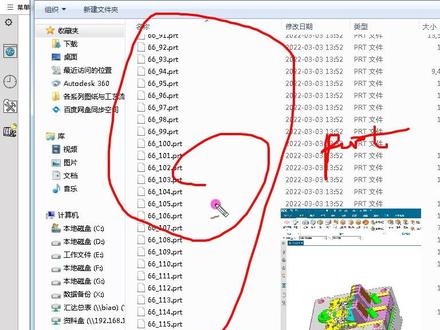
大家有没有遇到这种情况,那就是我们打开一个装配零件的时候呢?这种装配零件这是个散件, 这是上面的一些零件,那么像这种装配零件,我们将它打开啊,打开的时候呢,他就会这样的一个提示, 那么提示之后呢,我们继续打开啊,就发现他最终得出来就是一个空白的文件,好像什么东西没有。其实我们在装配下面这里,我们打开这里, 他就会以这种轻量的显示方式来处理的啊,其实我们应该选上面这种精确显示,我们点一下这里,那点击之后呢,我们点击全选, 然后确定,那么这时候他就会以正常的显示方式显示出来,非常简单,大家可以试一下。
175践设者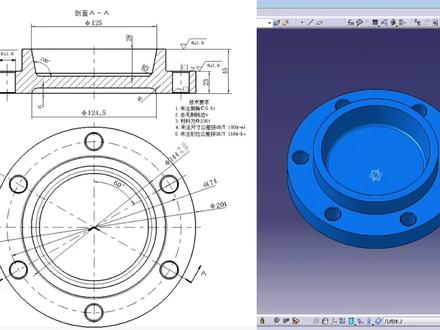 01:30查看AI文稿AI文稿
大家好,我是小阿,有同学向我咨询,像这样一个轴承压盖用卡七亚应该怎么绘制? 通过观察我们发现轴承压盖的本体我们可以通过旋转的命令来达成。现在我们首先进入草图,绘制一下这个轴承压盖的大致形状。 接下来我们按照图纸的要求,将这个轴承压盖本体的草图进行约束,草图我们只绘制一半,绘制完成以后,我们退出草图,使用旋转的命令将这个草图旋转成一个实体。 接下来我们需要在这个本体上进行开孔选择,我们想要开孔的面,选择孔命令,点中编辑草图。接下来我们按 图纸的要求将圆心的点给他约束完全退出草图,我们在对话框里面将开孔的直径选择为十七, 这样一个开孔我们就绘制完成了。接下来我们使用圆周阵列的命令,将这个孔进行圆周阵列, 这里完成以后,我们选择这几个边,将它进行一个倒 c 角, c 角完成,这样我们一个轴承压盖 就绘制完成了。同学们你学会了吗?如果我的视频对大家学习卡其亚有所提升,麻烦大家点一下小红心,谢谢大家。
158产品设计小阿


