catia为什么发送过去会缺失文件
大家好,我是靓仔,又见面了啊。嗯,今天我给大家讲一下用知识工程做标准件,嗯,我给大家演示一下我做这个标准件的效果啊, 这是一个罚的组件,我根据啊我单位目前使用的情况总结了一下,都装备好了,每次吊用直接吊这个总的就可以,这些就全出来了,而且还可以改,怎么改呢啊,罚的总位数二十 又变了,预留空位一个螺钉什么都装好了啊,为了 加快啊,设计速度,也不用总选型了,这个型号基本上就定下来了,你要有通电磁阀啊,然后在时的气管啊,就是这情况,我觉得这样特别快啊,有的朋友说啊, 每种型号我留一个,下次我直接插入进去,就这样也可以,也可以达到目的啊。嗯,我这样做就是为了节省时间,肯定是能加快设计速度啊, 包括这个镜头我也都做了啊,加了知识工程,我觉得磨刀不误砍柴工啊,这些这些工作不会白做,都 整理好之后肯定是能加快摄影速度, 都可以变化,是不是挺神奇,但是在高手面前这太小儿科了,关公门前耍大刀吗?这不是 啊,做这个还做了其他的,比如这个馒头也是做了, 一般我能用到六六到十啊,种类有这么三种, 爱路线的 啊,这是几种?还有其他的我就不展示了,下期啊,我用这个吧,就用这个。嗯,教大家做一下,看这是怎么做的。

粉丝520获赞1198
相关视频
 04:49查看AI文稿AI文稿
卡提亚界面有哪些常见的功能和命令?今天我们来继续学习卡提亚。首先双击打开卡提亚,就出现了这样的界面,然后点击文件新建, 选择 part, 点击确定,这样就新建了一个名称为 part 一的文件。首先讲解一下卡提亚的界面命令, 卡提亚左侧区域有一个模型数,在模型数中可以选中任意的二维平面, x y 平面, y z 平面, x z 平面。哪个平面被标记颜色就代表被选中。同时结构数还可以清楚地记录设计工作中零件设计的每一个步骤和细节。 那么我们来如何来控制模型数对其进行调节呢?当我们滚动鼠标中键时,可以实现模型数的上下缩动。当我们按住 control 键时,可以改变模型 数的大小。有时候如果发现模型数突然消失了,不是他消失了,可能是模型数太小了。同时如果按下快捷键 f 三的话,模型数也会自动消失。如果模型数消失了, 如何恢复呢?我们可以点击屏幕右下角的坐标轴,任意点击一个轴,可以看见屏幕中间的二维平面变成了灰色,然后点击全部适应命令,这样模型数就重新出现了。再点击一下坐标轴,将平面恢复。 在界面的下方有新建,打开保存,和 windows 功能相似,这个是函数编辑器, 这个飞行模式可以进入产品内部,在汽车内外式设计中,飞行模式很少用到,这个是适应全部。我们来演示一下,点击草图,然后任意点击一个二维平面,出现这样的界面后, 点击矩形,画一个矩形,退出草图工作台,然后对轮廓才能进行拉伸、凹槽、旋转等等操作。 我们点击突台命令,然后点击一条边线,点击确定,我们将其放大,看不见产品的全貌,如何将其恢复呢?这时点击全部适应,这样零件就会放在比较适合观察的位置,如果零件特别小,仍然的点击全部适应, 也会调节到适中大小。这是平移,我们点击平移之后,再点击鼠标的左键,可以实现零件的平移。 但是在鼠标使用方法视频的讲解中,我们知道直接按住鼠标滚轮就可以实现平移,这是旋转,点击旋转之后,再点击鼠标的左键,就可以将产品进行旋转。但是同样的,我们可以 直接先按住鼠标的滚轮,然后再按住 ctrl 键即可进行旋转,这是放大缩小,放大缩小也可以用鼠标进行操作。这是法线视图,即当选中一个平面后,点击法线视图命令,平面位置就会平行于屏幕。例如当点击这个平面时, 再点击法线视图,平面就与屏幕平行正对着,我们这个是创建多视图,点击这个命令就会展现零件的主视图,俯视图、侧视图、后视图。这六个视图在设计时候经常会用到, 这是正视图、测试图,后视图都可以调节出来,改变产品的显示模式。这个是产品轮廓显示,第一个着色带边线显示,选择第一个着色时,产品的轮廓线没有显 显示出来。第二个含边线着色,产品边线就显示出来了。第三个带边着色但不光滑,边线也是带边线显示。第四个含材料着色,不仅显示产品的边线,看不见的虚线的部分也会显示在汽车内,外式设计中会经常用到。最后一个 是用线条显示轮廓,这是显示和隐藏。点击这个命令,然后任意点击一个元素,这个元素就被隐藏了。想要将隐藏的元素显示时,在零件几何体中可以看见隐藏的图标,点击右键,点击隐藏显示即可恢复显示。 这个是反选。当我们在设计产品的过程中,事先做了一个轮廓,然后进行拉伸,变成一个凸台,草图就会自动被隐藏了。那么如果反选,隐藏 的就可以显示出来,显示的就变隐藏了。再次点击反选,隐藏的就显示出来。这个是应用材料着色,可以给产品定义材料且上色。这是个测量,在之前的视频中有给大家讲,即是不同的测量方式来测量产品的长度,这些都是测量工具, 这个是渲染,这个是更新。在做卡提亚的产品时,经常需要更新,如果更新处于高亮显示状态,说明此时这个产品需要更新,点击更新时即可更新。左侧是一些工具栏,这就是卡提亚界面命令的讲解,赶紧收藏起来观看学习吧!
2785工邺人汽车设计培训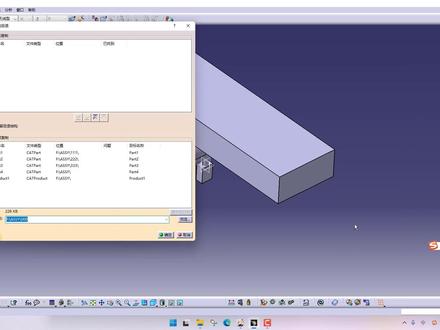 08:02查看AI文稿AI文稿
大家好,我是天之荣,今天给大家讲一下这个怎么把一个装配文件保存到同一个文件夹里面去。 这里是一个新建的一个装配文件,我们先把它保存一下,我们把它保存到这个装配文件夹的最后的低级里面,然后我们在这个装配文件夹下面新建。 part, 我们在这个帕子里面随便画点东西, 我们画个圆,随便拉伸一下, 然后我们给他给这个保全道的幺幺幺里面,然后我们再煎一个 同样的,我们还是画个东西进入这个这个文件里面爬,爬到二里面, 我们一样的拉伸, 然后我们这个保存保存到二二里面, 我们在信件 爬的山, 同样的我们在里面,在这个里面画一个简单的东西, 一样的保存,他会是保存到三三三里面。 下一步我们再见个 pass, 还是一样的 画个零件 nothing, 下一步我这个是不画了,我们另建一个怕的五,这个就另有 帕特五,我们看一下啊,是怎么? 我们先用这拍的这四个,四个给大家演示一下,我们保全一下 任何他每个 趴着一趴着二趴着三趴着四,在这个, 呃,外面,为什么在外面呢?因为我当刚才是直接保存了 pose 大可的,因为 pose 大可的是在最外面,他默认的怕的是就在外面了。如果你单独保全的话,单独算计他保全的话,他就让你选择一个文件夹去新建的, 然后我们开始文件发送子目录,在发送之前,你要把这个 pro 大概要保存整个装好的,你从其他文件夹装进来的东西保存一下,然后点击发送子目录, 把它全都移到下面,然后牛奶 我们把它放到零零零里面, 确定这样就好了。然后我们看一下刚才我们装配的念 pro 大科一到 pro 大的三二三四都到里面,这是一个,然后我们把这个刚才装配的给他删掉, 我们把这个普罗达克斯在新疆合同打开,我们复制九额投音机,然后趴到五 给他发布过来,就带餐的带链接过来,然后我们把这个 pot 五 装到这个普罗大哥的衣里面,我们把这个普罗那个帕德斯拿删掉,然后我们把整个普罗大哥来抱起来, 哎呀 跑远亚,这帕岛吴也是在这个下面, 你看都怕了,我也是在这个下面。然后我们再发布一在这个发通知一下,你会出出现一个状况,什么状况呢?就是你专配的这个文件, 如果他有是发布过来的,他有他的负极啊,他的负极也是在其他关节点他默认的,到时会显示你你的负极,你看帕特五是靠帕特四代餐复制过来的,所以 他会显示他的负极有关系的,跟他有关系的都会显示,都会默认的给你找到,然后你 可以把它整体的往下移,如果你这个帕特斯不需要的话,也许可以单独的单个的单个的移,然后把这个帕特五帕特斯给他移上去,然后你再确定 这一二三三个怕的,四是怕的,五的负极还在这里啊,就没有移动,也可以发动式全都过来, 全部替换一样。 然后帕特斯也过来了,原来的装配的低装配的文件在哪个文件夹,还在哪个文夹,这就是便于你自己 啊,装配一些黄金件啊,其他数据,什么东西便于自己那个管理,你可以发到发布到,发送到自己一个专门的文件啊,这是我装配的黄金件周边件啊,便于你查看。下次的时候啊, 不要你要打开单键或者找到找其他文件啊,再去打开各个文件啊,再去找找啊,虽然你装备好了只保持保,保持保存一个 pose 大课台一打开也可以一一下子连接到,但是这样你把它管理到一个文件夹里面,你方便管理。 然后我刚才讲的这个,就刚才说的,如果这一个装装配的这一个帕的他有负极的话,你里面代餐的话发不过来的话,他这个发送的时候他会连你的负极一起显示呀, 如果你户籍不需要发动过来,那你可以不选。然后今天这个 不如大哥的这个保全道,同一个文件夹的这一个演示就给大家讲到这里, 新手啊,可以去可以去试验一下学学啊。然后后面的如果做到有文件夹要去保存到同一个文件夹的,你可以用这个方法,然后这个视频就到这里,谢谢大家的观看啊,喜欢的话给我来个一千三年。
 03:12查看AI文稿AI文稿
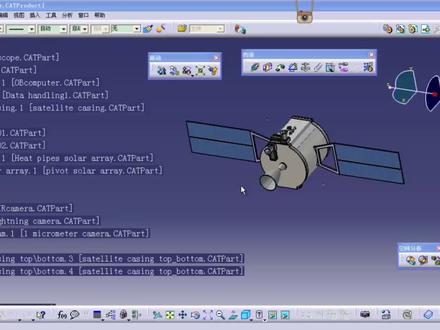
大家好,我是小啊,今天我们讲解卡七亚装配模块。第一节装配的入门, 什么是装配呢?就是说一个产品通常是有多个零件组成的,就像这样一个卫星上面有太阳翼或者是推进器,还有主体等等组成的, 所以说我们需要通过装配将这些各个零部件给他装配较合才能进行生产。卡片里面 product 就是我们所说的一些装配产品。那我们在卡其亚里面怎么进入装配模块呢? 第一个方法我们选择开始,然后在右键这个选项里面选中装配,我们就可以进入装配模块了。 第二个是我们选中文件,单击新建,然后在里面选中 product 类型列表,单击确定, 我们也可以进入装拼模块。第三个方法呢,我们需要在之前创建的一些呃,产品文件里头,直接将产品文件拖入进卡其雅,也能进入装拼模块, 这就是进入装配模块的三个方法。我们接下来讲解一下装配模块的界面。装配模块界面 我们可以看到了,首先我们看到的就是这个卫星,就是我们所说的产品,然后还有右侧,右侧就是 产品结构数,产品结构数有什么组成啊?有零件还有子装配件组成的, 我们上边还有一些呃,像这些的移动约束、测量、 空间分析这三个工具条,我们接下来的课课程会逐一进行讲解。移动,移动是移动工具条里面我们可以使用它将产品进行上下左右旋转等移动,然后约束工具条里面我们可以 将他们进行一下约束,这是一个带链接的测量工具条呢,我们可以测量他的距离了,呃,长宽高了,还有一些重量了。空间分析呢,我们可以 看一下装配的过程中两个产品之间或者两个零件之间有没有干涉,或者是我们看一下他的内部一些结构,都可以通过空间分析的工艺条达到我们的目的。 同学们这节课就到这里,喜欢的麻烦点一下小红心,谢谢大家。
352产品设计小阿 01:26查看AI文稿AI文稿
第一步,打开安装包, 我这以六十四位为例,双击打开。第二步,找到 set up, 双击打开,然后持续点击下一步, 注意安装地址,最好不要改动,如果非要改动,只能手动选择前面的 c 改成 d 或其他,切勿改后面部分,否则可能安装不成功。 诠释 这里由于我们要先破解,所以先取消勾选,再点完成第三 三步,再找到我们的安装包,打开破解文件,复制这个文件。 第四步,鼠标放到软件图标上,点击右键,打开文件所在位置, 将刚复制的文件粘贴到此,替换目标中的文件,继续 安装完成。最后就可以打开软件了,配置一下许可证,二十和二十一版的打开就可以配置,直接勾选前三项。
744简模工作室CATIA设计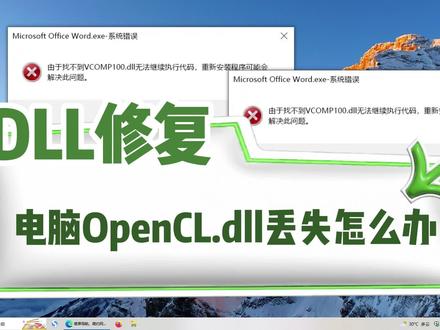 04:41查看AI文稿AI文稿
电脑提示 d l l 文件丢失,怎么修复呢?首先是打开电脑浏览器,在顶部输入 d l l 修复工具,点 set, 按下键盘的回车键,打开,点击下载 dll 修复工具,下载完成以后可以看到是压缩文件,需要我们先把压缩文件解压,解压好了以后双击打开文件夹,然后再打开修复工具。进入修复工具以后,可以看到有检测修复按钮, 点击一下修复工具会扫描检测电脑系统缺失的 d l l 文件,然后修复以及更新电脑系统的 d l l 文件。电脑系统丢失 d l l 文件或者 d l l 文件损坏了,会导致很 软件跟游戏无法打开运行,像 ps pr, 吃鸡、英雄联盟等等。 dll 系统文件是电脑系统运行必不可少的文件,是动态连接软件程序跟电脑系统的桥梁, 缺失这些文件除了软件游戏无法运行,还会导致电脑出现卡顿、死机、崩溃、蓝屏等问题。 修复工具在修复电脑丢失的 dl 文件的同时,也会自动更新最新的文件,操作使用的方法也非常简单,当然如果是电脑高手也可以自己进去系统 dos 内部或敲代码修复。 今天早上打开吃鸡游戏跟 ps 软件无法进入,然后折腾了一上午的时间找到了这个修复工具,感觉非常好用,所以分享给大 好了。修复好了,我先重启一下电脑 ps 软件,现在可以正常打开了,我准备好好利用大学空闲的时间学习 ps 软件,看到网上 很多 ps 大神非常厉害,希望以后也可以成为 ps 大神。学校的选修课就有 ps 课程,我也报名参加了,一会还得去上课,就先聊到这里了,后面我把选修课的老师的视频也一起分享给大家。 电脑中 openco bll 文件丢失通常是指系统无法找到这个动态链接库 bll 文件,这会对依赖 openco 的应用程序运行造成影响。 opinko d l l 是 open computing language opinko 的一个关键组件。 opinko 是一种开放标准,用于在易购平台上进行并行编程,比如在 cpu、 gpu 或其他类型的处理器上执行任务。丢失原因可能包括 驱动程序问题。没有安装 openco 兼容的显卡驱动程序,或者驱动程序版本过旧、不兼容, 都可能导致 openco d l l 文件缺失。文件误删或位置变动。用户或某些第三方清理工具可能不慎删除了该文件或者文件从其默认位置移动,导致系统找不到他。 软件冲突。安装或卸载某些软件时可能会影响 openco d l l 文 线,导致其被删除或覆盖系统文件损坏。病毒感染、系统崩溃、意外断电等因素可能损坏包括 openco d l l 在内的系统文件。硬件故障虽然较为罕见,但硬盘等硬件问题也可能导致文件丢失。 解决办法通常包括重新安装或更新驱动程序,确保安装了最新且兼容的显卡驱动,特别是包含 openco 支持的版本。 重新下载并放置 openco d l l 文件。从可信源下载 openco d l l 文件,并将其放置在正确的系统目录。通常是 c。 windows system 三十二中注册 d l l 文件,通过命令提示服已关 管理员身份运行 rexver 三十二 openco d l l 命令来注册该文件系统还原或修复。如果问题由系统损坏引起,可以尝试系统还原到之前的状态,或使用系统修复工具检查病毒和恶意软件。 扫描电脑已确保没有病毒或恶意软件干扰系统文件。如果以上方法都不能解决问题,可能需要考虑更深层次的系统检查或咨询专业人士。
41柚果数码


猜你喜欢
- 4194羽化
最新视频
- 1038王逅逅