拓竹自建模型参数如何设置

粉丝390获赞916
相关视频
 04:08查看AI文稿AI文稿
给你们说了,官方手势里面就有完美的平面支撑方法,你们就是不去看,非要反复的问我啊, 摔坏了啊,没事,胶水粘粘还能用。今天刚好要打印一个这样的模型, 给大家看一下具体参数该如何设置,你们一定要点赞收藏,就不要再反复来问我了。正常情况下,这个模型现在平着放啊,基本上不用加支撑就可以打印出来,但是呢,这个地方还有这个地方很容易断掉,所以说就只能像这样横着放,那么这个悬空的面就不得不去加个支撑。 首先我们要知道的是,这个支撑的原理就是通过各种方法啊,把这个悬空的面给撑住,这样打印的时候它就不会掉下来。 如果我们支撑的这个耗材和这模型是一样的,他就会粘在一起拆不开,这模型自然就没法用了。这个时候我们就有个参数叫顶部 z 距离,也就是这个模型的这个面和支撑的顶面之间的这个距离,距离越大他就越好拆,但是呢,他这个面就会凹凸不平 啊,特别难看,距离越小他就会越平整,但是呢,就是就像刚才说的,他会粘在一起,拆也拆不开,甚至把模型给拆坏, 有没有什么两全其美的方法呢?这个还真有,就是利用了两种耗材他们不能相互粘合的特点,互能支撑就能完美解决这个问题,不仅能让这个支撑面平整光滑,而且还特别容易拆。 我用的是透足官方的 p t g h f 和 p r a basic 这两种耗材,而我这个模型要用 p t g 来打印,那么支撑耗材就要用 p r a 来作为支撑, 在软件里面就要把支撑主体设置成和模型一样的 p t g 耗材,然后把支撑界面设置成用做支撑的 p r a 耗材,这样就不会因为支撑和模型的耗材不一样一直换料浪费时间,只会在最后支撑界面的时候换几只料就可以了,这样还能节约很多的耗材。 设置好号载后,会自动弹出一个窗口,会推荐你把顶部 z 距离接触面间距设置成零镜子独立层高,支撑面图案也会改成交接的直线,我们点击四软件就会自动帮你设置,如果你没有这个提示,手动设置一下也是一样的。 但是随之而来的新问题就是 p t g 的 喷嘴和打印板温度它要比 pa 的 高, pa 的 它就容易拉伸或者漏料,默认参数它也不适合打印这个支撑。 所以说我们需要重新把这两种耗材的啊喷嘴温度和打印板温度重新设置一下。我们先点击要用的 pet 机耗材后面的这个圆形图标,然后选择编辑。把光面 p i 打印板、高温打印板和纹理 p i 打印板的首层和其他层都设置为六十摄氏度, 然后点击右上角的储存按钮并重新命名。我们保存一个用户配置,后面就不需要每步反复设置了,直接点击耗材名前面的箭头,在用户自定义里面选择 这个新的设置就可以了。同样的,我们把 pa 的 光面 pa 打印板、高温打印板和纹理 pa 打印板的手层和其他层的打印温度也设置成六十。不一样的是要把喷嘴手层和其他层的打印温度也设置成六十,不一样的是要把喷嘴手层的温度改成二百三十摄氏度, 这样参数我们就设置好了。最后再检查一下支撑主体和支撑界面的耗材有没有选对,没有问题我们就可以开始打印了。 这时候又有朋友要说的,无论模型要用 pia 打,这个参数又该怎么设置呢?其实方法都一样,只是参数不一样而已。 同样的操作,把 pia 的 耗材、喷嘴首层和其他层温度设为二百三十摄氏度。各方面, pia 打印板、高温打印板和纹理 pia 打印板也设置成六十摄氏度。 ptg 耗材的喷嘴温度改成二百六十五摄氏度。光面 pa 打印板、高温打印板和纹理 pa 打印板温度设置成六十摄氏度,最大体积速度改成十立方米每秒, 这样就好了,是不特别简单,记得把工厂的这些设置保存成一个单独的啊,用户配置,方便后面反复使用。今天的内容就分享到这里,欢迎大家点赞加关注,我们下个视频见。
 01:18
01:18 01:47查看AI文稿AI文稿
大家好,今天给大家讲一下拓图切片软件里的工艺强度相关的一些知识。首先我们来理解一下什么是强层数,这里的强层数指的是我们打印机喷嘴沿着弓箭外围每一层执行的强层数。 墙层数越高,我们模型就越坚固,墙层数越低,我们模型就越脆弱,一般默认值为二即可。接着我们往下滑,首先看一下顶面图案,顶面图案指的是打印机在打印弓箭的顶面的时候的图案,假如说我们将其设置为阿基米德螺旋,我们切片看一下, 可以看到顶面的图案已经变成了阿基米德螺旋,默认一般是单掉线即可。紧接着我们看一下顶部可底层数,顶部可底层数指的是我们模型打印完填充到顶面的时候所打印的实心层数。如果我将这里改成零,大家可以看一下我们的模型。切片出来就是没有盖子的,如果我这时候再把吸出填充设置为零, 你就会得到一个没有盖子的方盒子,是不是非常简单?一般默认来说,我们把顶部壳体层数设置为四层基克,也会得到相应的强度。 紧接着顶面图案跟顶面图案是一样的,底部壳体层数跟顶部壳体层数的原理也是一样的。紧接着我们来讲一下吸出填封密度这一个参数。吸出填充密度指的是我们打印出来的弓箭内部的填充密度,也就是图案密度。 如果我们把它设置成百分之一百,我们切片出来的模型,它是一个完全实心的整体,这里一般我们默认设置为百分之十五的填充密度,即可获得打印时长以及打印强度之间的平衡。吸出填充图案,这里就是决定了我们打印的弓箭内部的图案走向,这里我默认选择交叉层叠即可。我们 切片来看一下,这个就是交叉层叠填充,也可以获得一个比较不错的打印强度。以上就是有关工艺栏长度的一些讲解,谢谢大家的观看。
 05:14查看AI文稿AI文稿
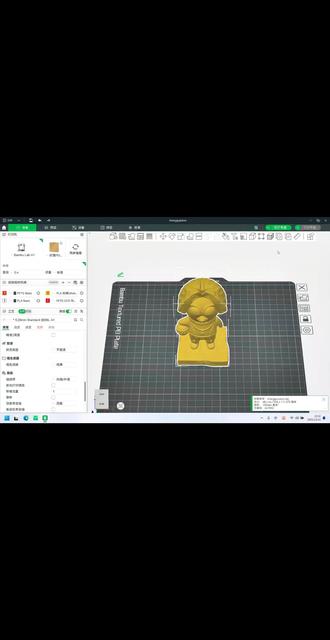
hello, 大家好,我是小凯,今天给大家分享的是拓如切片软件中这二十二个最显眼的命令,我会分三期来给大家对进行详细的讲解。 然后第一个我们来看这是添加,添加的话它有两个,第一个是按项目打开,如果是按项目打开的话,你原先的这个模型就会消失,然后就会导入你将要打开的这个模型, 对,就这样,然后你原原先的那个模型就消失,然后我们来看一下下一个 添加啊打开,如果是仅导入模型数据,那么的话就是你这个模型仍然存在,然后还会导进来你要添加进来的模型, 然后就是这样,这是一个这两个的区别,一个是让你原先的模型没有,第二个的话你原先的模型依然存在, 嗯,然后我们来讲一下第二个添加新盘,添加新盘就是你点一下,然后它它它就会添加一个新盘,然后你想减少新盘的话,这有叉,然后你就点,然后它就会减少 啊,有一点是这有这有一个笔,然后你点一下他就可以改改下他的名字,如果说我们的零件比较多的话,就是用的颜色也不同,然后我们可以把他名称改成我们需要的颜色,比如说白色、 黑色,然后这样的话我们到时候换料弄啥的话也会很方便,便于我们更好的换料。第三个就是自动炒相,自动炒相就是把我们把我们的模型系统会,嗯,自动帮我们识别最合适的摆放位置, 然后它就会帮我们朝自动朝向,然后就会斜的,它就会变成变成直的嘛,就是最合适的位置系统会帮我们识别,然后当它也可以多多多个,呃,多个摆放,然后按住 ctrl, 然后两个一块,然后自动摆放, 然后就可以。呃,第四个是全全集整理的话,我们可以先克隆几个,比如说九个吧, 再克隆几个,五个, 比如说它就是很多,然后集中集中到一块了,然后我们可以点全区整理,然后自动摆放, 然后它就会帮我们整理整理几个牌,然后到时候我们直接打印就行了,然后这个也是很方便的。 第五个是可编程高,可编程高的话,嗯,我前两前期视频已经讲过了,大家有兴趣的话可以着重去看一下,因为这个啊还是非常重要的,所以我单独拿出来讲过了已经。下一个是移动, 移动的话他有两个,第一个是世界坐标,第二个就是物体坐标,世界坐标的话他的 x y z 是 这个点,他他是他的 x 零 z 零,你看可以改一下,你看一下 x 零 y 零 z 零,然后你看这个是在物体的中央,所以它一半都就下去了。 然后还有一个是物体坐标,物体坐标就是看它是啊,你看一下二十,然后它就往这移动二十,然后当然更多的是我们可以直接手动。 嗯,下一个是旋转,旋转的话就是很简单嘛,就是可以这样旋转,也可以上下有三个平面嘛,所以它可以任意旋转都可以,然后你也可以改, 你可以这样,通过这样改,如果你想自己精确的话,你可以这样改,都可以的。嗯,接下来是缩放,缩放的话还有物体的坐标跟世界坐标,我们看一下区别,世界坐标是 x 就是 x, x 就是 x, y 就是 y, z 的 z 的 话就是上下嘛。你看一下物体坐标,物体坐标的话 x 没变,然后 y 跟 z 的 坐标给给变了,它的它的 z 就是 它,它的 y 就 变成了 z, 你 看横着增大了,然后它的 z 就 增大了,其实这个是 y, 这个是不好看的,所以我们没必要用物体坐标,然后直接用事业坐标就可以。然后还有一点就是他有等比例缩放跟嗯,不等比例的话,如果是等比例的话,你点上就行了。比如说这个,然后五十, 然后它就会等比例,然后你如果取消的话,把这个改成一百,然后你看 y 跟 z 是 不会改变的,只有 x 会进行改变,然后这就是它们的区别。
15小凯(3D打印)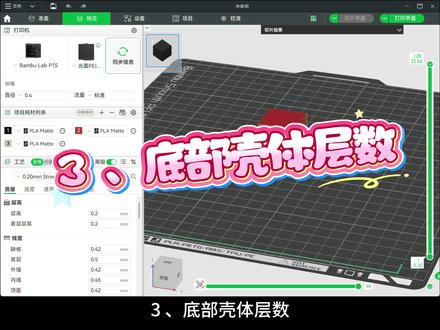 01:17查看AI文稿AI文稿
拓主小知识之打印强度相关参数二三底部可体层数底部可体层数决定模型底部的实体结构厚度,由底面和其上的实心填充区域共同构成。适当增加底部可体层数, 可提升模型底部的强度与稳定性,并优化与打印平台的粘附效果。通常推荐设置为三层级以上,适用于大多数需要稳定支撑的模型。四、稀疏填充 填充密度决定了模型内部填充结构的紧实程度。较低的填充密度,如百分之十到二十。适合非承重展示用途的模型,能显著减少耗材与打印时间。较高的密度如百分之三十以上,则提升结构强度。适用于功能性部件,常用推荐值为百分之十 五,在强度与效率之间取得平衡。不同填充图案适用于不同需求场景,主要可分为以下几类,力学性能优先, 如蜂窝、立方体、螺旋体等。结构均匀,强度高,适用于有承重或受力需求的模型。打印速度优先,如网格支撑立方体。闪电路径简单,填充速度快。适合测试件或效率优先的打印任务。今天的分享就到这里,感谢观看,下期见!
18妙趣打印实验室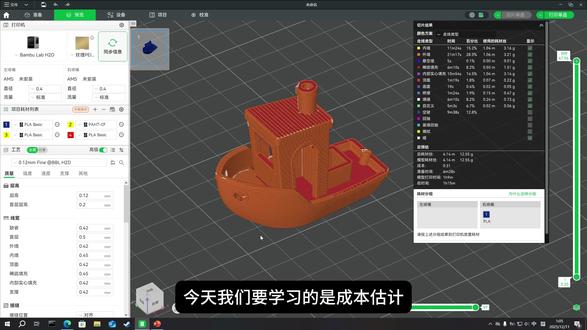 01:18查看AI文稿AI文稿
今天我们要学习的是成本,估计细心的同学可能已经察觉到了,发现这个位置在切片完之后会有一个预览,下面会写着成本多少多少钱种的耗材师,这么多这么多这么多的课,对吧?那他这个价格和这个种的消耗量是正确的吗?是对的吗? 那我们又可以在哪里去调整呢?点开这个耗材师这个位置会有个编辑,编辑之后你一定要打开这个高级的功能,你如果没打开高级的功能,它显示的啊参数是不一样的,你打开高级之后,你会发现这个位置会有一个价格,然后二十二十四点九九 money 每千克,意思就是说你一千克要这么多钱, 如果说你是美金,那你就输入美金的这个单位价格,对吧?你如果说是人民币,那你就输入人民币的价格,比如说票来 basic 这个参数,这个耗材在官方卖是九十九块钱,九十九块钱,那你把这个价格输入到这个地方之后,擦掉它重新再去切片, 你会发现它的价格成本发生了变化,那意思就是说它现在打印一个模型要这么多重量,这个是通过它的这个线框,还有这个挤出来的这个模型的走线的量去计算出来的,所以说这个基本上是比较正确的。 然后成本的话发生了刷新,对不对?因为我们实际的价格要比他默认的参数二十四点九九要来的贵的多。原来这个参数是用美金去计算的,因为官网的啊,价格都是以美金去计算的,所以说他会偏高一点点。好,那我们 就可以通过设置他的单位价格的一个方式去预估你打印一个模型所需要的一个价格,所需要的耗材成本。
 03:30
03:30


猜你喜欢
- 5564灌汤小笼包-