犀牛蜗杆怎么画

粉丝14.0万获赞122.2万
相关视频
 01:10查看AI文稿AI文稿
犀牛怎么画?这头犀牛是非洲白犀牛,他是有两个触角的。先概括出犀牛的大小和位置,从他的嘴巴开始画起。 当遇到很难一笔完成的线条时,我们可以将它分解开,多用几笔完成。就比如犀牛的背部,我们可以将它分解为三部分,第一部分是前肢, 第二部分是他的肚子, 同时画出另一侧的腿。 第三部分是后肢和屁股。在画后肢时,注意前后肢的区别,以及后肢是如何与屁股连接的, 不要忘了他的小尾巴。 最后画上犀牛的小眼睛。好啦,一头可爱的犀牛完成啦!你学会了吗?关注我,让我们一起观察,一起画画!
1048观察简画·商老师 01:23查看AI文稿AI文稿
十三个犀牛插件分享,让你开挂式建模。一、 h d r likes tode 八、打光神器,为产品包装珠宝和汽车创造逼真的影视照明。二、遇见 条纹件削曲面插件,调整曲线造型、重量以及各项曲面效果。支持使用封闭曲线以及封闭曲面,在 普遍插件 x 六点零简单生成高质量曲面。四、 grasphop 汉化板电池和每一个接口都会有中文翻译。五、无理圆角拟合线和定向画线插件,一键流畅曲线纵享丝滑。六、 mate 二、三 face 逆向插件学习版,可将扫描数据快速提取至 d a d 曲面中,建立二、 d 绘图及 自由形式区面等。七、一键爆炸箍插件,以有趣和实用的方式可视化查看设计。八、燃料散射插件,无损工作流程,轻量及时口实时更新,智能生态系统管理,独特的分布高 质量预设库。九、 mapcarr 提建抠图插件,犀牛免费图像追踪插件。十、拍摄黑豹珠宝插件未交互, 是珠宝作品提供无限可能。十一、 escape 之内渲染插件,从无到有,搭建完整景观场景,超强实时渲染和 vr 体验功能。十二、 substance importer, 支持 source action mister 和第三样的物质材 材料,将 spa 作为文件格式导入 nino。 十三、 j vero 此鞋将插件可建立图案的不同部分开发尺寸,可以导出到各种裁切机器上。这些内卷神器我打包好放在评论区,老规矩,拿去用吧!
468犀牛KeyShot部落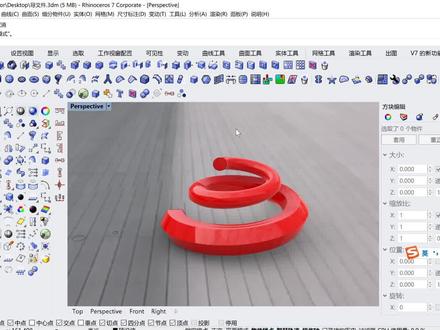 01:54查看AI文稿AI文稿
今天秋高气爽,我来给大家画一个这样的造型,他是盘旋往上,起头的位置是一个六边形,结束的位置是一个圆形,我们用到的工具叫做单轨扫略, 现在我们开始来画,首先我们需要画一个螺旋线,在标准的曲线工具里面找到螺旋线,首先我们画一个螺旋线,画好之后我们将螺旋线翻转过来, 将螺旋线的大小改成五十, 这个时候我们得到了主体的结构,我们用多边形工具,这里选六边形,这里选 垂直。点击端点,按住 shift 键锁定方向,再选择圆形工具吸附端点画圆形,我们将圆形旋转九十度,使用单轨扫略, 点击选取扫略形状,这里我们点击右侧, 同样的圆也要点击相应的位置,按键盘回车,再按一下回车, 点击确定,这样一个造型就做好了。点击实体工具,点击加盖,对实体进行加盖,切换到渲染模式,对比一下, 双击点赞,关注杰少拆图,拆图或学拆图就找杰少拆图,谢谢大家!
147杰少拆图(收学员) 08:45查看AI文稿AI文稿
正胶呢?呃,比较有用。正胶呢就是我们在绘图的时候呢,他就锁定我们绘图的水平或者垂直来绘制, 但是要说明一点,他不影响我们的坐标输入,也就说现在只是仅仅是约束我们的手绘的时候,手手动绘制的时候,那如果你输入坐标纸,比如说我输时小于三十度,没有任何影响的,他一样可以画斜线出来, 这是我们的这个呃正胶,呃平面模式呢,我们先不管他,我们先看一下这个物件的锁点,这个呢非常非常有用, 物件锁点的,他可以锁定我们这个对象上那些特殊点,非常有用的一个设置,比如说锁定什么呢?有端点 哎,我们端点去了,你画线, ok, 你想画在这个点上,我们把正胶也关了,哎,就不好画了。如果说打开端点,你会发现在一定的距离他都会把它锁捕捉过去,锁定端点, 还有这里面这个最经典的,最经典就是,呃,你可以理解成就是等于把它锁定到对象上,要不然的话呢,要不然没有单点循环,你可能 你感觉已经在对象上了,但是当你当你放大放大再放大时候会发现其实他并没有真正的 画在对象上,或者多了一截或者少了一截,但是当我们选择这个最近点的时候呢,他是可以保证把这个对线啊,把它画在这个对象上面的。好,我们结束。 还有呢,我们的这个最近点,大家注意当没有其他捕捉的时候呢,还可以用哪?如果有其他的捕捉时,尽量不要用它。为什么呢?因为最近点太多了,这都是最近点,这样的话极有可能跟别的捕捉点想混消 垂点,哎,我们想画垂线的,但是可能搞不好差一点点,他也会把它捕捉过去,最好不要去用它。这个点呢就是纯粹的点了。呃,我们下节会看到就是画点终点呢, 就是我们线的这个对象的中点,中音点呢是指像圆的圆心这些,包括我们插入外部对象,他的插入的点,中音点。 焦点就是这个两对象相交的焦点,还有垂直点切点,这个呢,在以后的课程里面应该是经常会用到的。这个 好,这就是我们的这个好,还有个是智慧轨迹,这个一定要注意,很有用的一个东西, 就是他可以呢,呃,这个在我们别的软件叫追踪,就是可以显示我们的对象所在的一些水平和垂直轨迹,而且呢他可以啊,我现在我们锁定这个点了,再放 不要去点击鼠标朝下挪动,我们发现 好,我们来看一下, 好,他就是,哎,刚才那个点呢好,就是他可以捕捉多个对象的 多个对象的这个智慧轨迹点,比如说我们想找到两个点呢,他的这个啊端点没有捕捉到 好,比如说这个点呢水平线和这个点呢?垂直线相交的线,这样他也可以找出来的,这个比较,呃,有有特点,以后呢我们也会呃,在别的课程里面会讲到这一个,也会用到这些好, 这是我们看到这个就是呃基本的一些设置,捕捉设置好,我们再接着我们刚才话题来讲,刚才我们讲的是画线好,我们看我们只讲了画线里面的第一个 叫直线,直线呢就是画一下就结束了,其实就是一个线段,我们对他参数来看一下,我们画直线,我们这里面主要看什么呢?呃,平时用的比较多的。 好,第一个参数叫指定角度,比如说我们刚才说了,就是想画一个某一个角度线的,假设我想画个三十度角的一个线,或者四十度角的一个线, 我们可以呢通过我们的极坐标来输入,而多少多少小于多少度。好,但是我们的指点角度是什么样呢?好,基础线起点在这基础线中点在这,这时候大家会发现 这个是什么意思呢?我给大家详细解释一下。比如说在我们场景中有一条线,这个线呢, 我不知道这个线角度多少,比如这个线就是一条线,不知道这个角度多少,但是我们接下来要画一条线呢,跟这个线的加角是四十五度,而不是跟我们所说的 水平线夹角四十五度,那这个手怎么办?因为我们不知道这个角度度错多少,要知道就好办了。是不是知道了我们用这个角度加上 加角四十度,但是咱们不知道,那这个时候我们选择这个画线直线选择直径角度,他让我们指定基准线,基准线就是我们的参照线,好,我们点起点中点好,这个意思就是说 我要画什么呢?跟这条线指定某个角度的线,好,我们点这个基准线之后呢,他让我们输入角度,我们输入四十五度, 这时候大家注意不要再输小宇号了,直接输角度值就可以确定好,大家会发现这个线他就是 四十五度的,然后我们再告诉他多长,给他指定个终点,这个终点呢,我们完全可以利用刚才所说的,比如说这个追踪啦,就是我在这里不叫追踪, 叫智慧轨迹在捕捉他。这个大家注意好,这是第一个,第二弹出来我们看一下,这里面。呃,叫四点,这个呢可能很多人不太好理解,因为我没钱。呃,学过,就说 两点就确定一条直线,那四点他是没法确定一条直线的。好,我们看四点。好,基准线起点,他这里有个基准线见终点, 嘿,直线的起点,大家注意,这个四点呢是什么呢?就是他先让我们 刚才我操作,大家不知道有没有看清楚,现在我们指这个基准线,这个基准线呢,其实就等于说把我们直线的这个他的这个角度啊, 位置就已经固定了,然后呢在这个位置基础上再确定起点终点。那换句话说我们可以这么来理解,就是说我们可以绘制呢和某条线贡献的一个线段,就比如说画这条线为确保他是跟他是贡献的, 如果要不是这样的话,那么我们可能还要怎么办呢?可能还要给他延长,然后之后再修剪,那又比较麻烦。 好,这是这个四点,还有这个角度等分线,就我们我们以前所所所学过的叫角平分线, 这个也比较简单,好点一下。呃,这里面呢,我们可以点一下,也可以呢,我们来取消取消,重新输一次, 答应,我们可以选择他的快捷键。不是。呃,后面命令不是 b 吗?我们说 b 也等于是选择了这个参数好脚平位线,所以他让我们设置 角度等位线的起点,假设我们现在画这个角的,他的角平衡线好,角的起点才是。
215张昆微课


猜你喜欢
- 2609木不白
最新视频
- 1868@ps教程