playnite如何添加mame模拟器

粉丝1.3万获赞13.4万
相关视频
 27:4112冰之河
 10:16查看AI文稿AI文稿
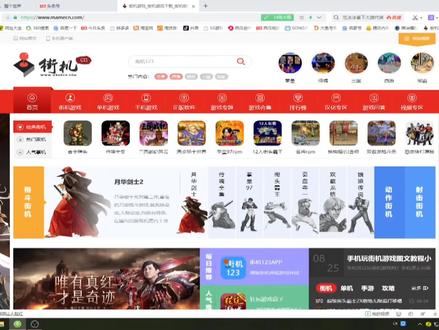
哈喽,朋友们大家好,首先呢先感谢大家对我视频的支持啊,我之前做的这个就是咱们这个怀旧的街机的游戏啊,然后有好多朋友就是 他可能没有接触过这个模拟器,他想玩,他不知道怎么怎么使用,今天我来教大家一下这个模拟器的使用啊,这算是一个入门级的教程吧。首先我们打开这个阶级中国这个网站啊,阶级中国这个网站,然后打开以后呢搜索阶级模拟器, 然后呢这里头有很多这个模拟器的下载,包括合集什么的,咱们今天来讲的就是这个。呃,首先是模拟器和这个入模是怎么安装和使用的,我们先选一个模拟器下载一下,就选这个 这个最新版的街机模拟器内幕 plus 零点一二五这个中文版,咱们下这个啊,把这个下下,先先把这个下载下来,先点击下载, 然后往下拉,往下拉的话找到这个普通下载,然后随便选一个这个站点,然后咱们把它下载,然后这是一个压缩包,应该是个压缩包形式啊,我们下载的时候尽量下这种压缩包形式的,不要下那种 ese 的 ys e 的文件啊,有好多是带捆绑软件的,所以说我不推荐大家下载,那样咱们就下这个呃压缩包模式了,然后我们下载下来。好,这个下载完了, 下载完了以后咱们再下一个游戏,咱们随便找游戏,就之前玩的比较火爆的那个异域战将吧,咱们搜索一下异域战将,然后搜索异域战将会出来 在很多这个很多版本的游戏啊,这都是街机的,然后我一般就是从上面开始选,就是随便选一个,选最上面这个一战将把它打开,然后还是同样啊, 还是往下拉,找到这个下载,这个浦东下载,浦东下载,然后顺便点开一个,他也是一个 vip 的,看到没有?就是这个文件是 zip 的,我们下这种文件不要下那 ese 的,然后选定以后把它下下来,咱们还下载刚才那个文件夹里就行了。 好的,两个咱们都下下来了,然后咱们打开这个文件看一下,这就是刚咱们下了两个文件啊,一个是模拟器,一个是游戏的入目。首先呢先把这个模拟器给 它解压,解完压的话它会生成一个文件夹啊, 咱们打开这个文件夹,然后呢这个文件夹有这个有一个蓝色的这个可知性文件,咱们先打开一下这个模拟器啊,先双击打开它, 打开以后呢它会有一个自我检测的一个过程,稍等,然后 现在算是打开了,然后咱们看一下啊,我们先把它最大化一下,然后呢这就是由 游戏就是我拥有的,然后所有游戏,所有游戏他不是你的游戏,就是说这个模拟器他能运行的这些游戏,然后拥有的游戏才是你可以玩的游戏。现在咱们这还没有 是空的,就因为入木里没有文件,所以说呢,咱们先把它关闭,然后呢然后那个刚才那个模拟器的文件夹就生成了好多文件,然后包括这个入木式的一个文件夹,这个就是放游戏的那个文件夹,咱们刚下载的那个压缩包 也可以放到这一套,就是咱们刚才下载这个异域战将这个压缩包,这个不用解压,这个呢咱们直接把它剪切下来,然后放到刚才那个入木门键入木斯那个文件里头,啊,对,把它剪 切过来,然后粘贴在这个入木斯的文件里头,然后呢回到上一步,还打开这个那个模拟器的这个执行菜单,然后呢点击左上角的文件,有一个教验,所有游戏咱们点一下,教验 好,现在就教练完成了,然后把它关闭,然后我们再来看这个拥有的游戏里就多出来一个游戏选项,抑郁战将,现在我们 双击他就可以进入到游戏了, 然后这块呢是提示你让你输入一个选项,然后才能进入点 esa 是退出点 o 和 k, 就是键盘的 o 和 k, 然后才会进入,然后再再点回车,他就 进入到了游戏画面,现在就已经进入到这个游戏异域战将的画面,这个抬头这个动画了已经。 然后这里的话我玩的话需要设置一下,然后点这个键盘的 t ab 键,他有一个就是菜单,呃,肯定要先设,首先要设置键位,我们选择这个第二个键位的选项, 然后他近看上面有开始有一批的开始投币,还有之类的一些选项,然后最重要的就是这个上下左右和按键,咱们一定要设置,我先拿键盘来设置一下 键盘的上下左右,然后还有按键的一二三,咱们先把它设置一下,我现在设置的是 w f a b 上下左右,然后按钮是 uio。 像这个游戏基本上好像是用到平时用两个按键,一个是 红的子弹,然后再一个就是创维一,一般就是这两个键跟那个欧布剑好像是没有什么大用处,然后就是 然后就是有的朋友还说我要是连手柄怎么办?然后呢咱们就再说一下这个手柄,先退出一下游戏,把手柄插上,因为我刚才已 已经插,因为我的电脑是已经插着手柄,刚才我们点了一下反应是没有,就是他没有默认出来,然后这样怎么咱们重新进入游戏还进入的那个选项菜单,然后点击这个有一个控制器, 控制器的最上面第一个,然后把这个勾给他选上,一般的话有好多模拟器是默认就是给你选选中的,所以说直接插上手柄就可以设置现,刚才我们设置不了,是因为这个勾没有打上,所以说咱们把打上勾,然后 点击应用再进入游戏, 再进入游戏的话,我们还点 t ab, 然后再设置一下 p 二的这个就是二 p 二 p 的这个按钮,我们用手柄来试一下,看看有没有现在已经有反应了,你看我点这个自定义按钮,这些手柄都可以设置了, 然后就是你要是不想设置这些的话,删除的话就是,呃,再点一下回车,点下回车,让 nes a 点他就给取消了,他设置的时候是需要点一下回车,就是你选择这个选项,点下回车,他会变成一个方块,然后 选定这个按钮或者选择按键,他就会录入进去。现在我们把这个手柄的这个按键给他录入进去,放下左右,然后把这个按钮也给按录进去。 好,现在二 p 的这个手柄设置就已经完成了,然后现在二 p 我们就可以用这个手柄来来玩了, 然后还有比较有用的就是这个图像增强,现在我们的图像不是不算是最清晰的,我们选择一个里头最后一个选项了,这就已经比刚才那个拍的要清楚多了,对吧?然后这个是 是连射按钮,就是哪个按钮你需要连射的话,你选连射控制,就连射设置,然后把它打开,他就成连射按钮。咱们来 进入游戏来试一下, 看到没有?现在进去进游戏以后就是连克的状态,我不用按键,我就按住一个键,以后他这个子弹就是连发的,是不是比以前小时候配游戏厅能省好多倍了, 要不然这个光按键的话真的会摁的手很疼的。好,今天我们就就说到这里吧,今天就是教大家这个模拟器怎么应用,算是一个 入门级的基础教程啊。嗯,也感谢大家对对我的支持,好了,我们那就下期再见吧,拜拜。
1844宋大嘴 06:42查看AI文稿AI文稿
这条视频的教程是使用 planet 审核模拟器游戏,手机设置好串流后一键远程开机,开启游戏后自动全屏手柄一键退出,切换游戏。全程不需要键数, 甚至使用 switch 串流。 pc 玩 switch 模拟器 还能给游戏添加启动视频画面,但因为英伟达二月已停止修路的功能,本期视频我只讲解模拟器,下面我们开始模拟器教程。 首先整理好游戏文件夹,把所有的游戏放在一个文件夹里面,最好使用 xci 格式的游戏 文件名,改为标准的游戏英文名。接下来我们来设置模拟器。打开模拟器,选择模拟设置, 我们先设置控制,如果你用的是 xbox 手柄的话,记得设置一下 home 键。这里建议你选一个游戏中用的比较少的键,我用的是二三,然后左边点击通用热键, 我们把全屏的热键设置成键盘上的 f 十一,退出模拟器的热键,设置成手柄上 home 键和音量键的组合键。关闭模拟器。接下来我们来写一个脚本,就是这个自动全屏的脚本, 脚本内容是先等到二十秒钟,然后二十秒钟之后按一下 f 十一键, 记住这个名字和路径,关闭窗口,然后我们来添加游戏。添加游戏有两个方法,如果你的游戏比较少,只有几个,我们用手动方式来添加游戏。 在指令添加指令这里路径,我们这里不要填游戏的安装路径,我们填模拟器的运行地址, 然后打开游戏文件夹,把它发送到桌面。点击右击属性, 我们把这个目标全部复制下来,包括引号,在参数这行按一下空格 再粘贴,然后我们把名字填上 保存,这样运行试一下 成功。我们先关闭,然后我们给他添加脚本,点击脚本,找到我们刚才编写的脚脚本,把它发送到桌面。快捷方式, 点击右键属性,我们把目标这一行复制下来,不要引号粘贴到游戏前,执行这里,然后保存 运行,试一下, 已经全屏成功了, f 十一退出全屏关闭游戏,这样一个游戏就添加成功了。这个方法同样适用于龙神, 如果想要添加 c e m u 模拟器的话,这里的参数要写 uk 文件的路径。 下面我们来说第二种添加游戏的方法,游戏多的话,我们用模拟器配置的自动导入左上角点击库,再点配置模拟器,左下角导入扫描文件夹, 选择模拟器的文件加目录导进去,他会自动扫描,然后导入,点击一下刚才导入的模拟器,点击配置,我们把这个参数右击复制一下,勾选覆盖模拟器 参数粘贴到这里。脚本这里点一下,把脚本的文件路径复制到这里面最上方,点击自动扫描配置,我们点击添加扫描文件夹,选择 n i 熟悉的文件夹名称,我们改一下, 通过模拟器,我们选刚才添加的游字模拟器配置,选择默认保存即可。然后点击左上角更新游戏库,更新模拟端文件夹,我们点一下刚才添加进的游戏库, 他就会自动扫描出里面含有的游戏,并更新游戏信息。如果你想改成中文名的话,可以再编辑一下,这样游戏就添加好了,我们运行一下, 正常运行,然后我们来看看它会不会自动全屏, 已经可以自动全屏了,我们用手柄的快捷键退出上期视频,有人说添加游戏太麻烦了,其实也有简单的办法,我们点击左上角点附加组件,然后点浏览下的库, 这里就是他所支持的一些游戏平台。我们以预币为例, 点击预备安装、保存、重开, 切换为桌面模式, 然后点击左上角附加主键,点击扩展设置的预币, 把这个未安装的勾取消掉,因为他会把你库里有的还没下载的全都添加进来保存。然后点击更新游戏库下面添加的预币平台, 它会自动更新,你库里有,并且下载下来的游戏还会自动下载游戏数据, 你也可以把名字改回来,这样就添加好了。每次打开 play, 它会自动更新, 包括自动更新模拟器的游戏,但是这个方法需要你有较好的国际网络。好了,本期视频结束,我们下期再见。
212Tianci 01:20
01:20 00:43查看AI文稿AI文稿
yeah, oh, yeah。 是风里面啊,威风倒液。飞龙在天,飞龙在天, 飞龙在天。
196题目的世界真难考。


