剪映如何在片尾添加出总结动画

粉丝38获赞315
相关视频
 01:43查看AI文稿AI文稿
教你如何制作专属自己的片尾动画! 首先打开剪映 app, 然后点击开始创作,添加素材, 点击画中画,添加自己的头像照片,把图片缩小到与素材大小,然后滑动找到蒙版,点击蒙版,点击选择圆形,然后将图片放大,再点击混合模式,然后选择绿色。 前三个动画可以按照这样的方法操作。最后是这种动画制作,添加一个黑色背景素材,然后点击 画中画,添加自己的头像照片,然后点击动画,点击入场动画,选择旋转动画,调节动画时长为零点八秒。然后添加上文字,点击动画, 选择弹弓入场动画,调节动画时长为零点七秒。按照刚刚的操作添加下面两个文字都是入场动画,向右滑动动画时长为零点五秒。贴纸,入场动画,选择日出动画时长为一秒,可以参考一下位置, 素材来了, 左下角链接可一键剪同款,关注我,学习更多剪辑技巧!
9701小绵羊. 01:03查看AI文稿AI文稿
动漫视频剪辑玩法第四期,教你用图层遮挡制作人物介绍效果。 这个效果的难点是让人把字挡住,但是在剪映中智能扣相是不能识别动漫人物的,所以在制作时,我们需要先把图层复制一份,然后利用模板的形状把人的边缘抠出来。我这里一共加了两个蒙版,分别是圆形和心形。 接下来我们新建一个项目,在黑色背景上输入文字,花字可以选择这个红色的。 术后我们回到之前的项目,再通过化妆化打入文字视频,然后把文字的混合模式改为绿色。改好后我们把文字的层级改为一,这样文字就被蒙满层挡住了文字的移动,我们可以用关键针来制作位移动画,这样 最难搞的地方就做好了。其他的装饰文字你可以自己添加,最后加一些特效,这个卡点就完了。我是老路,我们与他见,拜拜!
1.8万路过我的生活 03:24
03:24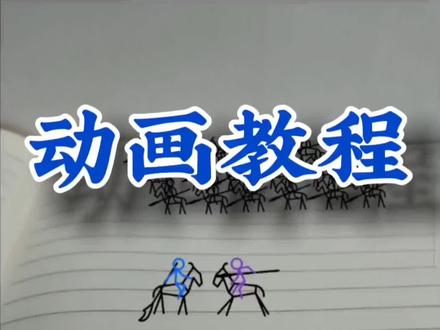 01:12查看AI文稿AI文稿
这种动画用剪映就可以做出来。打开剪映,开始创作,导入提前拍好的笔记本照片,拉长时长,选择画中画,选择我们做好的动画素材,点击编辑,用裁剪功能裁去多余部分, 然后用色度扣涂功能去除绿色部分,选中要去除的颜色,拉动强度和阴影, 然后放到合适位置,然后用同样的方法添加小兵,拉长小兵时长,添加更多,直接复制, 点击音频,点击音效,搜索想要的打斗音效,添加完音效再添加喜欢的背景音乐。最后动画就做好了,导出看效果, 视频结尾有素材可以拿去试试。
3095土车动画兄弟


