obs连麦怎么关闭电脑内放

粉丝3833获赞1.2万
相关视频
 07:05查看AI文稿AI文稿
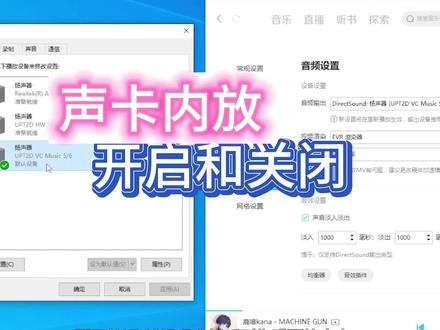
大家好,这期视频和大家讲解一下什么是声卡内放,声卡内放是如何产生的,以及如何关闭声卡内放。先说结论,声卡内放就是你的通道没有选择对,会导致你和别人语音聊天 或者连麦的对方产生回音,有些叫法叫做卡麦都是一个意思。那这期视频会从三个方面来讲,第一个,普通的 usb 耳机或者三点五接孔的耳机,第二个,直播声卡,第三个,录音声录音声卡。 我们先来看一下普通的 usb 耳机或者三点五接口的耳机。第一步,点击右下角这个小喇叭,选择声音,如果你这没有声音的话,你就打开声音设置,然后把这个最大化,这有个声 声音控制面板,双击下这个界面就出来了,这就是着重要讲的部分, usb, 而且或者三点五接口的话,这只有一个通道,或者你还有其他的通道,比如显示屏这种, 但是其他通道是完全没有影响的,把 r 开头这个设为默认值,耳机里面才有声音。 那我就直接说结论,你使用 usb 耳机或者三点五的耳机去开直播的话,一切都是正常的,直播间的观众能听到你放音乐的声音,打游戏的声音,看网页的声音,也就是说你能听到什么声音,你直播间就能听到什么声音, 但是注意这有个但是如果你是使用这种耳机去接档听或者游戏陪玩听的话,以及 yy 语音聊天平台,别人就只能听到你讲话的声音,听不到你音乐的声音, 你想象一下,当你要唱歌的时候,别人听到却是你清唱,是不是很尴尬, 或者有些语音平台内置了播放伴奏,你可以从这里面播放伴奏,但是这样就会产生内放,别人就不能说话了。 这就是为什么街党厅和陪伴厅必须要有声卡才行。那如果 usb 耳机或者三点五接口的耳机要开启内放的话,在这儿这个是我们声卡的麦克风,然后 把下面这个立体声混音的给它设为默认值,这样就是开启滤风了。但是这个有很大的缺陷,比如 usb 耳机选择选择了这个可能会导致麦克风没有声音, win 十一系统的话,它这儿可能是没有立体声混音的,如果要关闭掉内放的话,我们就把麦克风这个设设为默认值就行。不过这个缺陷太大了,一般是不建议使用。 第二个直播声卡,这是一款 icon 的直播声卡,它这儿有四个通道, 最上面的这个是 usb 耳机的,不用管不不同的直播声卡,它通道数不一样,有的可能会有六 个、八个,但无论有几个都没啥影响。因为对于直播或者语音陪玩来说,我们能用到的就两个,一个是用于声卡上面耳机能听到的声音,一个是用来放音乐的通道, 比如我把这个 h w 一杠二的这个设为默认值,这样我声卡上的耳机就能听见声音了。你也可以把这个通道理解为 usb 的耳机或者三点五的耳机,我们总要选择一个通道来听见声音对不对? 不必要去纠结选择哪个通道,这些卖家应该都会给你设置好的,如果你实在不清楚可以问我,我只是想让你们明白什么是声卡对放,剩下的三个通道,我们随便选择一个作为 音乐软件的通道,为什么要选择一个通道作作为音乐软件的通道呢?这就是直播声卡和 usb 耳机最大的区别,等会我会和大家详细说的, 我这儿选择五杠六这个作为音乐通道,音乐软件里面这儿就选择五杠六, 其余的一二三四我就不要了, 在酷狗里面设置,然后音频设置,音频输出,这儿可以选择五更六, 这样放音乐你们就能听见了,不会有内晃。仔细看 看一下这个图,耳机通道和音乐通道是分开的,那我那我如果要开启内放的话,我把五杠六这个收为默认词,这样就有内放了,因为耳机和音乐和音乐的声音都用了一个通道,就像这个 usb 耳机一样, 我们其实就只用了一个通道,这样就会有内放。如果你是一个人使用,和别人聊天的话,希望观众能听到你网页的声音,那就可以开启内放,反之就不要开。如果你在你是在语音陪玩厅里面的话, 你就要把这个音乐通道和耳机的通道分开来,这样就不会有内放了。而且你不能这样,一个 设为默认通信设备,一个设为默认设备,这样也是不行的,必须要选择七通,其中一个通的设为默认值。 不知道大家有没有明白,声卡的话,我们最少要用到两个通道, usb 耳机的话,它就只有一个通道,这就是区别。第三个录音声卡, 我们我们可以看一下我现在用的这款录音声卡,它就只有一个通道,常见的录音声卡有 福克斯特的雅马哈的码头,它和 usb 耳机儿很很像,这儿就只有一个通道,它既然是深卡的,那我们就有办法让它多一个通道,我们需要 额外安装的一个插件,是这个安装好之后这就会多一个通道, 多了这个通道的话,我们就可以给他设置为音乐通道,在音乐软件里,这样的话就和直播声卡是一样的呢,也可以随时开启内放或者关闭掉内放,这样都是可以的。
1452晴天音频ovo 设备调试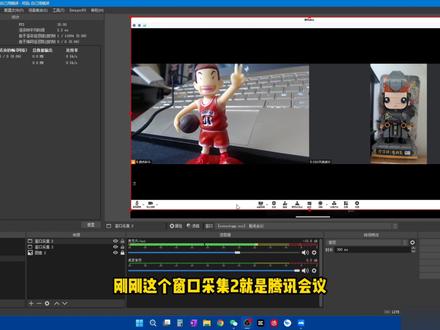 03:58查看AI文稿AI文稿
ok, 各位好,欢迎收看 obs 直播课堂。那我们今天来讲一下如何利用 obs 配合腾讯会议来模拟一个双人连麦的直播画面。 有些朋友可能会问啊,为什么用视频号直播或者抖音直播的官方工具直接连麦,不可以非要用这个方法呢?其实他解决了一些问题,主要集中在两方面吧,第一方面是可能这个连麦需要一个主持人做串场,但是这个主持人可能不需要出镜。 第二种情况是你的直播间可能需要额外布置一些内容,比如说背景图片呀啊,文字啊等等一些,可能需要应用到我们这种直播软件去添加的一些画面。那这个时候只只用手机端的连麦功能可能是无法实现 啊,直播间内容素材的一个丰富化的,那主要应对这两种场景吧。 ok, 接下来我们来讲怎么去实现这个效果啊? 首先我们是从微信视频号直播里面呃,截了一张图,这张图呢,大概就是可能最终需要实现的一个连麦的效果。呃,我们在这个过程里面,实际上是可以照着这张图片去布置我们的直播画面的。 那第一步呢,实际上我们就是要开启一个腾讯会议了,然后把腾讯会议里的两位老师啊连接起来,假设我们左边是樱木花道老师啊,右边是这个清雅吉的一位老师,算是他们连线成功了。这个时候呢,我们只需要把他们的画面采集到 obs 里面,再去调整一下就 ok 了。 我们打开 obs, 点击原里面的加号,选择窗口采集,点击确定,在窗口里面找到腾讯会议,点击确定。这个时候呢,腾讯会议的窗口采集已经进入到 obs 里面来了,我们要做的呢就是把老师截取出来,截取方法呢是按住键盘上的 outs 键, 拖动这个边缘上的小方块。好,然后我们把左边的这个音模花道老师裁剪下来,裁剪到我们需要的一些画面内容就可以了,然后我们照着这个参考图去调整他的位置和大小。那这个音模花道老师呢,算是进入到我们这个直播间左侧的一个画面里来了 啊,我们要重复搞上面的一个操作,点击加号,点击窗口采集,选择添加已有刚刚这个窗口采集啊,就是腾讯会议,然后把右边的这位老师也同样的方法去裁剪进来, 调整他的大小,调整他的边缘。我这边是调的比较粗啊,可能是两个大小高度位置可能没有完全的对齐,只是作为掩饰的,那你在真正布置前呢,可以适当的把它细微的调整一下,那最终呢,这个两位老师就已经被截取到 呃,我们的直播间里来了。然后呢,你需要在直播间里可能添加一些背景图片啊,添加一些文字,把你的直播间丰富好,然后我们再把对应的演示用的图像把它隐藏掉。接下来讲一下可能有一些小细节。首先呢,呃,两位连麦的老师已经 主持人啊,在这个使用腾讯会议连麦的时候啊,需要保证的一点就是你的网络啊比较通畅,不要出现大的一个网络波动,会导致你的视频画质比较差。 另外一方面呢,可能你的腾讯会议里面的参会人数需要控制住,不要把这个腾讯会议分享出去,因为有不停的人进入到这个腾讯会议里来呢,如果他开启摄像头,会导致你的腾讯会议的版式就是他的这个排列会出现问题。比如说我这边关闭一个摄像头, 那么他就会把有摄像头的老师移到左边来,然后我没有摄像头就会放到右边去,从而呢导致我在 obs 里接 的人出现一些问题。所以说在你的直播之前,你需要调试好两位老师的腾讯会议里面的位置,保证这个腾讯会议没有人再进来,你也里面不会再有额外的一些变动。而最后呢,可能是在连线的老师方面,因为腾讯会议这个这个软件受手机本地的一些操作影响,比如说老师可能切出去了, 然后可能收到一些新的消息啊,或者是呃,接了接了一些电话,都会导致老师的那个摄像头关闭掉的,这是需要提醒老师啊注意的。 ok, 那以上基本就是全部内容了,如果有帮助到你的话,也希望给我点赞,感谢大家的收看!
 03:11查看AI文稿AI文稿
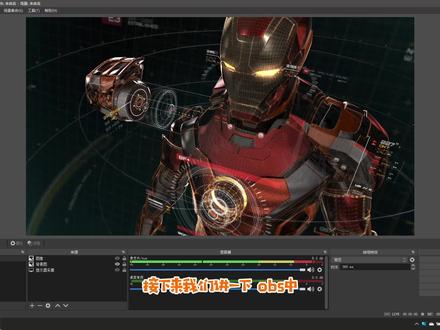
接下来我们讲一下 obs 中麦克风应该怎么设置,首先我们要确认一下当前我们采用的麦克风是哪一台。 obs 设置音频中我们 可以看到当前麦克风辅助音频,我这边选择的是麦克风二杠 agrusb 的一个麦克风,那么一般来说呢,他这个地方的设置是默认,但默 确认的选项可能有时候定位到的并不是你想要用的那一台外界的麦克风,可能是笔记本电脑自带的麦克风,也有可能定位错误成一台摄像头自带的麦克风。所以这里面如果选错麦克风,那你收音的音质就可能会变得非常差,也有可能是收不到音,所以 在这个地方你必须先检查一下。如果你有明确的一台麦克风要选择,你可以直接勾选这一台麦克风,那么大家同时开启的 麦克风不要开启多台,否则在收音的时候可能会出现重音。所以如果你没有明确的需要开放两台麦克风的收音,那你在麦克风选项中二三四都要选择禁用。好,我们点击确认回到外 的界面,当我们的麦克风正常收音的情况下,那就如果现在这个状态一样,他的绿条是跟随我说话 不停的跳动的,就说明你这个麦克风的接入是正常的。但这个时候呢,其实我们也会存在就是控制麦克风音量的一个需求。首先麦克风的音量在 obs 中是可以控制的,可以选择在这个地方去调整麦克风的音量大小,也可以 直接点击这个静音麦克风,用桌面音频来演示啊,以免我这个录音可能会被禁止掉,这个地方可以静音,我们建议大家优先不要调整 obs 中的麦克风音量,我们应该先去调整 windows 中的 麦克风音量,我以温十为例啊,温七的路径会比较简单一些,温十的话,你要右键这个喇叭,然后点击打开声音设置,在右边选择声音控制面板,选择录制,找到你的麦克风,点击右键属性到 级别这个界面,去调整麦克风的音量,因为这个音量是 obs 里无法控制的,如果你刚开始选择的初始音量比较低,那 最后 obs 中的音量就会很低,即使他开的音量是百分百,也有可能很低,所以我们优先要调整这个地方的音量。那么有一些麦克风在这个地方除了音量之外,还有一个增强的属性, 那么这个麦克风增强其实可以帮你带来一个效果,就是让你的麦克风音量更大,但是他也会引起更多的外部杂音被录进来。所以一般我们建议大家在音量 ok 的情况下不要启用麦克风增强。但假如确实音量 不 ok, 那么我们建议你最多只开一档的增强,因为我们后面还会在 obs 里告诉大家如何去提升这个音量。好,那我们回到 obs 里来, 刚刚也告诉大家了,其实我们有另外一个调整音量的地方,点击这个麦克风这里的小齿轮,选择高级音频属性。我们大家可以看到这个地方是有一个麦克风音量的百分比的,实际上这里就是可以通过调整这个百分比来倍数放大我们的麦克风音量,我们讲 是当前是百分之一百,我们网上改成百分之三百,点击关闭,那这个音量就被调整成百分之三百了,这就是一个麦克风设置的基本方法。那关于降噪等那些设置,我们会在未来单独的一节内容中给大家讲解。
2957OBS直播课堂 02:47
02:47 03:24查看AI文稿AI文稿
那个谁啊?说你呢,吴彦祖,你不是问我 obs 的声音怎么同步到抖音的直播伴侣吗? 我跟你讲,你要不是啊,长得帅,你根本就刷不到这一期的视频。那为什么我之前没有发这个教程呢?是因为我觉得啊,他有一点局限啊。首先要满足两个条件,那么第一个呢,就是你的电脑 要插上耳机啊,不要让你的声音外放出来。那么第二个呢,就是你的电脑要支持立体声混音的这个功能,那么满足以上两个条件,你才可以把声音输出给我们的直播伴侣。那么下面教大家如何去操作。 那么首先确保啊,你的所有外放的声音呢,都是通过耳机来进行一个外放的,那么你的收声呢?麦克风啊,千万不要再用这个耳机来进行 一个瘦身了啊,你可以去链接一个 usb 的麦克风,或者是其他类型的麦克风,都是可以的啊,这是第一点。那么第二步呢,我们去检查一下你的电脑有没有立体中混音这个功能啊,我们点击啊这个喇叭,然后右键它打开声音设置, 那在这里呢,在输出这一栏管理声音设备,点开,然后在下面应该会有一个立体声混音,那如果你发现了这个功能,你需要把它启用啊,并打开, 如果你没有这个立立声混音,那么很遗憾你的电脑啊,并没有立立声混音这个功能,那就用不了。 好,我们打开之后呢,我们去 obs 啊,添加一路我现在麦克风的声音啊,我点击加号,然后音频输入采集好,然后选择我这个麦克风的设备好,确定好,那么 这个时候他如果在拨动啊,说明他是有声音的,对不对?然后我们去把这个声音呢把它啊变成双声道的,然后点击这个小齿轮高级音频属性 好,然后把这个单声道呢给他勾选一下啊,他就变为两条音轨了啊,在这里,然后我们去把这个音频监听呢,给他打开监听并输出。 好,那么这个时候你现在说话啊,你的耳机里面就能够听到你说话的声音了,这就是我为什么要选择插上耳机的原因, 如果你不插耳机,那么你说话的声音呢,会用电脑外放出来,你外放出来的声音又通过你麦克风声音又进去了,所以这样就会产生一个声音的回路啊,就会听到啊回音了, 那不能这么干啊,一定要插上耳机,好吧,好,那这个时候我们去打开我们的直播伴侣,好,然后在声音的选项里面,我们把麦克风设备呢选择为我们的立体声混音, 那么这个时候你听到的直播伴侣的声音就是通过 obs 说出的,那或者我去 obs 里面添加一个视频,那么播放的视频他是有声音的对不对? 他也会啊,同步到我们的抖音直播伴侣,那么这样我们就可以使用 obs 来真正的进行一场抖音的直播伴侣的直播啦。 啊,因为你画面用的是 obs 的对不对?我们通过虚拟摄像机的功能,声音呢也是用的 obs, 那只不过我们推流是用的直播伴侣,那这个方法你学会了吗?
3169贸登专业直播间搭建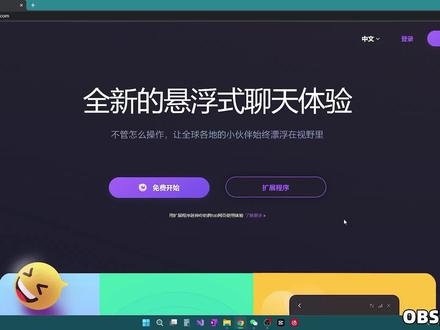 03:40查看AI文稿AI文稿
各位好,欢迎收看 obs 直播课堂,今天我们来讲一下如何在 obs 里面定向和自己的朋友进行连麦直播啊。我们推荐给大家使用的这个工具呢是这个 emos, 在使用之前呢,你们可以通过浏览器去访问他的官网,呃,他的整个使用是基于浏览器实现的,所以不需要下载任何的客户端文件,所以这是他比较有优势的一个方面吧。 然后当我们打开它的网址之后呢,其实,呃它是一个英文状态的,所以我建议大家在这个地方先把它改成中文,呃,使用起来更加的方便一些。 接着我们点击免费开始,大陆的用户呢,我们应该只能使用邮箱去注册账号和登录,所以这里我们也我们就使用自己的邮箱去登录这个 应用就可以了。 ok, 登录成功之后呢,我们可以看到右侧有一个创建房间,有一个加入房间,那如果我们是房主的话呢,我们就点击创建房间, 在这边的话有几个设置,我们可以提前设置一下,首先这里可以输入你的昵称,就是比如说我,我这边叫 obs 直播课堂,你也可以输入任何你自己的一个昵称。 然后我觉得下面房间设置里面呢有对应的,比如说我是不是要自动开启音频,是不是加入时要开启摄像头,那我点击开启了,那就是开启我的摄像头啊。最后他也提供了一个在线的一个美颜功能,去可以去进行一定的美颜。 ok, 设置完成之后,我们点击创建房间,如果你想要邀请你的朋友加入房间的话,你可以点击复制房间号,把这个房间号发给他, 然后在刚刚前面那个界面的时候,选择加入房间,就可以加入进来了。 ok, 接下来我们来讲一下怎么把这个连麦的画面添加到 obs 里面去。首先他提供了一个功能叫做弹出窗口,我们点击一下 窗口弹出之后,我们可以让他这个浏览器的窗口作为一个独立的页面打开,接着打开 obs, 选择添加一个窗口采集 采集到这个浏览器的画面就可以了,点击确定,然后我们需要把这个窗口里面不需要的部分裁剪掉,裁剪的方法就是按住键盘上的 out 键,再去拖动这个边上的小方框。 如果你是麦克电脑呢,应该是按住 r 部巡键之后,我们裁剪到保留下所有的这个摄像头画面就可以了。比如说如果你有 有好几个朋友一起跟你连麦,那可能这里面的画面会多一点,我这边也是的时候,因为只有我自己,所以只有一个摄像头的画面。最后我们只需要给这个窗口采集添加一个滤镜,选择色度键点击确定, 就可以让其余绿色的部分变成透明,那这个画面就算是最终结束了。然后我们可以通过小方框去调整大小, 放置到一个合适的位置就可以进行直播了。最后还有一个地方需要大家注意一下, 由于他申请的这个全新的窗口会把你说的话,对方说的话所有话都播放出来,因此我们在 obs 里面需要把你本地的麦克风静音,而你所有说的话是通过这个浏览器页面播放出来的,观众还是能够听到你说的话,如果你本 麦克风依然开着的话,会造成呃重音的问题,这个地方需要大家注意一下。 ok, 以上就是所有关于 obs 配合这个 tmas 进行呃定向的连麦互动的一个操作方法了啊,希望对大家的直播有帮助,感谢大家的观看。
186OBS直播课堂 02:29
02:29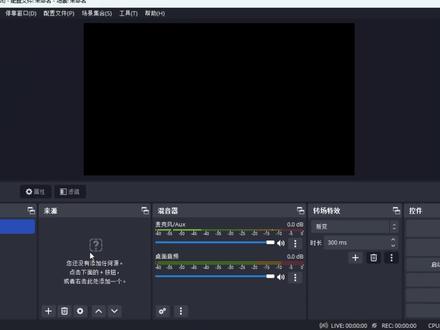 03:21查看AI文稿AI文稿
然后我现在先给他加个画面吧,要不然有点空,我们点窗口采集,就是看你采集什么啊?如果你是游戏,就像我,我现在连接的一个游戏是王者荣耀的,然后他要投屏到电脑上,所以我们就直接用, 等一会没识别出来,把它移除,重新加一下。 然后我们就这一个,就是我们的王者荣耀的这个窗口的名称,我们选到了以后呢,然后点确认,它就会添加进去,然后我们用这个就可以改变它的大小,改变它的位置 就可以挪到一个合适的位置,这个是王者荣耀,因为我是投屏到电脑上,所以它是一个窗口。如果你们开的是那种 撸啊撸啊,或者是嗯无畏先锋啊,或者这种电脑上的游戏,我们就可以添加一个叫游戏员的东西,那为什么要给他分号这么细呢?他说直接插一个显示器不行吗?也可以,就是我们右下角有一个, 我们点添加可以添加显示器材的,确定以后他就会显示你电脑的所有的画面,但是这样子就比较 容易没有什么隐私,就是比如说我电脑上什么东西你们都能看见,这个就没没有多大的隐私啊。我们如果只只添加游戏员的话,他就会只显示这个画面,除了这个画面之外的 所有的东西我们都不会显示。而且还有一点就是如果我们用显示器采集的话,他可能使用的对电脑配置会要求高一点,如果你电脑配置不是很高的话,他可能会有点卡。 然后我们再讲一下普通的一些应用啊,比如说媒体员,媒体员是什么呢?就是你一个 m p 四的视频,然后放进来,放进来他就可以直接在里面播放,比如说我现在加一个游戏眼镜啊, 这是之前录制的,然后他就可以就可以就可以给大家放这种视频。 然后还有一个就是我们的最常用的一个文本,就是要加一些 logo, 比如说,嗯,随便输入一个广告啊, 就是我们输入,然后可以选择一些字体啊,可以选择一些可爱的或者什么字体啊?嗯,或者是粗一点的, 它会比较显示的比较清楚一点,对吧?比如说这样,对吧?显示一个比较粗一点的字体,然后也可以在这里我们选择一下它的颜色 啊,你选什么颜色它就是什么颜色的,然后可以任意的放在你想要放在的位置,放在你觉得可以看到的位置,对不对? 然后还有一个添加一个图片,我们在这里图像,然后图像以后呢?然后点浏览, 然后我们就可以随便放一张图片进去,比如说每个嘉年华的广告,这样放上去还可以放在一个任意的位置上,这个就是一个怎,怎么去添加这个画面啊?
515小恶魔 01:30查看AI文稿AI文稿
一、电脑自带录屏,按下键盘快捷键文加击键,点击空间栏中的开始录制,即可开始录制。电脑屏幕开始录屏,空间栏会缩小在屏幕上, 结束录制时点击工具栏的白色小框即可录屏结束。 打开我的电脑,点击视频,找到捕获的文件夹,刚录制的视频就在里面。二、 ppt 录屏打开 ppt, 点击插入,找到最右边的录制屏幕, 屏幕录制,点击屏幕录制之后先设置是否开启音频记录指针,再选择录制区域,选择完录制区域后再点击录制,或者按快捷键增加 shift 加二倒计时 三秒后就开始录制。录制完成,按玩家 shift 加 q 添置录制与录制,视频就会出现在 ppt 上, 可以对着视频右击选择将媒体认成为保存录屏文件。三、运行指令录屏,按下 win 加 r, 调出运行出口,输入 psr, 点 ex 一命令,点击下方的确认,弹出步骤,进入气候, 点击开始记录即可录制。四、专业软件录屏有一些录屏的专业软件,一、微录屏, ocam 软件, obs 等等这些软件。
767小文在IT


猜你喜欢
- 1.6万长江云新闻
最新视频
- 5002舞蹈小旋风