溪风博客 焊件切割清单序号顺序
粉丝6.8万获赞12.7万
相关视频
 14:41查看AI文稿AI文稿
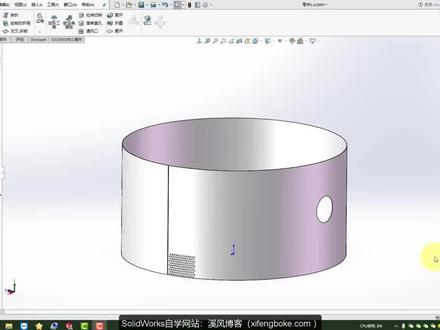
大家好,我是西风,然后有很多学员问我说他这一个在圆柱板筋的一个圆柱面上穿孔,他不会做。然后这里呢就给大家梳理一下我们这一个在我们板筋这一个圆柱面上打孔的这样一个操作。 这一个呢我给大家整理了两种方式,一个是我们这里的网孔,比如说我们的筛网,做农机的应该知道有一个筛网等等,这样一个筛网他是一个圆孔的一个操作。然后还有一种就是我们这一个卷完圆之后,我们需要做一个通孔, 然后从中间穿过一根钢管,或者说穿过一个装置等等这样一个通孔的一个操作。其实呢这两种是有一个区别的,就是说你比如说我们将它展开来看一下,展开之后我们发现这里的网孔是不是就是我们 的标准的一个圆形啊?就是我们的激光下料里面就是一个标准的圆孔,对不对?这个大家可以去阵列,全部阵列出来就可以, 然后这里给大家做了一个演示好。然后还有一种就是我们这里的刚才我们说的要通孔对不对?穿中间要穿一个东西,那么你就不能用圆孔来做,因为你圆孔穿出来的东西他是一个椭圆形,对不对?我们刚才这一个穿出来了,我们看一下这里呢,我们看到 他是不是给了我们一个长度啊?而不是我们的一个圆啊,对不对?如果说我们点击这里我们看一下,测量一下他,我们看到是不是有圆啊?有直径对不对?也就是说我们这里是标准的一个 圆的一个打孔的操作,而我们这里呢是不是一个椭圆形啊?我们将它压缩掉,也就是说展开图是 椭圆,而我们的卷完圆,工人给我们卷完圆之后,这里呢就是一个完整的圆形,因为什么?因为我们这里看到我们是用我们 一百二的这样一个圆形拉伸切除出来,也就是说我们找一个外径一百二的钢管,或者说是圆管直接就可以穿过去,对不对?如果说我们用圆形穿,是不是 我们在我们的平板平板上用圆形打孔的话,是不是打出来的就是一个椭圆形啊?这是这样一个好,我们来看一下这一个是怎么去绘制, 大家打开我们 solox 软件,然后我们来新建一个零件。好,然后第一种方式呢?有很多人喜欢用实体,这里呢我直接用板筋给大家画一下,比如说我们在上市精准面上进行草图绘制,然后我们来绘制一个圆筒的直径,这里呢你比如说我们这一个圆 可可以设置成一米,大家根据自己的需要去设置就可以,要记住这样一个画图的一个方式。 好,然后大家记住我们这里的钣金的话,是不是要有一个开缝啊?这个开缝是什么意思啊?这里呢我们选择等距,等距,然后他的距离我们选择双向,然后是一个,我们这里设置成,大家可以根据自己的需要去设置就可以。 好,然后我们点击确定,然后我们将这两根线转化成我们的构造几号线,然后 切除出一个缝,这个缝的意思呢?就是说我们卷完是一张平板对不对?平板卷完圆之后,我们是不是要在这一个缝上进行一个焊接操作,这就是这一个缝的留出一个缝的原理。 好,然后我们点击板筋里面的机体薄片,然后我们这里呢看到我们设置我们的板筋参数,比如说厚度是一个板厚,大家注意放大一下,看一下我们这一个板厚,大家看到材料是不是在外啊?我们如 我说材料在外的话,那么我们这里的一米是不是就多出一个板,后来啊?两边各多出一个板,后来啊,所以说我们这里一定要注意材料在内,反向材料在内,这样的话我们这里的高度是五百,你比如说好点击确定,这样的话, 我们才能保证我们这一个卷外源之后,我们的外径是不是保证他是一米啊?对不对?半径五百,直径一米对不对?这就是这一个直径,还有一个我们刚才这个方 的一个选择。好,然后下面呢我给大家讲解一下我们这两种穿孔的方式, 根据自己的设计需要来,你比如说你是画的是网孔,那么你就去这样画,我们这里呢将它展平,大家可以看到这里有一个展平,点击展平,那么我们要固定的面呢,我们选择这里的一条边,大家记住 选择一条边,然后要展开的折弯,这里我们就选择这一个圆珠面就可以。好,我们点击确定,这样的话,他就给我们展开了一个平板,然后我们点击他进行一个草图绘制,这里呢我们直接绘制我们的网孔眼就可以, 比如说我这里绘制两个王孔影,给大家演示一下,我们让这两个王孔影的直径是相同的, 然后我们给他标注一下尺寸,比如说这里的是五个,好,我们标注一下他的直径,也比如说是八个啊,然后他俩的垂直距离是十。 好,然后他到边的距离这一个你自己去设置。然后这里呢给大家做一下正列,正列,我们这里的圆好,正列的距离是十,然后另一个方向我们也给他正列一下,这里呢我们让他是二十, 好,我们来阵列看他的个数,如果说你是满个平板都是网孔,那么你就要去多整列。好,我这里呢就给大家演示这么多,然后我们点击确定,这样的话我们直接点击拉伸切除是不是就可以了?这样的话相当于 我们激光切割里面的打孔,对不对?打完孔之后我们去卷圆,然后这里呢我们直接点击板筋里面的折叠,折叠的话我们直接点击面就可以,他会自动找到我们刚才的边线,点击确定,这样的话我们 看一下是不是就是我们刚才画的一个圆啊?直径是八个的圆,对不对?好。然后这是一个网板,如果说我们这里中间如果穿孔,或者说穿一根方管圆管都可以, 那么我们就需要在他的成型之后穿,对不对?所以说我们这里呢在我们的前世基础面上,你比如说我们画一个草图,这里呢给大家演示一个方管,你比如说我们在中心线上绘制穿一根方管,你比如说我们让他的尺寸,比如说这里是一百, 然后是宽度是两百,好,我们需要在这一个卷完圆之后穿一根管,这是我们在我们的设计当中会遇到的一个情况,好,这里呢我们就选择拉伸切除, 然后我们选择两侧对称,然后我们直接将它拉出来,好点击确定, 这样的话我们这一个方管是不是就可以穿进去了?然后我们来看一下他的展平的样式,我们来正 试鱼看一下,大家看到了吗?这就是这一个方式画图的方式,一个是我们平板打孔,一个是我们卷完圆之后穿一个管,那么我们这里呢可以这样演示一下, 我们再给大家穿一个圆管看一下,比如说我们想在侧面穿,这是我们在正中间穿,对不对?我们看一下,我们在 旁边穿一个看一下,比如说我们在这个位置穿一个一百五的圆,然后我们点击特征拉伸切除,好,同样 我们选择两侧对称,因为我们要穿一根通管对不对?好点击确定这样的打孔方式是不是?就是说我们成型完之后是这一种方式呀,对不对?直接这样穿一根管过来,然后他的立体图大家看到了,他根本就不是一个圆形,是一个鸭蛋形,对不对? 给大家区别开来这两种下料的方式,然后我们展开看一下对不对?一个鸭蛋型对不对? 这样的话我们下料,然后折弯,折弯之后呢他就是一个完整的一个圆形,对不对?如果说你在 cd 里面的话,他这一个圆形你是不是不好控制啊?我们来看一下, 这就是这两种方式,一个是我们的平板打孔,一个是我们的打网孔,一个是我们的穿孔,大家一定要记住我们这一个设计的用途, 然后还有一些同学呢,他喜欢用我们的实体画,实体转向板筋画,这里呢?我直接用的板筋对不对?你也可以直接用实体画,那么我们再来新建一个零件确定,因为有很多同学他习惯用实体,同样我们在上市基准面上进行草图绘制, 然后你比如说他绘制了一个一米的直径,然后直接拉伸切除,我们特征里面的拉伸切除就拉伸, 然后拉伸的高度是五百,然后脖臂特征,然后是一个对不对?一个大家要注意,也是需要注意我们这一个方向的对不对? 你朝外还是朝里才能保证我们这一个一米到底是你的包外是一米还是包内是一米对不对?好,这样的话我们选择完之后之后,我们是不是需要展开它,那么我们怎么展开呢?我们同样还是需要对它进行切一个缝对不对? 我们对他需要一个切缝的处理,因为我们这一个缝是由一张板卷圆完成,卷圆完成的话,这一个缝是不是就需要我们去焊接才可以啊?并不是说一张圆直接冲 出来对不对?好,我们这一个缝的距离比如说是一一个,那么你焊接就是一个了,焊缝对不对?好,我们直接拉伸切除好,点击确定 这样有了一个缝好贴一个缝之后呢,我们如果说在中间穿管的话,我们现在也可以做,比如说我们在这里给他穿一个圆形 来看一下,然后给他拉伸切除,也就是说我们画好之后,全部画好之后,我们再进行一个转换的板筋展开的一个过程,好,两侧对称,我们将它拉伸切除出来。 好,现在是一个实体对不对?不能够展开,那么我们如何去将这一个展开呢?我们点击我们的板筋,然后找到 这一个插入折弯,或者说你在这里插入找到我们的板筋,有一个也可以在我们这里搜索,如果说你们没有这一个命令的话,叫做插入 折弯,对不对?我们点击这个插入折弯,或点击我这里定义的一个插入折弯,然后我们这里呢选择一条边,好,然后我们 再点击这一个圆形,点不点都可以。好,我们点击确定,这样的话,是不是我们就可以转化成了一个板筋啊?我们点击平平板形式,然后展开,大家可以看一下是不是又展 开了,如果说你是网眼的话,是不是又可以在这里去拉伸切除我们的网眼啊?好,这就是两种方式,看个人的习惯, 如果说你本身就是一个实体的话,那么你就用这种方式来转换成我的板筋,如果说你本身没有模型,自己去画的话,我建议大家直接用我们的板筋去画,这一个是非常的快,非常的方便。这就是我们这里 西风给大家讲解到的这两个穿孔的方式,一个是我们网孔,那么你直接就是圆形,展开就是圆形,对不对?如果说你成型之后,也就说我们师傅给你折,卷完圆之后你要穿东西,那么这里 卷完圆之后他是一个圆,而不是说你们下料之后直接下出来是圆,那么他卷完圆之后是不是这里就没法穿这一根管了,也就是说这两种方式大家要去理解 以及他的建模方式。好,这样的话这一个钣金的这一个视力就给大家讲解到这里更多的钣金教程,大家可以去看我之前录制的那一个十天学会萨雷克斯钣金视频教程,也是不错的。在这里呢给大家 推荐一个专业的 solox 咨询网站,大家打开我们的百度可以搜索我们的西风博客四个字,大家可以看一下西风博客这四个字,然后我们看到排名第一个就是我们的专业一个自学网站,大家可以进来,进来之后我们看到这一个西风博客专业 solox 咨询网站,他有这一个经验技巧,大家可以看到有一个图文技巧,视频技巧,学习手册等等, 然后还有我们的 solox 练习题以及我们的软件下载,我们可以看一下我们的软件下载部分,比如说我们打开它软件下载里面呢几乎给大家搜集了我们作为设计需要用到的一些软件,比如说我们奥克斯办公软件,我们的 cd 软件,我们的大家可以看一下卡萨软件, solox 软件,大家可以获取 solout 各个版本的一个软件的一个下载包,然后开幕软件, ug 软件, pro e 软件等等,这一个咨询网站呢都给大家提供了这一个设计的软件的一个需求。然后呢就是我们的教程下载,这里呢给大家汇集了我们的 solos 教程, 撒离 boos 教程,比如说我们这里的十天学会撒离 boos 钣金视频教程,然后还有我们的撒离 boos 十天学会这一个教程,还有我们的零基础教程等等,都是我们西风老师非常不错的一个原创的一个视频教程。然后 我们经验技巧里面我们可以看一下,打开经验技巧,我们可以看到关于我们这个 solox 里面的一些设置,一些使用的技巧等等,都是我们工作中会遇到的一个问题的一个解答,还有一些我们技巧的一个实战的一个分享,大家可以去看一下一个专业的 solox 咨询网站,然后还有我们的 solox 练习题,我们看一下 学习萨洛克呢,学习一个软件,大家知道教程是一部分,更重要的是我们要去做练习,如果说你光看教程不做练习的话,是不能够掌握这个软件的,这里呢给大家提供了我们的斯洛克斯需要练习的一些模型,大家可以看一下每一个模型呢,大家可以看 看一下,打开一下,他会有这一个剑魔的这一个步骤,一二三四五等等这一个步骤,然后还有一个我们练习题的一百题,大家可以看一下,一百题呢他包括了我们的草图练习题,比如我们看一下第八个 草图练习题,然后他会有一个视频来讲解,然后还有我们的剑魔练习题,然后我们的钣金练习题,焊接练习题,装配练习题,功能图等等,这些练习题供大家去学习和使用。好,这里呢就给大家推荐这一个西风博客,大家可以去百度搜一下西风博客这四个字,专业的三六四咨询网站。
 01:56查看AI文稿AI文稿
在这里呢给大家推荐一个专业的 cellox 自学网站,大家打开我们的百度可以搜索我们的西风博客四个字,大家可以看一下西风博客这四个字,然后我们看到排名第一个就是我们的专业一个自学网站, 大家可以进来,进来之后我们看到这一个西风博客专业 solo box 咨询网站,他有这一个经验技巧,大家可以看到有一个图文技巧,视频技巧学习手册等等,然后还有我们的 solox 练习题以及我们的软件下载,我们可以看一下我们的软件下载部分,比如说我们打开它 软件下载里面呢几乎给大家搜集了我们作为设计小用到的一些软件,比如说我们奥克斯办公软件,我们的 cad 软件,我们的 大家可以看一下卡萨软件, solidwix 软件,大家可以获取 solidwix 各个版本的一个软件的一个下载包,还有 cam 软件, ug 软件, pray 软件等等,这一个咨询网站呢都给大家提供了这一个设计的软件的一个需求。然后呢就是我们的教程下载,这里呢给大家汇集了我们的 solidwix 教程, solidwix 教程比如说我们这里的十天学会 视频教程,然后还有我们的 solox 十天学会的一个教程,还有我们的零基础教程等等,都是我们西风老师非常不错的一个原创的一个视频教程。然后我们经验技巧里面我们可以看一下,打开经验技巧,我们可以看到关于我们这个 solox 里面的一些设置,一些实用的技巧等等,都是我们工作中会遇到的一个问题的一个解答,还有一些我们技巧的一个实战的一个分享,大家可以去看一下 一个专业的赛罗斯选网站,然后还有我们的赛罗克斯练习题,我们看一下学习赛罗克斯呢,学习一个软件,大家知道教程是一部分,更重要的是我们要去做练习,如果说你光看教程不做练习的话,是不能够掌握这个软件的,这里呢给大家提供了我们的赛罗克斯需要练习的一些模型,大家可以看一下,每一个模型呢,大家可以看一下,打开一下, 他会有这一个建模的这一个步骤,一二三四五等等这一个步骤,然后还有一个我们练习题的一百题,大家可以看一下一百题呢他包括了我们的草图练习题,比如我们看一下第八个草图练习题,然后他会有一个视频的讲解,然后还有我们的 建模练习题,然后我们的钣金练习题,焊接练习题,装配练习题,跟踪图等等这一些练习题供大家去学习和使用。好,这里呢就给大家推荐这一个西风博客,大家可以去百度搜一下西风博客这四个字,专业的 solo 词咨询网站。
1106跟溪风学SolidWorks 05:24
05:24 01:20查看AI文稿AI文稿
向量 word 向量,向量,向量定义什么原因?怎么解决?第一种是我们只正列 x 轴的时候,这个呢有少部分零基础的学员会遇到。第二种呢,就是说我们既正列 x 轴,又正列 y 轴的时候,它会出现一个嵌定义,这个遇到的人比较多,那么这里呢给大家统一的分享一下解决方法,比如说我把这里的向量给删掉,重新给大家正列一下,通过舍值就可以解决这个问题。 比如说我们要针对的实体就是这一个圆,然后它的默认是 x 轴,对吧?舍之间距,舍之个数,大家这里呢不要点确定,我们要标注 x 的 间距,这样话它的间距是可调的,那我们点击确定,比如说这里间距二十可调,并且它是一个完全定义的状态。好,第二种情况,如果说我们要振列第二个,比如说我这里再编辑振列一下, 双击这里的图标,这里出现振列的一个几何关系,我们可以编辑振列,编辑振列之后呢,比如说我在 y 轴也振列,比如说我振列一个、 两个、三个、四个。同样如果你也是标注 y 间距,大家看一下它的效果,是不是还是会出现这个牵引力状态?为什么我既然都标注了它的间距,那么还需要一个参数来决定它。好,我们同样方法双击这一个 图标,然后找到这里来阵列,我们右击编辑阵列,大家看到这里有一个在轴之间标注角度,那么我们一定要勾选它,勾选它之后呢,也就说它这一个两个轴之间是交叉九十度,这样的话就是唯一的完全定义状态, 这是这一个新型振垫,尤其是这一种 s, o 和 y 都同时振垫的情况一个解决方法,希望大家呢可以提高自己的设计效率,关注西风,解决你的所有小烦恼。


