弯曲吊顶怎么画
弧形天花解点图该怎么画?首先根据天花造型理出完成面尺寸,倒推出四面材料厚度,画出石刻板。基层弧形部分采用定制石膏线条或者积压机实现 连接。负面龙骨搭接骨架造型上组龙骨拜八吊金,通过警报螺栓打在楼板上。最后标上材料和尺寸,弧形天花造型节点就花完了哟吼,关注我,每天学习生化设计!

粉丝19.3万获赞91.1万
相关视频
 01:02查看AI文稿AI文稿
今天我们来讲解一下 cad 弧形吊顶怎么画,想学吊顶的快看过来。老师画一个矩形,然后老师要往里偏移,勾偏移,我们给他偏移三百,让这个矩形往里偏三百,这个是老师 x 把它分解,分解了之后 我们在 div, 我们要对这个地方分成四等份,四等份之后这个弧形它也就是两边走,分两半, 那我们还要划线,划一根线下来,刚才我们是三百,现在再加一百,那就有四百,对吧?然后从这里进去还是一百, 这样我们就画好了。 a 空格画弧,我们从这个点到这个位置点击好,到这个位置点击空格捕捉三个点就可以画弧好了,那这样老师就把圆弧的这个角度画好了,把这些捕捉的点删除就可以了。我们这个角度的这个弧形画完了,同样的方法我们 把两边的也都画好了。同学们,圆弧吊顶的画法你学会了吗?关注点赞,下期咱们接着分享。如果对视频内容感兴趣,可以在评论区留言,更多技巧分享给你。
 02:00查看AI文稿AI文稿
今天呢来跟大家分享一下这种带弧度的回形吊顶,之前有很多人都来问哈,这种带弧度的回形吊顶怎么去做,那这节课呢,就来给大家分享一下。打开咱们的三 d max, 呃,首先咱们拿到顶式图案,咱们先先把那个吊顶的形状先画一下,从顶上图画一个矩形, 这里咱们大概就给一个大概,给一个尺寸啊,然后编辑样条线,然后给他一个选择样条线给他轮廓一下,轮廓一个四百啊,好,给他挤出, 挤出可以挤出一百,挤出一百没问题。然后那个咱们右击转换为可边这边行,咱们先来把上面这个面给他给累的删掉,咱们主要糊的是这个面,对吧?怎么办?主要糊的是这条边。好,咱们那 ctrl 加选项是几条边, 很多同学都会利用这个切掉或者右击切掉,对吧?切掉给他一个竖直,那这个时候就是要注意到就会容易出现错了这种情况,这种情况怎么去呃,解决呢?咱们利用一个从修改漆面板中找那个修改漆面板中的切掉试一下。 好,咱们来选一个数量,数量就是咱们数量的话多来点,因为咱们这个弧度还是挺大的,对吧? 然后分段数给他多加了点,这个分段数越多他当然是越平滑的,这样的话是不是就没有问题了?这样就不会出现这种呃,计较错乱的问题。好,右击直接转换为可边对边行,剩下的步骤就很简单了, 选择这个边界,这个咱们之前讲过选择这个边界,然后给他回到顶日图,打开那个缩放面料 给它,同时按住 shift 往外缩放一下,缩放差不多回到前置图,打开移动电量,按住 shift, 然后拖动外轴往上拖。好,这个时候咱们直接给它封一个口, 这样是是不是就可以了?给大家换个颜色。好,那这样圆弧的回线吊顶就结束了,你学会了吗?快去试试吧。
 00:37查看AI文稿AI文稿
这种圆弧吊顶在 s 里怎么制作呢?首先画一个矩形,做出参考线,确定中心点位置,画出半径为一千五百的圆,外边部分推拉出三百的厚度,圆的部分向下推拉一百,在旁边画一个二百乘以二百的矩形, 做两条参考线。圆弧工具画出轮廓,删除不需要的线,旋转九十度,把面立起来,移动到吊顶位置,平齐,选中圆,点击路径跟随,再点面,这样圆弧吊顶就做好了,渲染一下看看效果。
2930优象SketchUp 02:08查看AI文稿AI文稿
今天呢跟大家分享一下这种转角弧形的吊顶怎么去做。话不多说,咱们现在打开三点半演示一下,回到点式图,咱们先画一个矩形, 模拟一个四米乘四米的一个矩形,然后在里面再画一个圆形,然后把这个圆编辑两条线 附加,附加上之后他俩就成为一个物体了,对吧?然后这个时候进行的挤出命令,挤出的话可以先给他挤出一个, 然后这个地方他是个转角,对吧?如果说这里直接对他进行切角面的话,容易出现问题,所以这个时候怎么可以先把这个面给累的删掉,把上下两个面给累的删掉,留下这两个呃片,然后呢选择这个边,双击双击,他就自动选上一圈那个 编了,回到顶式图 f 三相框显示一下啊,然后二检解锁一下缩放,按住 cev 特往外拖,拖了差不多了之后,然后再双击这个内圈的边,好,然后回到怎么移动键,这个手又进行一个切角, 这个厚度,然后增加了分段数,就可以成为一个弧形的。好,然后这个时候呢,这个手如果是内侧是有灯带的话,那咱们就把在双击里面的内圆回到点数图,按住 shift 打开缩方面脸,按住 shift 往外拖,然后再回到前置图,移动键,按住 shift 往上, 这样他会形成一个,他会往里收缩一个面是怎么后期放灯带的位置?好,这个时候在上面就可以直接进行一个封口了, 选择边界进行一个封口,上面封口下面这个面没有封上,对吧?咱们继续选择这个边界,加选上这个边界,然后进行个桥面面。好,这个手怎么做完了选一下,换个颜色,换个白色。 ok, 这样就做好了,你学会了吗?
17683dmax建模渲染零基础小课堂 01:05查看AI文稿AI文稿
大家好,今天教大家如何画弧形吊顶加侧面不锈钢的方法。首先呢,进入全屋硬装工具,使用矩形工具在顶部绘制一个矩形,再用偏移工具偏移两百绘制一个矩形, 使用拉伸工具拉伸一定的高度,调整合适的画面角度,再使用矩形工具在吊顶侧面绘制一个小的长方形, 接着用圆弧工具以矩形对角线为直径画一个弧线,最后用拉伸工具延长弧面, 这样弧形吊顶就画好了。最后在左边材质栏直接搜索黑炭,然后直接拖到吊顶 的侧面,使用材质刷工具粘贴到其他面就完成了。让我们看一下最后的效果吧!扫码关注视频号,学习更多实用硬装小技巧!
156酷家乐情报官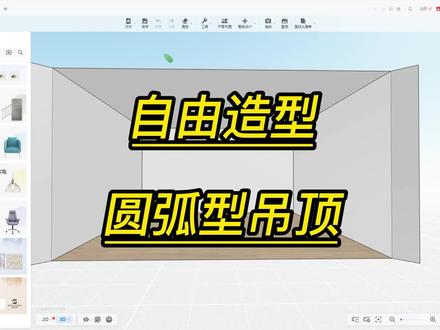 01:15查看AI文稿AI文稿
大家好,今天教大家在库加勒中如何会致远弧形吊顶,首先点击行业库,进入自由造型界面,先使用矩形工具把吊顶框一下, 使用参考线确定圆心位置,使用圆画出圆形的吊顶半径为一千五百,边数为三十二, 使用拉伸确定出边上的下吊数值,在这里我下掉了五百, 使用参考线工具在中间确定一条线段,使用矩形在这里画一下, 再使用圆弧在面上画一个弧形,弧形的数值为一百, 把多余的面都删掉,选中圆弧的面,在上面点击扫掠,再点击圆弧面,这样我们的库加勒绘制圆弧形吊顶就完成了,大家学会了吗?
532酷家乐教学大木设计


