精雕5.19圆角矩形绘制怎么画
好的,今天我们来看一下这样的一个简单的几何图形,几何面他是怎样做出来的? 我们要做这个东西的话,首先需要两组线,一组的话是两根直线,两根直线的话决定着你整个这个模型的长宽,它的尺寸。然后另一根的话就是这个薄弯区,薄弯区的这个线啊, 我们区的这个线的话,他就是跟他的这个结面形状是一样的,决定着他的造型。这个功能呢,你也可以去做一些很多相框,几何类型的相框 功能呢,其实非常简单,在上方找到艺术曲面,然后找到放样曲面尾机线,箭头选择两条 向左的箭头,在这里我们选一二,依次点一下,然后洁面个数一条,然后选择箭头,点一下,直接点击确定,非常简单的就出来了。

粉丝1691获赞3397
相关视频
 04:10查看AI文稿AI文稿
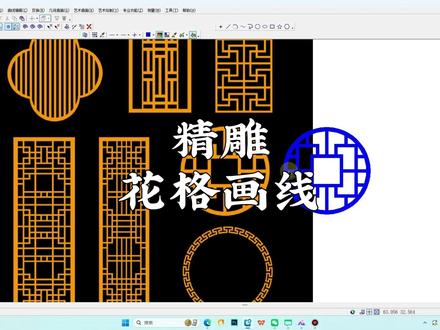
啊,今天我们就来看一下这样的一个花格,这个图是怎样画出来的?花格的话,它只需要线对变 成关掉,然后变成红色啊,就成了它的线,然后我们看一下这个线是怎么画出来的。首先你看到这个花格之后,你就知道左右对称,上下对称,所以我们只需要画它的四分之一就可以了。首先我们去画一个它的圆, 我用一个三点圆来画 外圈的话,我们来测量一下它的哎呀,间距是多少?零点八,零点九,这样九角内外框画好了,然后我们在中心加一个点,一个组合对齐啊, 一个点的话一般都是补音点,如果我们需要阵列的话,可以用到这个点,然后画一个矩形啊,矩形的话你要把它画成一个正方形,摁左下角 shift 键把它画成正方形,然后向内做一个零点六, 这个的话一个中心的一个矩形就画好了,还是给它集合在一起,然后再做一个组合对齐, 然后我们再去画它这四分之一的位置,首先我们去画它的这个轴线,是吧?为什么我们画了一个轴线没有画矩形呢?因为我是一般比较喜欢用单线膨胀这种方式来做,而这个画我们加一个矩形, 这 把多余的线给它断掉 啊,这些线我们就可以用来做单眼膨胀了,选中这些线之后,选择曲线边径,单眼膨胀,然后还记得我们中间的这个链条的宽度是多少吗?我们给他量的是零点六,这里的话膨胀距离是零点三对定 啊,单元膨胀出来之后,我们直接给它做一个整体的区域焊接,那什么是区域焊接呢?我们来把它移出来看一下,它制两个吧,两个制出来 区域焊接这个功能呢,它是把两个局,两个几何图形等封闭的几何图形变成一个整体。 看,我把他们两个选中之后,打开曲线编辑里面的区域焊接,直接点确定,而就变成一个完整的了。那现在呢,我们就是要把这些几个一二三四五六六七个零碎的把它变成一个整体, 帮我选起来,我选不换线也行啊,好,曲线编辑在里面直接点曲线焊接确定啊,就焊焊接在一起了,焊接在一起之后再去画一个曲, 向左上画画,因为我们只需要左上角的这一块就行了,其他位置都是对称出来。然后呢,我们这个线条他是外边都是多余的,对吧?没有。曲线编辑里面有一个必须修剪曲线的功能,选择保留环内的曲线,选择矩形框,多余的删掉卷中 这些链条,剩下的线条我们复制好逼向他,他来 啊,现在就可以把它连起来了。连起来之前呢,我们要先解除它的集合,因为现在一个每个四分之一的一个块都是一个集合。好,我们现在需要解除它的集合,然后在曲线编辑里面找到听命令 来把它们做一个整体的集合。要一个花格不好了,不好之后呢,你也可以去打开填充填充,填充这个功能之后,然后随便点一个颜色,也会填充上颜色,可以帮你更好的检查你这个花格有没有。
 00:18查看AI文稿AI文稿
你看我现在点这个圆角矩形,然后点了以后呢?在右下角这输入,你这输入负五十为车,你看现在就出来个,那那那,嗷,圆角吗?
96艺辉教精雕 03:53查看AI文稿AI文稿
这种机立板造型我们怎样快速做出来?这也是粉丝朋友问的一个问题,我们今天来评一下,想学习的跟我来。 这种是走精雕还是走线?当然是走线了,精雕太慢了。这款造型呢,也是我们背景墙下侧四十款里边的其中的一款。首先先把造型的宽度我们给它定出来,这里呢它是分为两组造型,一组是带高低起伏的,一组是零平面的。 先把这两组造型的宽窄线条先给他画出来,线条画好之后呢,他还有竹节的这种形态,我们再给他用直线的方式,再把竹节的宽窄再给他定出来, 这样线条就给它完成了。进入到虚拟雕塑框,选这一组线条模型,新建模型,这里给他个四百到五百万之间就行。点击确定建上膜之后,分别把两组造型给它填上颜色,用冲压的方式把高度冲起来,这个图呢,然后我们 刻四点五毫米,深度,这里直接冲压,四点五,点击祥云单线浮雕的命令, 高度这里给他起三点五,留一毫米的台,两个造型都给他起来。两个造型起来之后,现在我们就可以去判定刀具,这里的宽度呢是九毫米的一个宽度,如果用四毫米的刀的话,我们走三刀,如果说用五毫米的刀的话,那我走两刀,六毫米的刀又走两刀,但是我们 我们的常规刀一般六毫米的、四毫米的,五毫米的很少,所以说我们用常规刀六毫米的,这里需要走两刀就可以了。 把线从造型的两边往里移动,走两刀的话,这里我就需要进去三毫米的一个宽度,这样这个造型走两刀就走完了,其他的两组造型也是这样的,从两边往中间走,这样呢,中间会有叠刀,边上呢正好刻的边缘, 中间磕到底的,这个也是退回到二 d 绘制,在这里用节点边修的方式,把他的手末点给他调一下,我们让他过去一刀,回来一刀,不让他跑空刀。设置好之后再进入的虚拟雕塑模型里边最像变换高点一 x y, 点击曲线点投影,直接把两组造型的线条直接投影上,这样就形成了两组线,灰色的就是投影过的,红色的就是直接走单线的,先选中灰色的,在这里我们距离给他调三十二,直接复制一组红色的线条,然后直接复制十六, 然后因为我们宽度是九毫米一个,七毫米一个,他们加起来是十六,这样呢,你想复制多少就给他复制多少就可以了,直接进入的加工程序 路径下脑里边,这里直接走单线就可以了。那么第一组我们先保留曲线高度,深度范围是零,轴向分层给它关闭下刀方式,竖直下刀, 常规参数给它设上几何形状,就是我们刚才选择的平底六毫米的刀具尖角形式,直线延长 加工图形,在这里我们选择快速拾取同颜色的,先选择灰色的,灰色的是我们投影的线条,直接点击计算好,在右击拷贝这个道路, 拷贝完这个道路之后直接设置参数,这里就不保留曲线高度了,直接填上深度,深度范围是短,是四点五,直接刻到底,直接加工图形,其他参数都一样,点击加工图形,再选择同颜色的,再选择红色的线条, 点击确定。这样呢,我们两个刀路就给他完成了,把刀路都显示出来。加工过程里边有一个加工过程,实体模拟设置里边选择面片法,点击确定,直接点开始,先走第一组投影的线, 再走第二组,直接刻到底的,这样一个造型就给它刻出来了。好喜欢的小伙伴双击加关注,后续有更多的免费视频分享给您。
139心艺精雕培训


猜你喜欢
- 1057我想睡觉