ppt怎么做立体空心六边形

粉丝1.5万获赞5.7万
相关视频
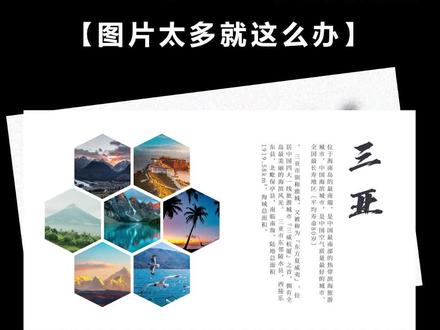 01:15查看AI文稿AI文稿
做 ppt 遇到图片特别多的时候该怎么办?其实一个六边形就能帮你解决。按住 shift 键,绘制一个正六边形,向右旋转九十度,并去掉线条,按住 ctrl 键多复制几份出来,围绕六边形的六条轮廓摆放, 把图片插入进来,放到到和形状差不多大小,然后剪切图片,打开,设置形状格式,选择图片或纹理填充,点击剪贴板勾选,将图片平铺,纹理 取消,与形状一起旋转。按照这个办法做好剩下的六份图片,全选所有图片, ctrl 加 g 组合,在右边放上文字内容,复制这页幻灯片,把文本内容删掉,替换新的内容,并将图片旋转一定的角度,再次复 幻灯片,替换内容,将图片旋转,剩下的幻灯片也这样操作。最后把幻灯片中的图片全部取消,组合,在全选结幻灯片,添加平滑切换,看看效果。你学会了吗?关注我,学会更多!
906独优演示 00:58查看AI文稿AI文稿
本期建议横屏观看,这是一个六边形,看似普通,实则威力无穷,简单改造一下,就可以让 ppt 变得更加高大上。第一招,多层堆叠, 把六倍镜的透明度调高,复制并调整大小,就形成了一个类似雷达的图形,用这个图形可以非常清晰的展现核心或者边缘业务,如果继续增加层级,还可以做出一个需求突破来。 第二招,文字板块,把六边形拉宽,就形成了一个多边形外框,而且玩法非常多,你可以竖着放,斜着放,横着放,你甚至可以把它对称旋转起来,变成一个好看的示意图。第三招,多彩拼贴, 复制多个六边形,变为多种色彩,我们可以把它做一个简单的层级示意图,从底层到顶层,清晰简单。当然,我们还可以把它均匀铺开,放上图标就可以做出好看的拼图,呈现福利或者是成果,非常的合适。我是诺一乔,想学更多 ppt 技巧,记得关注我哦,我们下期见!
1909诺壹乔PPT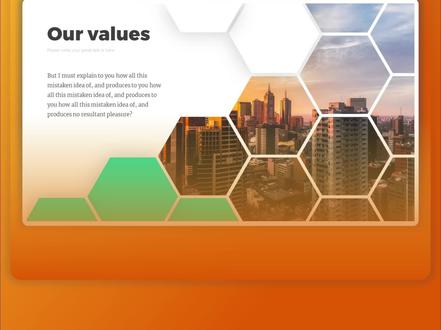 01:19查看AI文稿AI文稿
我们做 ppt 的时候都会遇到这种一张图片,一段文字的情况,很多同学都喜欢给图片添加一些奇形怪状的效果,其实你不如试试这样的创意形状排版,很简单,但是效果很出众。首先打开形状,选择六边形, 按住 shift 键,我们可以画一个正六边形。画好后,我们点击形状轮廓,去掉轮廓,按住 ctrl 加 shift 键,直接拖就可以复制,多复制几分出来, 然后选中多个六边形,再次拖动复制,可以同时复制多个,多复制两份。然后调整一下他们的位置, 把不想要的部分通通删掉,选中其中一部分六边形,在形状格式合并形状里面选择结合。接着我们可以插入一张图片,把图片置于底层,先选图片,再选刚 刚结合后的形状,在合并形状里面选择香蕉,把其余的形状填充颜色,一部分填充为白色,给他添加一个左下角的阴影,阴影的透明度九十,模糊二十,距离十磅。一部分形状填充为绿色,设置一个左上角的阴影, 阴影的数值依然是透明度九十,模糊二十,距离十磅。然后在空白处放上内容就搞定了。你学会了吗?我是初一,关注我,让你学习 ppt, 少走弯路!
773我说个P-接PPT定制 00:22查看AI文稿AI文稿
ppt 如何制作空心思体?首先点击插入选择卡,然后插入文本框,输入文本,然后选中文本,调整字体大小,然后 选中文本,点击右键选择设置对象格式,选择文本选项填充,这里我们选择无填充轮廓,我们选择实现关闭,你学会了吗?
137三千科技 01:42
01:42 01:36查看AI文稿AI文稿
我只是略微出手,便已经是 ppt 的巅峰,不用一张图做出经验。同时的 ppt 封面主位瞧好了!首先 将幻灯片背景设置为深蓝色,接着我们插入一个六边形,将六边形再复制两个,且依次放大 框。选所有六边形,将六边形都设置成无填充,并且将他们的轮廓设置成蓝色,并且调大第一个和第三个六边形的透明度。然后再设置形状的属性里,将第二个六边形旋转九十度,第三个六边形旋转一百八十度。 最关键的一步来喽,诸位别眨眼!同时选中前两个六边形,打开 s、 l 的补肩,将数量设置为二十左右, 并应用在选中第二个和第三个六边形也进行补肩,同时选中所有六边形,点击形状格式的排列选项,进行水平居中和垂直居中。 接着 ctrlg 对他们进行组合,并调整合适的大小和位置。我们给组合好的六边形添加陀螺旋动画,将效果改为逆时针。 打开动画窗格,将开始设置成与上亿动画同时,时间为八秒,最后放入相应的文字,这样就搞定了。怎么样,你学会了吗?关注不凡,我们下期见!
1332不凡说个PPT


猜你喜欢
最新视频
- 5183张晓北