小米平板PPT形状底色如何改

粉丝511获赞5618
相关视频
 01:19查看AI文稿AI文稿
如何更改 ppt 的颜色?选择任意一张幻灯片,点击设计选项卡的背景,弹出对象属性,在此可更改当前幻灯片的背景色。 点击全部应用,即可将背景色应用到整个幻灯片。 在配色方案,可更改当前幻灯片主题的配色。 当我们使用了 wps 的智能模板,在新建封面页和目录页时, a i 智能就为我们搭配好适合此页面的其他配色,让小白 也能制作出富有设计感的 ppt。 在智能排版还可更改当前页面的颜色和版式选择。更改背景,挑选一个颜色风格,应用你想要的木板即可 使用 wps 制作 ppt 智能排版,更快更方便。
503谭文杰 00:29查看AI文稿AI文稿
大家好,欢迎收看邮政版圈出品的 wps 视频教程。 ppt 底色怎么设置?一起来看看吧!空白处点击右键选择设置背景格式,或者点击右侧工具栏属性, 选中唇色填充,点击颜色后面的方框,选择一个颜色,点击 ppt 底色就设置完成了。那我们今天的讲解就到此结束,感谢大家的聆听,下节课再见!
227正版圈 01:57查看AI文稿AI文稿
bd 中如何更改图片背景的颜色?比如这样,那张证件照,红色的背景换成蓝色,这张图片是白色的背景,怎么来把它换成蓝色的背景,我们来看一下他的详细的制作过程。 首先呢把要更改的图片进行插入进来,然后选中当成图片,找到格式, 在这里有个删除背景,先把蓝色的背景删除掉,然后再更改成其他的颜色。现在我们有一个这样的一个裁剪框,需要把这个删除的这个区域呢,调整的和当前的图片的大小一致, 我们可以拉一下他这个空点啊,水平的空点和垂直的空点,把所有的图像都包含进来。好,现在观看一下紫色的这个去就是被删除的 区域,现在我们需要处理一下细节,这个头发里面有些蓝色的,这样换出来的图片非常的不自然,所以呢我们选择这个铅笔标记要删除的区域,那么呢这个蓝色的区域呢?稍微再删除一下,用这个铅笔再标注一下 右边,也进行相同的处理,这样我们等一下换出来的效果就非常的自然,这是对于图像的细节部分的处理,处理完了点一下对勾,保留更改, 然后在图片点击右键设置图片格式,找到我们的填充,选择它纯色填充。这个地方呢,我们可以选择一个新的颜色,比如说本来是蓝色的,我可以改成红色的底图,点一下它关闭, 这样就完成了,细节部分也处理的非常好,那么用同样的原理也可以把这样的图片,把它背景删除掉,把它更改成蓝色的背景。好,今天的这个技巧你学会了吗?记得关注我,每天带你学点电脑知识。
48PPT有点意思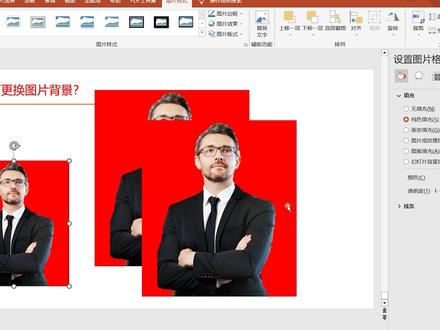 02:57查看AI文稿AI文稿
ppt 怎样为图片更换背景?证件照换底色, ppt 就能够实现,我们看一下这一页幻灯片啊,同一个人物呢,有不同的背景,既有纯色的,又有渐变色的,还有图片的背景, 那么像这样一个人物的多种背景,我们是如何操作的?我们使用了 ppt 更换图片背景的方法来更换的, 那么使用 ppt 更换背景的方法呢有多种,今天我就跟大家介绍一种最常用的更换图片背景的方法。那么第一步呢,我们是要把我们人物后面的这个背景呢,把它删除, 那么我们之前讲过删除背景的方法是在图片工具图片格式的删除背景里面,我们选中图片之后,点击这儿的删除背景,那么在这里呢,我们标记需要 保留的区域,把不需要保留的区域呢,我们把它去除,这个呢在之前我们讲过这些地方呢都是需要保留的,那么我们标记完成之后,我们点击保留更改,这时候我们的人物就 抠出来的,抠图呢是第一步,第二步呢,我们就要为我们抠出来的图片进行着色,那么着色我们使用填充,那么在哪里呢?我们双击图片, 点击这的图片样式,好在右侧呢,我们看到设置图片格式,这里有一个游戏通,那么在这里呢,我们就要进行背景色填充了,那么开始他默认的是无填充, 那么我们可以使用唇色填充在颜色这里选择填充的颜色,比如我们需要一张红底的头像,我们就填充为红底的颜色, 那么这里呢我们把复制一下,我们还可以进行其他的操作啊,好,红底的设置好之后,那么现在呢,我要设置我们背景为渐变色的填充,怎么办呢?在这里渐变填充 选择第一个颜色,比如白色,那么第二个颜色呢,我们就选择我们的蓝色,在这里选择颜色选择好之后呢,我们的界面填充呢就出来了,界面填充的背景好, 那么图片填充也是用的比较多的,那方法呢,也是一样的,原理呢也是一样的,就把我们的背景呢改成图片填充就行,那么选中照片,选择这的图片或纹理填充, 点击,然后在图片圆这儿点击插入,找到我们需要的背景,比如我们用这一个 吧。好,那么你看我们的这个背景是不是就换成了,无论是纯色图片,还有这里的图案, 或者是这里的纹理填充呢,都是可以的,在 ppt 里面为我们的图片更换背景呢,就是那么的简单,相信大家一学就会了,这只是其中的一种方法,方法呢很多,这种呢是最简单的。好了,今天跟大家分享这个知识点,咱们下期见。
 00:40查看AI文稿AI文稿
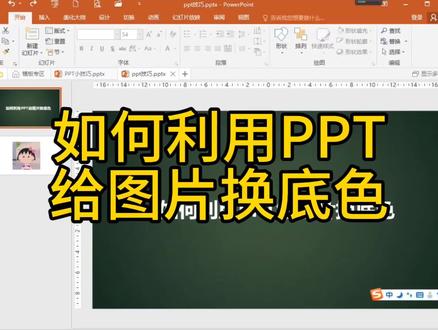
大家好,今天我们来说一下如何利用 ppt 给图片换底色呢?首先将图片插入到 ppt 中,选中图片,在上方格式选项卡找到删除背景功能,删除图片不需要的背景 保留,更改右键设置图片格式,在右侧中找到填充功能,选择纯色填充, 在这里大家选择喜欢的颜色就可以了,这种方式也可以帮我们给证件照替换几个哟,你学会了吗?
765安庆腾飞教育办公小课堂 00:31查看AI文稿AI文稿
小米的这根笔有必要买吗?先看看这根笔的连接方式吧,把它吸附到平板上,就可以自动提示连接近乎与无感连接, 并且它是支持吸附快充的,也就放在这十六分钟可以用八个小时。不过我感觉这像参数没有什么意义,因为你只要用完放上,基本不需要考虑笔的充电和耗电。这里有两个按键,按下边的可以呼出速记,随手寄点重要的东西,按上面的可以在当前任意界面截图,画画 时候可以用它俩切换笔刷,切换颜色,看 ppt 的时候也可以用它翻译。感觉笔是平板的灵魂,要我说平板都买了这笔啊,不能拉下。
1.5万小夺(00后科技谈)


猜你喜欢
最新视频
- 3582硬核测评