拯救者y9000p蓝牙怎么删除连接

粉丝337获赞1.1万
相关视频
 01:07查看AI文稿AI文稿
拯救者外九千 p 新机到手后如何系统开花?讲解一下?首先取出电脑和充电器,插入充电口后等待十秒后开机,按一下电脑开机键后等待 选择是是这里不要按住 shift 加 f 十,这时电脑屏幕会跳出一个黑色对话框,电脑会自动重启。恢复到第一步,点击是是跳过 选择我没有 internet 连接点,继续执行设置,点击接受,输入用户名, 点击下一步,点击下一页,点击接受,这样系统就激活完成了。
683成林科技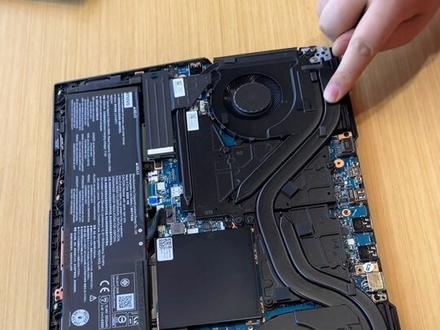 05:31查看AI文稿AI文稿
今天呢给这台拯救者五万九千 p 二零二二款加一个固态硬盘,顺便呢给大家做一个拆机的一个教程讲解, 这是 i 七十二代三零七英泰的那个配置,今天给他加一个量 tb 的固态,咱废话不多说,直接开干后盖螺丝全部拆掉就行了。这边直接跳过了,真正的拆机,其实就是拆这些卡扣, 大家注意看啊,马上就到这个重点了,大家可以看我用卡的这个方向,就是像壳子里边这样轻轻的捏他就可以了, 这个用的是巧劲,绝对不是蛮离,这样的话这个卡扣很轻松的就可以打开了。用同样的方法把两侧的这个卡扣也全部打开, 这边稍微快进一下,下面就是最关键的位置,也是这个机器最难拆的地方,就是两侧的这个出风口的位置,这个地方的话两侧各有三个这个卡扣,嗯,一般人在拆机器的话,基本上也就是卡在这一步全开。 这边就是有一点点的小窍门,就是用手指甲或者是卡片从这个靠近屏幕这一侧这个缝隙里面伸进去,然后把它抠开或者别开就可以了,这边卡的比较紧,可能要稍微用点力才可以。 这一侧在拆解的时候,由于这个摄像头摆放位置的问题没有拍上,所以就快进了,大家可以看到拆开之后就是这个样子,里边有三个卡扣在这边卡着, 知道这个结构之后,其实他拆起来非常简单。这边是由于拍摄的原因,想给大家拍清楚一些,所以需要我同事的协助把这几个卡扣完全别开, 还是按我开始给大家说的这个方向去别,他下面就给大家拆这个出风口这个位置的卡扣,大家看我是直接用手去拆的,因为我这边的话可能经常拆也习惯了,嗯,还是用手指甲直接别进去,只要它扣开就可以了。 这三侧的卡扣全部拆完之后呢,就是按我上面这个角度直接把这个后盖就可以拿下来。现在呢映入眼帘的就是我们这个机器的整个的内部构造,下面我给大家讲解一下这个机器的 构造。这个的话就是风扇的三人同管,两根八毫米加一根六毫米,两侧的话就是一个大面积的三人风扇,嗯,中间这个的话是内存条和他的屏蔽罩,两侧的话就是这个银行和电池的位置来把机器合到一个合适的位置, 这个机器是有两个硬盘位的,左边这个是原厂的这个硬盘的位置,然后右边这边的话是有一个预留的硬盘位, 咱今天呢就是要给右边这个预留的硬盘位加一个量体壁的固态。这个硬盘的这个保护罩上面有三个螺丝啊,拆掉这三个螺丝之后呢,这个硬盘的屏蔽罩直接就可以轻松的拿下来了啊。拆到这里呢就顺便解答大家的一个问题啊, 就是这个电池的电源线到底要不要拔,嗯,如果是按官方的说法的话,这个是要拔掉的,但是嗯,我这边建议的话,就是一般的用户去拆机的话,尽量不要去尝试拔这个电源线, 因为他可能对新手来说的话,他拔掉他是有一定的难度的,搞不好的话你可能连底座都就拔掉了,但是拆机的时候一定要注意螺丝刀,不要碰到其他的电子悬架, 这个呢就是硬盘的保护装和散热硅胶。接下来呢要上场的就是我们今天的主角,一块三星的量体力的做开硬盘,这个拆盒的原声一定要给大家放出来啊。 拿出硬盘后再拆掉固定硬盘的这个螺丝, 接下来装硬盘的时候要稍微注意点,大约有一个三十度的一个角度,然后稍微用点力把它推进去,然后再往下按一下,看一下这个位置合适不,再剪好螺丝就可以了。硬盘装完之后把这个保护罩装到原来的位置就可以了。 装完这几个螺丝后检查一下,如果没有其他问题的话就可以装地壳了。装地壳的话就是按照我上面这个角度把它放上去,然后用一个适当的力度把它靠近就可以了。 完了之后呢就是把四边全部都压一下,压紧,把他的卡扣卡紧,扣好之后是能听到那个咔咔咔的那种声音的。 装好机器的地壳之后,咱们不要急着上这个后盖的螺丝,先开机检查一下硬盘,看有没有啥问题, 后面这个开机的过程就给大家快进了,开机之后检查硬盘没有问题的话给硬盘在分割区那加硬盘的过程就完成了,就大功告成了。 今天的视频比较长,感谢大家的耐心观看,也欢迎大家点赞收藏,有什么问题的话可以在视频下方留言。
3368联想西安超级体验店


