云中鹤武器制作教程
粉丝186.7万获赞1420.3万
相关视频
 00:29
00:29 02:46
02:46 00:36
00:36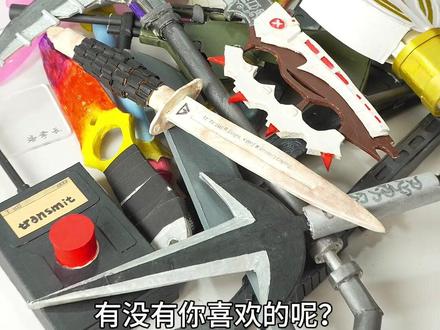 01:38查看AI文稿AI文稿
看一下我用草稿纸给你打下的江山紫兵器的排名,不分先后,就展示一部分哦。这一把是战镰碎刃,他的齿轮是能旋转的,这把刀是新出的,叫信条,我觉得非常的帅。这把能变形的是纸巾爪刀,他的机关设计的非常的精巧,威龙的虎盾炮也是很多同学投稿的,非常厉害。 这个能按的传送按钮,我把它做成了解压玩具。银色的西洋剑是能够伸缩的,变长变短,非常的好玩。这两把都能旋转的武器看上去有点像,但是他们是来自不同的游戏的, 扣动扳机就能命中目标的猎头手枪,我给他内置了简单有效的击发装置。名刀秀春的皮肤上是带龙鳞纹的哦,真的是一把非常帅气的刀。 与之相反的是这把厚重的开山刀,这造型一看就非常的威猛。那这一把呢,就非常受欢迎了,它的名字叫做黑鹰,黑鹰匕首也是草稿纸做的哦。艾沃利的魔法棒可谓是万绿丛中一点红,非常仙,非常少女心啊。这把神光棒大家都认识吧, 它的开合机关单手就能操作,还做了一些热武器的模型。这把是 mg 三轻机枪,还有这把 aug, 它们呢都是可以拆卸并且组装的。 还有一把可以组装的就是这把长枪,我给他做成了三段式的插节设计,收纳起来非常方便哦。还有一些比较简单的弯弯的刀,比如说 vct 爪刀,百段刀等等,甚至还有火影里面的武器哦,飞雷神苦斩首刀。 每一把指兵器都有制作教程哦,点我主页看,或者看指兵器时代的合集,他们都是用草稿纸做成的,有没有你喜欢的呢?
3957培学长手工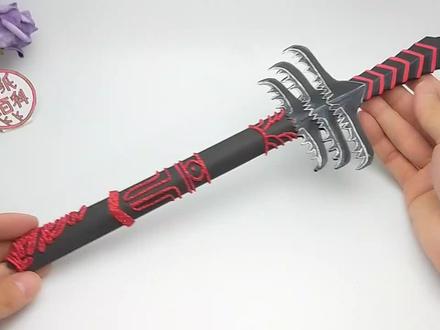 02:00查看AI文稿AI文稿
哈喽,大家好,欢迎收看折纸大百科,我是 kk。 今天我们来制作一把焚天池。意见只需两种颜色,手工纸就能自制了。制作简单,成品看起来满满的魔性。 上一期脑筋急转弯什么飞机常常没有明确的目的地,答案是纸飞机。小伙伴们,你们猜对了吗? 今天再给小伙伴们出个脑筋急转弯兔子比什么可以绝对赢乌龟。知道答案的小伙伴们就在视频下方留言吧, 正如苍狼一。 喜欢 k k 手工的小伙伴们记得关注、转发、收藏评论哦!
2041折纸大百科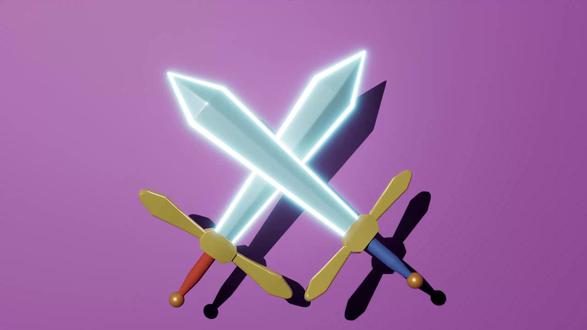 48:29查看AI文稿AI文稿
哈喽,同学们啊,这一课我们来做一下宝剑 啊,这个我们学完了 max 之后呢,需要进行练手啊,首先 f f 加 z 啊,放在这个世界中心的这个正交式图前视图啊,好,我们首先创建一个长方体,对吧?然后我们按 alt 加鼠标中键进行移动, ok, 右键确定按 f 四啊,可以打开我们的线框, 然后呢按 r 键平面进行缩放,我们需要放在这个 x 的 一个世界中心,那我们可以在底下啊,这里有个 x 的 一个数值,然后右键点一下,这样就在他的 x 的 一个世界中心啊,这个宝剑的上面呢,是一个比较垂直的,对吧?我们可以右键转换成多边形, 然后按一下 m 键,把它呢材质呢赋予一个好选择边界啊,哦, ctrl 加 r, 哎,不对啊, alt alt 加 r 啊,选这一圈考虑是不是 e 啊,然后呢 e 选择顶点,按 w 往上面去移动,然后两边的这个顶点呢,可以适当的去平面作坊啊,这里是中心整体作坊,我们整体作坊会改变它侧面的一个大小, 所以我们在他的这个平面啊,平面这样进行缩放,就不会变变化他的一个大小了啊啊, r 键这样去稍微做平一点点,底下的话呢,我们就要稍微的去给他缩小一点啊,可以上下这样去啊,或者左右这样去滑动他啊,去改变他的这个大小,对吧? ok, 然后这样的话呢,他这个宝剑呢,一个基础的一个造型呢就有了。好,那么首先呢,我们可以按住 shift 键啊,加鼠标左键去拖动他,得到一个复制的一个模型啊,然后呢我们选 r 键,把这里面给他打直啊, 然后给他打直。 ok, 打了之后呢,我们给他放这个这里中间的位置啊就可以了。 r 键呢就做一个缩放啊,右边呢给他打直, 你们发现打直的时候会变这样,是因为他 r 键呢还有一个你看均匀缩放,或者说,哎,这个非均匀缩放,对吧?我们可以切换他的这个 r 键的一个打直的属性啊,这样我们就可以很好的去打直了啊, 然后我们只需要做一半,对吧?然后我们可以把我们的对称呢打开,选择我们的面给它删除一半。好,然后呢我们选择对称啊,这个是一个 x 方向,嗯,然后呢我们看一下他的这个对称的轴呢,他是在这里啊进行对称的,那就不是特别好,对吧? 我们可以看一下把它这个对称呢要稍微的去修改一下,因为我不想让它让以世界轴啊进行对称,所以我们需要进行修改。 i f 四, f 三啊 f 三,然后我们把这个塌陷一下, f 四啊线框打开,因为我们想要把它这个坐标轴呢放在这个中间啊, f c f 加 z。 然后我们需要把它这个坐标轴呢给它改一下居中,先居中到对象,然后按 s 打开我们的这个吸附,吸附到这个顶点啊,然后呢我们静音键之后关闭掉啊, 好,然后现在的话呢我们再进行这个对称,把这个坐标轴呢一定要放在这个中心的位置才能进行这个对称啊,然后我们这里点开它,然后把这个最终的显示打开,让我们控制这一半呢啊,另一半呢它也会跟着我们进行移动啊, 就非常的方便,我们大概的一个方向呢,就在这啊, ok, 然后我们需要把宝剑的话呢,要做细一点,对吧?所以我们可以把我们的这个选择宝剑啊一键退出去,然后这里呢选择我们的这个顶点。 好,这里呢我们也是一样啊,只做一半就可以了,好,选择它,然后按 r 键进行缩放,做细一点点。好,这里的话呢我们需要把它的这个面呢给它删除掉啊,删除这一半的面, f 三线框打开,然后看一下啊,没有选择多余的,然后把一些 底部的这些面呢看不见的面都给它删除掉啊,然后 ok, 就 完成了,然后呢我们选择对称轴啊, ok, 然后这里也是一样的,把最终的显示效果打开, 那我们需要呢把这里给他做一个转折点,那我们可以按 alt 加 c 啊,然后把这里的顶点呢给它切一个点到这里来。 同理啊,后面也是可以切一个顶点到这里来。好,那我们按 f 加 z 到前面,然后这里的话呢按 r 键去垂直它,然后按 w 键 s 打开我们的这个捕捉对齐一下, ok, 这样就可以了, 好,考虑加 s 保存一下,保存在我们的这个路径下面啊,这个同学们自己可以去选择一个路径,对吧?好, 选择一个键啊,你可以用中文啊,也是可以啊, ctrl s 保存, 然后这里的话呢,我们可以给他按 r 键啊进行缩放,稍微做细一点,对吧?我不想让他特别的宽,因为这把键的话呢,还是要比较窄的,对吧?然后把这里的顶点呢都给他选择上, r 键呢去做一个缩放, ok, 这样呢,我们这个造型呢就已经 ok 了啊, 然后从侧面看呢,他中间的话会比较高一点,对吧?两头的会比较窄一点,那我们可以把他的这个顶点呢,中间选择一起 r 键, 然后呢按 f 四 f 三啊,然后这样子给它稍微做大一点啊,底下呢可以稍微的细一点,选中间的这个顶点,稍微的啊剪去往里面缩放一下,然后得到这样一个效果,然后把这个面的话呢,给它做一个倒角啊,就是给它做一个倒角, 这个倒角选择后面的这个这个组,然后呢我们可以大概控制一下方向,还可以控制它这个角度啊, ok, 往下面走, 嗯,可以看一下它这个倒角的一个角度啊,坡面呢我们要稍微大一点,然后还要再往里面收一下,对吧?大概的一个造型呢就就可以了啊, f c 加 z, 哎,没有确定啊,一定要确定好 啊,我们按四再重新进行倒角,然后点击这个勾啊,就可以了。那么要记住啊,我们倒角的这个呢,它中间上是有面的啊,所以我们取消其他的面,给他 delete, 删除 f 加 z, 然后选择这个顶点,给它对齐到这个中心啊,可以选择这个 x 啊,对齐就是直接给它归零就可以了,然后改变两头的这个宽度啊,就可以了。那我们要注意的是啊,就是中间呢,它要稍微的有一点变化,对吧?所以我们选择这里的顶点 啊,给它挪过去,挪过去一点。好,这里的话呢,我们用三键啊边界去选择一下,看一下有没有多余的面啊, 没有多余的面就可以了。好, f 加 z 啊,大概就是到这里这样呢,我们这个结构就有了他的一个坡面啊,从正面去看,那么这个坡面呢,可以稍微的往前面收一点点。好,那么再按选择这个线段啊,选这一条线段,右键选择我们的切角, 给它稍微切一点角度,然后呢这里我们不需要线段啊,给它改成一个零。好, f 加 z 到显示图这里呢,我们切角的角度呢,稍微大一点,可以换一下这个切角啊,这个切角好像不是特别的好啊, 看一下有没有挤出,挤出是给他做出,你看挤出一个形状啊,挤出不行,只能用切角了,因为他切角的话好像不是特别的平均啊,你可以发现,对吧? 我们可以看一下这个,这个就不需要了,还是要保留这个面的,然后给他去滑动一下这个参数啊,看能不能给他做平均一点。 好像只能这样了啊,那我们打勾啊,确定,然后按一键选择零点,然后给他呢稍微的往里面收, 所以他这个切角的话呢,我觉得还是不是特别智能啊,他这个倒角的切角的这样一个角度的话呢,不是特别的好啊, 好,这里有了之后呢,我们选择这个面啊,给他按 r 键,这样去缩放一下,稍微的做平一点啊,从侧面看会有一个这种角度, alt 加 c 啊, 切线啊,自己去手动这样去加一条线段,右键取消。好,这里呢,我们选择它的这个顶点,按住 s, 然后呢再给他对齐到这个 y 轴 s 关闭掉。好,这样呢,我们这个宝剑的这个技术形状呢就有了,把它的这个线框呢改成一个黑色啊, 那么继续就是它的这个旁边的一个造型啊, f 加 z 啊,那我们可以发现我们这个物体呢,它的这个顶点的一个效果啊,可以稍微的再大一点啊,对吧?因为我们从这个正面看的话呢,效果还是可以稍微大一点的 啊,这个再往里面收一下,这可以给它对齐啊,好,再把这个捕捉工具给它关闭掉,然后往侧面挪一点。好,大概就这样的一个形状啊, ctrl s 保存一下。 好,这个底部这里的边呢,稍微缩的有点过了啊,给它稍微缩短一点, ok, 那 我们想让它这里以中心线为进行这个再进行对称呢,我们可以再加一个对称啊,对称的话呢,我们选择这个 y 轴啊, x o 就 关闭掉,然后选择 y 轴 啊, y 轴不是啊, z 轴, z 轴啊,给它镜像过去。好,然后呢我们选择这个顶点, 把这个最终显示打开啊,这样我就可以控制他这个顶点的一个位置,大家注意啊,我们最好是在他的这个中间呢,按住 alt 加 r, 选择一条边, alt 加 r, 控制 shift 加 e 啊,加一条线段,然后按四,把这一半呢给它删除掉啊, 被这一半删除掉,然后再进行这个对称啊,然后把中间的丁点选择上在右视图,对吧,而这呢就给他打直,然后呢在 x 方向呢给他过一,做一个归零啊,归零啊,不是 x 方向,他这个是 y 轴啊,归零 y 轴也不能归零啊, 然后右视图我们看一下,这样去调整一下,那我们可以把它在这里啊,这个物体中间呢加一点线段啊,选择这条线, alt 加 r, ctrl g, y e, 这样又就有一条中心线段了,然后这里的话呢,我们选择这个边啊, 是吧?选择这个顶点也可以 i s 哎, i s 对 齐到这个中间的这个顶点,然后这样它就是在世界中心的啊, 然后由于我们对称的话呢,他这里啊,你看他这里是超出了一点范围,是因为我们这个坐标轴啊,没有在他的这个中心这里啊,所以我们需要选择极象轴,然后呢按 w 加 s, s, s, f 三打开,然后对齐到这个零点这里, ok, 然后这样就可以了,我们再选择它,可以把它这里的物体呢给它删除啊,删除这个对称,然后我们重新再一次进行对称, 对吧?这样它就是一个中中间的一个位置,进行这个 z 轴的一个对称啊,这就是我想要的一个效果, 显示最终的一个形状啊,这样呢它的中间线段啊就会合并了,到时候 ok, f 加 z 啊,大概就到这,然后呢 ctrl 加 s 保存,然后我们选择物体,选择长方体, 对长方体侧面看啊,给它控制一下它这个厚度啊,稍微厚一点。 f 加 z 啊, 放在这里来,我们可以在这个物体呢啊,他的这个创建面板当中选择线段这一圈的线段, ctrl shift e 啊,然后呢给它加一条线段,方便于我们对齐这个物体啊, s 对 齐到这里来, ok, 然后呢在 s 对 齐到这个中心,他坐标轴不在中心,然后我们减影响轴居中对向,对吧,然后减影响轴关闭掉,然后再对齐到中心啊,这样就可以了啊,好, 然后这里的话呢,我们需要把对称关闭掉,然后从这里出发,右键转换成可编辑多边形,选这里的丁点 r 键去缩放一下,做小一点,对吧? 然后两边的这个键柄的稍微的要大一点啊, r 键这个单轴缩放啊,不要整体的缩放,不然他会改变他的一些模型的一个造型和大小啊。 好,大家就这里的话呢,我们就 ok 了啊,选择四线框啊,显示四面,然后这里的话呢,我们可以按住右键啊,选择我们的这个挤出啊, 挤出一个线段出来,然后确定啊,然后按 r 键,这样的话呢,可以给它缩小一点啊, ok, 这样我们就完成了啊,但我们还需要把这个物体呢,给它整体稍微缩大一点啊,然后做大一点。之后呢,我们选择选择这里的面 啊,再选这里的面,右键选择我们的倒角,这个角度呢,就不需要太大了啊,稍微有一点点空间,只需要这样一个坡度啊,只需要这样一个坡度就可以了,看一下这里啊,稍微缩放小一点,大一点点啊,稍微的这样出来一点点, 零点一啊,零点一不行零点九啊, ok, 点击确定啊。好,然后我们在它的这个 f 加 z 啊,在这个前置图中,需要把它这个顶点呢给它垂直, 然后按四,然后 alt 键取消这里的面,给它 delete 删除掉。好,然后这里我们选择这个顶点,稍微有点太粗了,对吧?稍微的缩小一点,然后可以做一个穿插啊,进去 f 加 z, 这样呢就可以得到这样一个形状,然后选择线段, ctrl 加 r。 哎,不对啊, alt 加 r, 选择这一条啊,你看选这一条的这个线段,选择一根线, alt 加 r, ctrl 加 e 啊,按 e 选择顶点,然后呢往上面拖拽一点点, ok, 然后我们可以把这个线段呢给它卡一下啊,选择我们的线段,然后选择我们的面啊, 右键啊,按住 ctrl 键,这样双击它,然后右键转换到边啊,这样我就可以选择这一圈的边,但中间的边呢,选择选择到了,对吧?我们需要在 f 加 z 这个正交矢图上面呢,去取消啊,它的这些顶点, 中间的这个边啊,因为中间边我们不需要进行卡线啊, ok, 取消这些边缘啊,还有这里面的这个边啊,对吧?好,然后右键我们可以做一个切角啊, 这角呢,我们可以稍微的加一点线段啊,好,打一打一下勾啊, ok, 然后呢我们可以在这个物体上面呢 ctrl g s 保存,加一个涡轮平滑,加一个两次啊,这样我们从而得到一个什么呢?它的一个涡轮平滑的一个效果啊, 那如果说这里太太硬了,对吧,那我们可以再给它进行加线啊,我们把涡轮平滑关闭掉,就可以点击关闭这个最终的显示效果。然后呢我们选这个边啊,右键选择切角, 稍微的把它这个分段呢调大一点点,要软一点啊,也可以硬一点,硬一点的话呢,就稍微把它这个结构呢给它,就是卡的稍微近一点就可以了。 好,然后考虑希伯加 e 啊,考虑希伯加 e, 考虑希伯加 e 加一点线段啊,保护它的一些结构,然后再显示,然后选择 m 给他一个赋予个材质球啊,把这个线框的话呢改成一个黑色的, 方便我们进行观察,对吧?啊,这个造型呢就有了,对吧?这样他从侧面看的话呢,他会有一些这种结构啊,会比较好。 好,那么这里有了结构之后呢,我们可以给他对称过去啊,选择这个坐标轴,紧一向坐标轴,然后给他按 s 对 起到这个中心顶点,好,大概到这里就可以了。然后呢选择物体再加一个对称啊, 这个对称的话就是对称到侧边去啊,就可以了。 f f 四啊,关闭掉,这样我就发现,哎,我这个宝剑啊,好像有点做的有点太粗了,太太长了,我们可以回到这个编辑多维形,选择顶点啊,整体的给它往往侧面再去挪动一下, 挪动一下做小一点啊,把这个斜边呢给它删除掉啊,稍微给它删一下,不想要它这个太大了,对吧? 好, r 键这样平面进行缩放啊,好,这里的话呢,可以单轴这样子进行缩放,改变它的这个造型的一个效果啊, ctrl s 保存。然后这里的话呢,我们也是一样啊, f 四,打开这个线框, 呃,选择我们的这个边啊,把这些结构边呢给他选择上进行卡线啊,选这些边,选了边了之后,你会发现他这些边啊会变成颜色,变颜色,然后我们就可以进行这个选择上,然后进行卡线啊,右键选择我们的切角 分数呢,稍微的去改改一下,加一条,加一个分段啊, 确定好,这里的话呢,我们可以再加一个涡轮平滑啊,涡轮平滑放在这个最上面啊, ok, 然后也是增加两个细分啊,然后呢这里我们就显示最终的一个效果, f 四关闭掉,对吧,这样呢就得到一个最终的一个形状, ok, 考完 gs 保存一下,然后呢需要把它这个键柄呢给它去做一下, 这里我们可以用圆柱体啊,啊,圆柱体创建一个,对吧?然后把这个圆柱体的分段呢,给它改成一个 f 四啊, f 四看一下 高度分段啊,这个线段不要,然后这个横向的分段呢?边数给它改成一个十段啊。 好,然后这里的话呢,我们给它 x 和 z 方向都给它归零啊,这样放在这个中心上面, r 键去做一个缩放啊, ok, 然后在这个侧面的话呢,对吧?去给它移,用到侧面来就可以了, s 对 齐到这个世界中心啊, 必须要物体的中心。好,然后这里的话呢,我们再继续啊按 r 键去进行缩放,这样就可以得到一个,对吧?比较简单的一个效果啊, r 键缩放一下,对吧?就可以得到这个键柄啊,键柄的一个效果, 对吧?哎,我们会发现,当我们这里做了之后呢,它下面有点有点连接的些线段啊,好像跟我们的这个线段有关系啊,然后跟我们这个布线你看有关系啊,因为我们下面没有增加很多的一些分段啊。 好,这里的话呢,给它往上面挪动 r 键去做一个平面的缩放,对吧?因为我想让它细一点啊,不要太粗了,对吧? f 加 z 啊,到这,然后呢我们右键转换成可编辑多边形啊,选择面 alt 键简选,然后呢往上面走。 好,这里的话我们要挤出了右键选择我们的这个挤出好,挤出一点线段呢,我们按 r 键去做一个缩放,整体的缩放啊, ok, 大 大概是到这啊,然后整体的选择这个顶点往上面移动, ok, 这个形状呢我们就做完了,那我们要把它这个边缘呢给它去做一个倒角,选这个面啊,右键选择我们的倒角, 这个倒角的角度有点太大了啊,然后我们给它稍微的缩小一点, 然后 f c 在 前视度看一下,这可以调节它整体缩放的一个大小啊,这样差不多啊。 ok, 然后有了这个形状之后呢,我们按选择这个边啊,选这个边,或者我们选这个面, ctrl 键双击右键转换到边啊,然后呢我们再按 f 三取消中间的这些边,然后呢再右键啊给它做一个切角, 中间加一啊,就得到一个一条分段啊,就得到一条分段啊,确定,那么这里呢,我们可以手动去加线啊,比如说这里 ctrl 加 ctrl 加 e 啊,选择这一条圈的线段就可以加 e, 那 么也可以用我们的这个石墨工具啊, 这里有一个快速循环啊,这里呢我们可以加一条线段,对吧?手动的去卡一下这个线段,然后把一些看不见的这些面啊, 上面和底面给它删除掉啊,这个底面要选择时要注意啊,不要选多了啊,你看这里就选多了,好,删除 好,这里有了之后呢,我们给他一个涡轮平滑,然后平滑两次,这里的话呢,我们打开最终的一个效果啊,然后 m 给他敷一个彩色球, 颜色的话呢,改成一个黑线框的这样一个造型啊, f 四看一下,对吧?然后这里的话可能有点太粗了啊,我们可以按 r 键这样去缩放,改变它的这个大小啊,稍微的小一点点也是可以的啊。 好,我们把底部的这个圆形球体呢,我给大家选择一下,对吧? ok, 直接放一个球体啊,就在底下就可以了, f 加 z 啊,然后归零就可以了。 y 轴大概就到这,侧面的话呢?不太对啊,侧面的话呢,我们需要给它改到这里来, 侧面好像是 z 轴啊,啊,不是 z 轴,是这个 y 啊,这里归零,这个要选世界坐标啊,世界坐标 y 轴归零他也不对啊,那我们就按 s 啊,对齐到这个中心就可以了。好, s 关闭掉,然后 f 四关闭线框, r 键呢,就做一个缩放,看一下这个大小啊,有多大? 好,大概就是这么这么一点大就可以了。然后我们需要的是把这里的线段呢给它卡出来啊,卡出这样一个结构。好,那么在卡线的时候呢,我们可以这样子啊,把这个材质呢给它赋予一下, 这个给它先赋予一些颜色,比方说它是一个偏纯色的,暗一点的,对吧?它有点金属性啊,加一点金属性 啊,加点金属性啊,确定这颜色可以再鲜艳一点啊,可以亮一点, 然后这边可以再往偏红一点的去偏啊,稍微亮一点点,确定,然后呢粗糙度呢,可以给它稍微的做光滑一点,对吧?越光滑的话呢,你看它的这个中间的高光,它就不一样啊, 那么这里的手柄呢,它就不一样的,对吧?它虽然颜色会比它更深一点,我们可以用吸管工具,你看吸管工具只能吸附到 max 里面的颜色,但是吸附不到外部的颜色,那只能自己稍微的去调一下啊, 给它做一个区分啊, 好,稍微红一点点,这可以稍微暗一点,对吧? ok, 然后确定啊,金属性稍微提高一点点,粗糙度要稍微高一点啊,因为他像一个慢反射的一个感觉啊,然后这里的金属呢,就是跟他一样的啊,也可以不一样啊,也可以亮一点啊这个金属, 然后选择第三个材质球,对吧?然后呢我们选择颜色改成他的这个偏黄色,这里可以稍微再过来一点啊, 过来一点,再过来一点,这有点过头了,好暗一点啊, ok, 确定金属镜提高一些啊? ok, 然后粗糙度呢,可以稍微的降低一点,然后把它颜色可以再提亮一点啊, 啊,确定这样呢,你就这个宝剑啊,就已经 ok 了,然后我们选这个材质, ctrl 加 s 保存, f 加 z 啊,然后我们需要呢把它这个边缘呢给它卡个线段,那我们就 看一下这里的这个效果啊,中间的顶点呢,好像是连接上了,不能连接上啊。然后这个的话呢,我们需要做一个对称啊,那我们首先看一下这里这里的对称啊,它焊接的阀值啊,改成零点零零一啊, f 四,打开线框,嗯,然后就是它顶部的,这里的顶点要也要改一下零点零零一, 你看改成零点零一啊,它这里就不会删除掉了。然后我们需要的是四分之一,对吧?我们可以再加一个对称,加一个对称,这个是一个 z 轴, 对吧? x 方向不需要,然后零点零零一,然后零点零零一,我们看一下是不是轴向选错了 这个对称侧面这里呢,这个好像是轴向选错了,翻转一下, 那他你看他这个走向,他的这个对称的这个方向呢,是朝这边的,那就不行啊,我们给他删除掉,那我们需要了,把我们的坐标轴改到世界中心啊,啊,不是改到世界中心,给他对齐到物体的中心, 按 w、 s、 s 对 齐到这里来啊,中心,然后呢再选择减压轴关闭掉, s 关闭掉,然后选择这个坐标轴对称打开,选择 z 轴 x 关闭掉,然后改成零点一,零点零一, ok, 好,现在的话就可以了,他另一边这个反方向的面就已经对称了,那么选择顶点,把这个线框打开,对吧?我们就可以。现在呢把右视图啊,选择这个面啊, 然后选择这一圈,双击啊, ctrl 键双击 delete 删除,然后选这个元素呢给它删除掉,这样呢,我们只需要得到这个中心的啊这一半的面就可以了。好,这样呢,我们只需要做这么一点点结构啊,就可以了。 好了,首先呢我们这里需要加线,对吧?那首先我这里加线的话呢,肯定是要把这个线呢给它卡住啊, alt 加 c 啊,手动去切割一条线段,切割到这里来 啊,这里切错了,要与它离一点距离,要与它离一点距离,大概到这 也不要太近了啊,把它中间这个棱角呢给它卡住, ok, 加到这里来就可以了,然后底部呢也是同理啊, 加到这里来,然后衔接到这个顶点啊,然后呢,你看衔接顶点的时候,我们之前学过啊,比方说选顶点模式,对吧?你看放到顶点上面,它变成这个十字架了,中心加十字架,然后选择它到这里来,点一下右键取消,对吧? 然后这样呢,我们就得到一个这个基础的形状啊,然后我们可以选择加一个涡轮平滑,看一下涡轮平滑放最最上面啊, 我们可以看到它中间的线段呢,其实已经卡住了啊,中间的线段其实已经卡住了,由于这个棱角了 啊,那我们继续啊,选择顶点,选择这个边,双击右键选择我们的切角, 加一点点分段啊。啊,确定这样呢,我们中间的这个线段呢也有了,我们可以把涡轮平滑呢改成两次,再看一下这个效果,对吧? ok, f 四关闭线框, f 加 z, 到这里来了,就感觉这个宝剑呢短就有了这样一个棱角的效果就可以了, 那我们需要的是赋予材质,对吧?那么可以这样子啊,好选择我们的这个顶点啊,然后按住 alt 加 z 啊,在这个方向呢去加一点线段 啊,但加来到这啊,加到这个线上面,然后再到这个侧面呢,加这个线上面,右键取消,再右键退出啊, 然后选择我们的这个面啊,选择前面的面,对吧?选择前面这里的面,给他做一个深蓝色 m 键,选择一个材质啊,给他一个材质,然后呢颜色我们改成一个 天蓝色的这样一个,对吧?颜色要稍微的淡一点点啊,确定好,我们可以看一下它中间的颜色呢,已经被我们赋予了,对吧?还觉得颜色不太好了,我就可以再稍微的淡一点,可以稍微的亮一点啊,稍微淡一点, 那都可以在这里呢进行这个颜色的一些调节啊,非常的方便啊,可以稍微再偏色调蓝一点过来,对吧? 然后再稍微淡一点,亮度再亮一点点,好,点击确定啊,就可以了。那么外面呢,我们可以把它这个啊,里面这里呢,我们可以稍微的给它来点金属性啊, 然后呢反光要稍微强烈一点,对吧?我们可以调节它这个后面的这个数值啊,然后左键这样去上下拖拽啊,就可以控制它这个光滑的一个程度。那么在这里呢,我们选择它这个材质球呢,给它选择到这个 自发光啊,改亮一点啊,偏偏有颜色的这个亮度啊,确定 因为这个材质的话是是它的这个面啊,这个面材质是这里啊,是这个, ok, 然后呢我们基本上这个物体呢就可以了,然后我们可以卡一下线段啊,比方说我们涡轮平滑看一下这个效果,它这里的边界呢会变形啊,所以我们最好是在这个边缘呢,给它加加一点线段啊,然后右键选择切角, 这个切角的话呢,可以把它的这个边滑动啊,打开,然后再关闭掉,把边滑动打开,然后再选择切角, 它应该是不会影响的啊,还是会影响,那就算了,那我自己手动的去加线啊,快速循环,我加线加到这里来,那这根线呢?我加到这里来,我手动的这样去卡一个线段,然后再再选择顶点 out 加 c 啊,这样呢,鼠标中间放到这里来啊,加这里来就可以了,右键取消确定啊, ok, ctrl s 保存 f 加 z 啊,这个时候呢就可以点开它的涡轮平滑 fc f 四啊,考虑下 s 保存,这样子你的一个宝剑就有了。我觉得不够长啊,你还可以控制它这个顶点往上面再挪一下,把边约束啊,你看这里的右边啊,约束给它关闭掉,然后给它稍微往上面提一下整体的一个顶点,往上面挪一下,对吧?然后中间的可以加一点线段啊, 来保持住它的一个结构啊。好,这个宝剑呢,我们就 ok 了,那我们可以给它 ctrl s 保存一下。 呃,选择我们的组啊,组零一对吧,给它做一个组,变成一个整体啊, 然后呢这个组的这个坐标组呢?选择选择这个组啊,你看场景资源管理器里面选这个组,选景映像轴啊,来居中一下,然后呢我们选择 y 轴归零,然后 z 轴也归零啊。放最好是放在这个什么呢?这个 z 轴的这个底部啊,整体的去缩放大小会好一点。 ok, 然后把这个复制一份啊复制一份,然后说我复制一个,然后把这个这个的话呢给它 ctrl 加 h 隐藏一下啊,直接点这个眼镜啊,眼镜隐藏 哎,点了眼镜隐藏没有反应啊,那我们光点眼镜不行,按 shift 键去点一下眼镜看行不行 还是不行吗?啊? ctrl 键点一下也不行吗? 啊?这个选择这个组,然后右键啊隐藏,这样右键这里有一个全部隐藏,或者说隐藏选定对象啊,这样隐藏也可以, 然后我们选择这个啊这个物体,然后把它这个 z 轴给它提上来一点, 这样了我们就控制他啊,去可以进行渲染了,稍微去转一个角度,然后再按 shift 键复制一份,然后在这边呢去转一个角度啊,这样子过来就可以了,稍微上面来一点,对吧?那我想让他斜一点呢,也可以啊,做一个交叉的,对吧? 这边呢稍微的过来一点,然后往后面推一下,然后我需要向它旋转,我们可以选择这个局部啊,它这个组的一个这个效果这样一个形状,然后这里的话呢也是一样啊,转一个角度过来一点, f 加 z 啊,这里看一下,然后稍微这样往外面抬一下,那我们还可以把它的这个组呢,选择里面的这个手柄的模型啊, 给他主解掉啊啊?选这个主选择解组,解组之后呢,我们选这个物体可以改成一个蓝色,对吧?重新赋予颜色,然后给他改成一个偏深色的,这种颜色 自古红蓝出 cd 啊, cp 是 吧?这样你的这个宝剑就有了,但是这个东西好像做的有点太大了啊,你还可以去调整啊,选择编辑多边形,对吧?比方说选这里的顶点, 然后 w 呢,我们要切换到这个局部,然后整体的这样去移动,但是要把这个你移动的这个效果啊,就不太好啊, 对吧?会变这样子啊,所以我们这个组的话呢,他已经就是改变了,所以他这个按局部的话呢,他不行啊,不能按局部,那只能先说说明按那个什么呢?按这个屏幕,或者说按这个世界啊, 他局部的自身坐标轴已经没没有了,然后三格看一下,三格不行, 这个其他的坐标轴,万向坐标轴啊,万向坐标轴会好一点,但是还是会变形一点,但是没关系,稍微缩小一点啊,稍微缩小一点,按 r 键,这样就缩放小一点点, 它就可以相对变得小一点,然后呢我们按 f 四选它呢,按 r 键啊,这样就缩放小一点点,对吧?这样呢就可以得到这样一个改变啊,这边呢我们就做小一点,就就这样子, 然后可以创建一个平面啊,创建一个平面,然后呢把它的这个物体呢放在这个后面, r 键呢放大一点,对吧?然后呢我们这里 m 赋予一个材质球, 他彩球非常多啊,然后右键我们可以切完成五乘三的啊,他的彩球呢就会变得更多一些,附一个材质啊,然后这个颜色的背景呢,你可以改成跟他一样的,对吧?拼成这种暗淡一点啊, 颜色要暗淡一点,对吧?好,确定。然后呢我们可以这里啊 ctrl 加 s 保存,然后呢我们可以渲染,因为我们是用的 pbr 啊,材质可以用这个阿诺德渲染器啊,直接渲染出来,对吧?这样就有一个效果, 然后我们选这个组给它往后面挪一下, 不要穿插了啊,差不多这样子就可以了,好整体的往这样挪一下, 然后的话呢摄像机我们在创建里面啊,这里有这个摄像机,他有物理摄像机啊,全是物理摄像机,对吧?从这里 啊,不对啊,创建错了,从这里创建到这啊? ok, 然后我们把这个摄像机的这个视角的话呢,这样转一下, 然后然后我们可以选择这里的这个方形啊,取消这个面片,把方形对着它,对吧?相对于这个摄像机呢,就对着它进行渲染, 对吧? ok, 因为 max 这样去调我觉得有点麻烦啊,也可能是因为我用的比较少,也可能是因为什么呢?就是这样调来调去可能有点麻烦啊,可能就还是保存, 然后呢我们在这个选设置里面可以看一下,这里是阿罗德的就可以 啊,然后呢,他有一个公用的,应该有一个图像的大小啊,炫输出啊,也可以,这里这里阿杜德里面可以保存,主要是我们看这个输出的一个图像大小啊, 好,应该应该是这个位置啊,选择他有很多的这个这个东西啊,这个尺寸啊,可以自定义啊,我看一下是不是这个地方应应该是这里啊,比如说, 比如说这里要输出一个,看下其他的四 k 的, 对吧?幺九幺九八零那种宽的,宽的图乘幺零八零,对吧?我就需要这样一个尺寸, 然后渲染的话呢,我这里这个应该是采用啊。呃,我们先改它的这个 gpu 啊,换成 gpu 啊,不要,不要再提醒我, ok, 然后这里的话呢,你只要改一个参数啊,改成一个六。哎,这个不是改吗?啊?就改,改成一个,不能改正面吗? 那这个好像跟那个玛雅好像不太一样啊,哎,这里选择阿洛德试一下,那这个也是不是才样啊?好像是六,改成一个六,这个我不知道是什么, 其他的就不需要去改了啊,就这样默认就可以了,然后点击这个右上角啊,你这个这个渲染师图这样再进行渲染,然后摄像机的话,你选择它。哇,你会发现这个灯光有点太强了啊, 这个灯光好像有点太强了。哇,这什么灯光这么强?我们看一下啊,物理摄像机里面它有这个光圈啊,这些东西啊,还有个曝光啊,曝光,我们给它减小一点,看一下,好像没什么用。 哇,这个灯光太强了,我们给它删掉看一下。那我们基本上这一个案例的话呢,是已经做出来了,但是我们需要进行渲染的话呢? 呃,要要,要重新选择一下这个摄像机,我们不用用物理,用自由摄像机看一下。 ok, 然后放到这里来啊,然后放到这里来。 好,然后这里的话呢,我们可以选择摄像机啊, camera 一 啊,到这个摄像机视图里面,然后按 z 键。哇,它这个好像不能缩放啊,它这个不能缩放就很蛋疼啊。 然后我们按 p 键回到这个透视图,它这个一点都不的智能,我感觉,然后选择目标摄像机, 那我们选择这个摄像机给它关闭掉啊,选择我们的这个透视图,选摄像机 k m 二二啊,这样可应该可以进行也不行哇,这个摄像机太不智能了。 然后呢,我们选择这个物体,然后要移动这个摄像机,你要自己这样去移动它,然后把这个物体呢给它对到这这上面来啊,对到这个上面来, 然后在顶视图啊,怪的麦 max 啊,虽然渲染也可以啊,但这个相机我觉得挺难受的,一点不好用啊。好,然后在这里的话呢,给它往上面移动一下。 好,然后呢选择创建面板啊,你看它的这个里可以控制它这个镜头啊,但是我们需要把它这个,嗯,灯光做一下啊, 自由灯光啊啊,右键取消一下自由灯光,有点,应该有点像天光一样的感觉啊, ctrl s 保存啊,然后看一下它这里应该也是有一个场景灯光的一个设置啊,适口设置啊, 连默认灯光默认是一个灯光啊。 ok, 那现在的话呢,可以先看一下这个渲染一下,然后选择 k 二零二,你看现在的话呢,就可以了,因为刚才摄像机它它是没有自带灯光的一个效果的,对吧?现在它的话它就可以这样去改变我们灯光的这个属性, 那我们在这个灯光里面啊,它应该还有一个阿诺德灯光啊,你看选择阿诺德灯光,对吧?大概就是放这 啊,阿罗德灯光有了,那我们就用阿罗德灯光啊,然后选这个物体给它移过来,然后把这里呢给它 delete 删除点 往上面移动啊,这里的话呢,灯光就斜方,斜上方啊,给它照一下就可以了, 然后按这个顶视图啊,然后选择它的这个位置稍微挪一下,按 w 挪一下, 然后现在的话呢,它什么都看不见,对吧?然后我们需要选择我们的灯光,然后选择创建在它的这个后面啊,可以改它的这个参数,它是下面是倍增啊,我们改成改成零,这个我们可以调节大一点这个参数啊, 它有一个参数是叫什么啊?叫 light, 看一下,这也不是, 那看来要把它这个倍增打开啊,因为它有一个按钮的话,在在其他软件里面它是有那个控制大小的,就是以基于这个面片大小来进行这个缩放,进行进行倍增的,它这个不行, 他这个不行的话,那我们就直接用那个倍增啊,倍增看一下 啊,好像在这里面啊 啊,在这里选择一个六啊,这样他就会大一点啊,但这个看的一个角度不是特别好啊,稍微挪过来一点, 然后稍微往下,往上面提高一点啊,提高一点,然后物体的话呢,选择这个局部坐标轴啊,给它挪近一点, 挪近一点。好,这样就可以得到一个简单的一个渲染的一个效果。那我们可以把灯光的这个参数再调整一下,比如说改成一个十啊,十还小了, 这个改成一个二十啊,哇,这个二十有点曝光,有点太强了,十三,然后把这个数值呢给它降低一点啊, 这样控制这个灯光啊,你可以多这样做,多做几个,但是我为了简单的话呢,我就简单这样做成这样就可以了。 好,这样呢,它就有一个基础,简单的一个效果啊,就可以了,那也可以移动这个灯光的一个,对吧?范围啊,比方说稍微的远一点啊,对吧?你看控制它的这个强度的一个大小的一个感觉啊。 哎, 这样就可以稍微的这样去转一下灯光的一个范围啊,然后这里的话呢是控制它的一个灯光的强度大小。 好,稍微减小一点,改成零点五吧,零点三,零点二, 零点五吧,这里改成一个十啊,这个改十的话又太暗了啊,改成十二,改成一的话不行啊,一的话看不见啊,十二。 好,这里就改成零点五吧,零点四, ok, 这样的话呢它就可以了,然后你看我们设置的这个参数呢,它也是 ok 的 啊,然后基本上就就可以了,然后你在这里加一个灰光的一个效果, 这个数值可以调低一点啊,灰光的效果偏蓝一点,是吧?偏蓝一点。 好,你在这里提高一点啊,提高一点,它的参数确定一下就可以了。好,这个案例的话呢,就我们已经做完了啊,就只是在 max 当中。


猜你喜欢
- 2793小蛙同学
最新视频
- 5.9万大乘小匠