剪映6.0.1版本怎么弄预设曲线
接着来聊视频剪辑中的曲线变速,我们点击选中视频,在下方点击变速,选择曲线变速。上期视频我们介绍了这另一变速,我们可以非常灵活的去调整视频各个部分的播放速度。 除了自定义变速之外,剪映还提供了各种变速模式的预设。蒙太奇他是先加速再减速,例如时刻呢,也是先加速再减速,再加速再减速,然后子弹时间是先加速后减速,然后再加速,主要是用于突出一些特定的镜头,用慢动作来呈现,然后还有相反的跳接,他和子弹时间是比较相反的, 他希望在中间有一个快速闪过的镜头来承接接下来的画面。还有比较简单的是闪进和闪出,这些预测模式我们都可以直接点击使用。我们可以先看一下原视频, 是一段公路上汽车比较正常匀速行驶的视频,我们可以点击直接选择变速取现变速,我们可以直接点击预设的变速模式,比如梦太奇他就会直接套用上这个预设的变速效果, 我们可以直接保存,也可以点击编辑基于这个预设的模式进行调整。我们可以看到现在他这个预设是先加速,在第二个点开始有一个加速,最高到六点八的一个播放速度,然后加速之后立马减速,所以你可以理解为他是一个先加速后减速的一个变速效果,也是使用非常高频的一种曲线变速模式, 我们确定之后可以看一下它的效果,然后其他的一些变速我们都可以选择预设之后再进行调整,也是非常灵活的。

粉丝1.9万获赞16.1万
相关视频
 01:23查看AI文稿AI文稿
三十秒带你掌握剪映中曲线的用法。我们点击剪映中间去往上提,画面变亮,往下拉,画面变暗。我们在曲线的中间加一个点, 上半区代表画面中的亮部,下半区代表画面中的暗部。我们将亮部往上提,代表画面中亮的更亮。 我们将暗部往下拉,代表画面中暗的更暗。我们点击红色小点,选中曲线的中间部分,将曲线往上提, 这时候画面会增加红色。我们还是在红色小点下将曲线往下拉,这时候画面会增加青色。选中绿色小点将画面往上提, 画面中增加绿色。将曲线往下拉,画面中增加粉色。选中蓝色小点将曲线往上提,画面中增加蓝色。 将曲线往下拉,画面中增加黄色。选中绿色通道。将曲线的中间加一个点,将上部往上提,画面中亮的部分增加绿色。将下半部分往下拉,画面中暗的部分增加粉色。
30青鸟电波 01:24查看AI文稿AI文稿
你会曲线调色吗?当你第一次看见 rgb 曲线时,估计是一头雾水,其实曲线是有原理的,当你了解后,你就会觉得很轻松。 今天我带你认识下剪映的曲线调色功能,视频很干,建议点赞收藏!曲线隐藏在调节栏目里,打开后我们可以看到它有四种颜色的曲线通道,白色曲线是明度曲线,它是调节视频明亮程度的曲线。曲线向上拉是提亮画面曲线,向下拉是压暗画面 曲线的从左到右一共划分有四块区域,分别代表黑色、阴影、高光、白色。单击曲线可以增加点,双击毛点可以删除点。毛点是用来固定曲线,避免影响到其他区域的,这样就可以对画面进行更加精细和准确的调节。这两个点是调节画面里最暗和最亮 区域,这个点是调节画面的阴影区域,这个点是调节中间调,也是我们日常视频的主要调节区域。这个点是调节画面的高光区域,天空通常就在这个区域。我们实操一下,像这样的 s 曲线是增加画面的对比度, 下雨天视频拍的灰蒙蒙时,就可以用到 s 曲线。这样的反 s 曲线是增加画面的柔和度,两个点倒转过来是反差色。现在看到的是对高光区域天空的微调,是不是很简单?下期我们聊聊剩下的三种颜色通道,关注我,学习更多剪映剪辑技巧!
2.7万吕吕剪映剪辑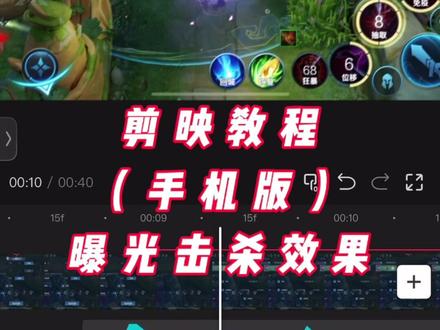 02:56查看AI文稿AI文稿
今天教大家怎么做这种曝光击杀效果,如果大家在诀别后,首先对视频进行曲线变速, 在击杀播报出来的位置添加一个点,然后把这个点后边的速度调拉到最低,接着添加音乐,将音乐进行踩点, 然后移动音频调,使第一个节奏点跟击杀位置对齐, 然后在卡点位置给视频添加两个相邻的关键帧,将第二个关键帧的音量调为零,然后根据音乐对视频进行分割, 裁剪完对视频进行补帧。接着在卡点位置添加震动特效, 速度调至一百,再将特效调缩到最短。 移动特效调,使其中心点跟第一个节奏点对齐,然后添加斜向模糊特效,作用对象全局 特效,开头打上关键针,在后边不到一秒的位置再打个关键针,模糊强度调为零,然后将特效调多余部分裁掉, 接着添加闪黑二,特效, 强度调为六,大小和扭曲调为零,然后添加一个高光的调节条, 卡点位置打上关键针,在后边不到一秒的位置再打个关键针,然后将多余部分裁掉,开头的关键针高光调到五十,然后复制三层,接着再画中画,添加白色噪点素材 混合模式,绿色透明度调为三十, 然后再加慢动作部分的对比度加十五, 再添加一个刀锋击杀音响,最后看一下完成后的效果。
1.7万黑僧 14:40查看AI文稿AI文稿
视频高清是剪辑的重中之重,如何让视频秒变高清,用剪映调节里的十四个调色功能,你也能做到,他是新人小白初学剪辑的必修课,没有之一。这里剪映调色功能包括十二个基础调节功能和 hsl 调色,以及 igb 曲线调色。 今天将全面系统的为你解析他的调色原理,并且都有落地实操,那这期视频信息量有点大,建议收藏保存视频。我们要对画面调色,首先必须要先了解这些调色的按钮,分别对画面会带来什么样的效果。第一个说亮度, 调节亮度可以让画面整体明暗程度提高或者降低。这个画面的整体明暗程度偏亮,往左调低一点,让画面变得暗一些。这个减少数值没有固定的参数,我们要根据画面的实际情况而定。那么我们在下面再提到的调节功能都是相同 的原理,对照画面,酌情处理调节。第二个是对比度,他是调节明暗的对比,使得画面产生明暗差异化的效果,也就是黑色和白色的区分程度。想要使图像看起来轮廓分明,让黑色细节显示为黑色,白色的细节必须显示为白色, 需要增加他的对比度。反之呢,减少数值,越是减少,黑色和白色的信息就会越趋向于中间色、灰色,那这时的画面也就没有了质感。明暗线条之间强度差异越大, 他的对比度越高。但是这里也不是无限度的调节,过高的调整会使画面时针,这里需要十度的调节。第三个是饱和度,饱和度是调整画面色彩的鲜艳程度,调节后可以增加或者是减少画面中色彩的饱满程度,拉到最低,画面的颜 色消失,变为黑白图像,所以这个饱和度的调节,他对黑色和白色的调节是无效的,这个视频我们可以调高一些饱和度。第四个是光感,光感是调节画面的亮度和对比度, 通过光感的调节,使画面的色彩明暗过度更加柔和,色彩更加鲜明。第五个锐化,锐化可以增加画面中图像的边缘细节调整,他会让画面更加的清晰锐利,但是也不能过度的调大锐化, 如果锐化过度的话,画面会出现噪点,让人看了不真实,他对调整清晰度很重要,一般调整到三十到五十之点。第六个是高光,高光是调整画面中亮度的区域, 比如这个画面天空是亮布,我们通过增加或者是减少这个高光,那发生变化最大的是天空,特别是白云部分的画面调节,它 会对亮部的区域有效果,对暗部的区域是没有影响的,这里呢,根据画面我们调大高光的数值。第七个是阴影,那懂得了高光的调节原理,阴影呢就好理解了,阴影和高光他俩正好是相反的,调节阴影这对画面中的暗部区域有效, 大多数情况下都是配合高光一起来使用,增加或者是减少暗部区域的明暗度,咱们这个画面减少阴影。第八个色温调整画面的色彩冷暖程度, 色温向右调整,画面显示逐渐偏黄色往左边,逐渐画面更偏向于蓝色的冷色调调节,它对画面色彩进行校准,校准后画面中的颜色它会避免失真。 这个画面偏黄,那么我们往左调整,让色调偏冷,减少黄色调。第九个是色调,色调和色温他 他们两个原理是相同的,这个色调向右调整会使画面增加洋红色,往左调整,增加青绿色。这里我们这个画面往左调整。第十个按角往右面划,边缘的四个角越暗, 往左边缘四个角月亮。调整一下暗角,可以让观者的视线聚焦点更居中。这里可以往右边适当的调整,使得边角边暗,那么褪色和颗粒不是很常用。 剪映调色的功能按键解析,我们单独把 h s l 拿出来进行解析。 h s l 中文意思是色调饱和度和亮度。他所描述的是颜色的一个重要参数级, 应用于指定颜色的特性,是个广泛应用的颜色系统,可以通过这三个通道的变化和他们之间的叠加来产生各种颜色效果。 hsl 调节色块分为红橙、黄绿 绿、青蓝紫偏红。我们先来看一段视频素材画面一共有四种颜色,蓝色、绿色、黄色和橙色。我们打开调节功能里的 hsl, 首先我们来调节天空的色彩,蓝色选中蓝色,饱和度往右拉, 增加蓝色的饱和度。这里亮度可以适当的往左调整,让它变暗,这样蓝色会更蓝,但是也要有度调到适当为止, 因为实际情况是我们这个画面上的天空大多数为白色的白云。这里我们不能为了追求极致的蓝色而让画面失真。 我们来看调整之后,只有蓝色单一的一个颜色发生了变化,这里就是重点,你会看到其他的颜色是不变的,下面我们来到另外三种颜色,橙、黄、绿, 那么他中间的色块是黄色。我们调节的思维先要确定我们需要的主要是绿色,那选中调节里的第二个颜色,绿色,先把饱和度往右调节, 增加绿色的颜色饱和度,然后亮度往左调整,让绿色更加深一些。接下来选中绿色块左侧的黄色,我们可以看到色相越往右滑越接近绿色, 所以色相往右拉,然后亮度往左拉,接着点开青色,这里我们可以看到色相越往左越接近绿色,但是调整后呢, 他对天空蓝色也会有所影响,那么这里我们就可以往左微调,或者是你想要保持天空蓝色效果不变,青色呢?就可以不做调整。那我们现在用了 hsl 调节了两个颜色之后,我们会总结出一个 hsl 调色的原理,当你选择调整一个画面中的颜色,那么这个颜色左右两侧的色块调节,他们都可以接近中间的色块颜色。那么同样的原理,我们来到橙色的调节,这里的橙色更偏重于橙红色, 我们调节思维就确定为红叶的效果,那么这里的色相我们往左调整,让他更接近于红色,那饱和度调大一点,亮度也适当调暗。接着调红色色块,色相往右调整,让他接近于橙色,往右拉一下,饱和度增加鲜艳程度, 亮度往左微调,这样我们就完成了对画面的调节。那我们下面看看调节前后的对比。 那么根据以上原理,可以单独让画面中的一个色彩变化更加多的颜色,比如说调整红色的色块为例,色相往左滑动,红色块变成品红色,也就是阳红色,往右拉动,色相变为橙色, 我们再选中黄色,测试一下,往右拉动,色相变成更接近右侧色块的绿色,往左更接近橙色, 那么就可以看出每一个色块颜色的色相滑到左右两边都能接近左右两侧色块的颜色。那知道这个原理之后,就可以改变模特身上的衣服的颜色, 我们选择衣服颜色的色块红色,将红色色相往左边划,衣服就变为品红色,色相往右滑动就会变成橙色。调整色相的同时, 我们可以配合饱和度上的调节,让色彩呢更加鲜艳,或者是降低饱和度,都能调出更多的色彩变化。那这里第三个调节是亮度。 在以上调节的基础上,你可以在这里改变色彩的明暗度,他能画画出更多的色彩效果, 那么这里一个颜色就可以利用色相、饱和度、亮度调节出海量不同的绚丽色彩,能够更精准的调出你想要的色彩。根据这个原理,我们可以做出变色卡点,我们这里添加音乐, 给音乐做踩点,每个小黄点处分割调节条,把每小段利用 hsl 调节功能的色相、饱和度和亮度分别调出不同的颜色,是不是既好玩又高级, 他也是做混检常用的调色手段。曲线调色是大佬们使用频率最高的调色工具,更有调色之王的美誉。当你第一次看到这个调色功能中有这个曲线调色时, 是不是觉得曲线是最难掌控的调色功能?其实当你了解了曲线调色的原理之后,你就会觉得他操作起来其实很轻松。打开剪映调节工具,我们只用这一个曲线调色工具, 基本上就能解决所有的画面曝光笔和颜色的问题。这里面一共有四种颜色的曲线调节, 第一个是白色,它是亮度曲线,后面三个分别为红、绿、蓝三种曲线,他们是利用三原色的补色原理对画面进行曲线调色。我们先来看白色亮度曲线,白色曲线是明暗亮度曲线,他是调节视频画面明暗程度的曲线。这里如果曲线 向上拉是提亮画面,曲线向下拉是压暗画面。从下面的直方图,我们就可以把曲线从左到右分为五个区域,他所对应的是调节画面里的黑色阴影, 中间调高光和白色。我们在调色的时候,可以在不同区域点击曲线,给他增加锚点,那如果想要撤销锚点, 就可以双击曲线上的锚点,这样就可以消除。那我们在调节的过程中,这样的多个锚点 就可以用来固定曲线,来避免我们在调节某个区域变化时,其他的区域受到影响,这样就会实现对画面的精准调节。这个是调节里的白色区域, 你这里可以理解为画面最亮的区域。第二个是高光区,这里你可以理解为调节画面里的亮度,是我们对天空等一些高光亮度做调 调节都是在这个区域中间调,你可以理解为画面的灰色区域,是对素材画面调色中主要的调节区域。阴影你可以理解为画面的暗部区域。黑色 这里你可以理解为画面最暗的区域,比如我们要调节这个画面,我们想让他的天空更亮一些, 这里选择白色亮度曲线,把高光区域的锚点向上提拉曲线,你会看到天空变亮了,如果我们同时再把阴影区域的锚点往下拉,这样高光区被提亮,阴影暗部压暗, 那么调节出来的这样的 s 曲线就是增加画面对比,叫做加对比曲线反制,我们拉低高光,拉高这个阴影暗部,这样就是简对比,他会让光线变得更加柔和, 我们双击去掉锚点,把黑白倒转过来,他就会变成反差色,形成了胶片拍摄时代的底片效果。红色曲线往上拉是增加红色, 曲线向下拉会增加青色,减少红色,那这里为什么会出现这种情况呢?这时候我们就要拿出色光混合图,从红绿蓝光学三颜色我们可以看出, 红色加绿色等于黄色,红加蓝等于品红色,绿色加蓝等于青色,那我们就会得出一个光色混合图,从这个图中呢,我们可以看到 红色相对应的是青色,那么这两个颜色即为互补色。接着我们来调节绿色曲线,往上拉是增加绿色,往下拉是减少绿色,同时增加了互补色洋红色。再来看蓝色曲线,往上拉 是增加蓝色,那么曲线往下拉就是增加了他的互补色黄色。那么知道了这个互补色的原理之后,你再综合白色亮度曲线的调节原理,那么红绿蓝曲线同样可以分区域控制画面中的亮部、暗部 和中间调的调节,我们就可以调出你理想的色彩效果,那么今天一共给大家做两个曲线调色的实操,我们先来看一个视频画面,这里是大海,夕阳余晖,我们首先调节亮度曲线, 这个画面比较暗,我们先往上提拉一点中间调,然后分别拉高一点高光,拉低一些阴影,这样做的目的是给画面增加对比。我们来到红色曲线中间调,打上锚点,高光区的锚点上提,适当增加红色,让他产 夕阳余晖的红色效果。阴影暗部压暗一点点,绿色曲线直接下拉一点,我们来减少绿色, 但是不要太多蓝色曲线,那中间掉,这里如果提高,他增加了蓝色,而且明亮了很多,把阴影按部压底下拉, 那么这样做显然是与我们调节思路不相符的。中间调压低高光呢,略微上提,因为天空总是要比海面要亮一些的,这里感觉画面还是有一点点过于明亮,那么我们就回到亮度曲线,略微的下压曲线,那么调节后我们看一下对比效果, 是不是这个曲线调色很方便快捷,画面就会立即变高级感。接下来我给大家再来一个实操,人物 画面的曲线调色,首先看画面中的女孩,这个画面拍摄的太暗了,肤色呢也发黄,那我们的调色思路就清晰了,这里 提拉亮度曲线,让画面的整体变亮红色,再提拉一点曲线,这样可以增加肤色的红润度,那这时候你会发现暗部的头发和高光区都变红了, 所以这里我们分为把高光和阴影都打成锚点,然后固定住这两个区域,不受红色的影响。接下来我们来到绿色,把它压低一点,减少它的绿色,这里同时也增加了少许的洋红色, 接下来我们可以用蓝色曲线上拉,让人物的肤色亮起来,但是这时候你会发现一个问题,这里洋红色也跟着夹上去了,那么我们可以在蓝色曲线高光上打一个锚点,并且下拉 拔毛点,让高光区的肤色通过黄色给它综合掉,这样我们就完成了这个曲线的调节。那当你学会了这个曲线调色,不用你有多少的拍摄技巧, 我们也可以让废片变成高级感,那么剪映调色到这里已经就全部讲完了,那么我们在实际调色的过程中,你十四种调色功能和滤镜要根据实际情况综合使用,这样才会有更好的效果,下期见。
4892柠檬味的风 00:50
00:50 00:56
00:56


