谜底机架怎么录音

粉丝25获赞381
相关视频
 01:28查看AI文稿AI文稿
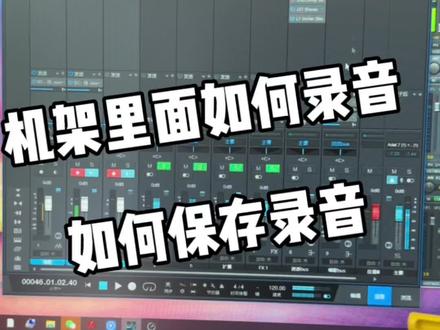
哈喽,大家好,我是大鱼儿。还是有很多朋友不知道如何用 studio one 这个机架去录音,然后保存啊,今天再怎么回顾一下,其实之前也有给他发过视频,那今天呢重新发一遍啊,首先呢打开你的 studio one 机架,如果说你的这个机架页面不是这个呢,那肯定是这个啊,如果你是这个界面的话,找到右下角的这个 抖音,点击一下就出现了录制的这个界面,然后呢啊有的朋友呢,可能就是只是单纯的一个这个喇叭啊,是打开的,将你的旁边的这个录音的这个标志打开啊,包括像你需要录制伴奏的话,把伴奏的这个也打开,不需要录的话就把它关掉,行就行了。如果你只有这一个啊,把旁边的这个打开啊,这一步完成之后呢 啊,然后咱们的话从这开始录制啊,这个圆的话,他其实有标明啊,这个是录音,然后这个呢是啊,开始播放的那个意思,然后的话啊,这个的话就是停止的意思啊,咱们点圆的啊,他这个就开始录制了啊,录制的话正常 你看像有声音的话,他是有波动的,有动态范围啊,有波动的,然后录制完了以后呢,咱们点方块暂停啊,这个就是录制完成了,咱们可以啊回到最开始,然后去演员的啊,他这个就开始录制了, 然后咱们呢就可以听到咱们录制的是否 a 成功,然后的话啊,如果说这一段 ok 的话,咱们找到这个开始和结束的标志啊,然后给他框选一下咱们需要保存的内容,如果你没有这个标志的话,打开到上面这个位置,找到标记啊,找到这个标记他就出来了。选好之后呢? 左上角乐曲导出混音文件名的话自己设置,然后位置自己找,然后的导出范围改为开始和结束标记之间,然后再去点确定保存就可以了。
721大阅音频 03:40查看AI文稿AI文稿
哈喽,大家好,我是峰峰啊,今天咱们给大家说一个问题啊,因为有很多老铁,他可能会户外直播,然后中途会把这个声卡呃,从电脑上面把这个 usb 线拔掉,那拔掉之后,他重新插了之后,会发现这个支架打开没有声音, 那么如果咱们打开之后啊机架没有声音的话,咱们第一步啊,去找到咱们一个机架上边的死得的腕啊,有个选项,然后找到音频设置,音频设置这边打开之后他这边会出来你的独立声卡, 那么他没声音的时候,他选中的是咱们这个电脑的集成声卡啊,蒙的是 id 啊,那么咱需要找到咱们的独立声卡,我现在用的是迷你普拉斯的这个声卡啊,那么只需要选中这个声卡驱动啊,选中之后咱们点 确定啊,点了之后,那现在你的声音应该是进来了,呃,还有一种啊,就咱们现在选好了之后,你打开你的这个播放器啊,会发现没有声音,我这个是有啊, 如果你打开之后没有伴奏进来,只有你的人生,那么咱需要看下咱们这个电脑右下角啊,这边有个喇叭鼠标右击找到声音, 找到声音的控制面板啊,看到没有?这个啊,找到之后这边有个播放啊,播放,找到这个,这个是咱们的一个伴奏通道啊,第一个是咱们的一个系统通道啊,你在酷狗里边或者其他播放器啊, 比如说我以这个酷狗为例啊,这边主菜单有个设置设置,这边有一个音频设置啊, 你找到咱对比一下啊,这边酷狗的输出通道要跟这个啊,他要一致的,看到没有, 比如说你选的这个,他是没有声音的啊,咱选中这个,然后咱们在酷狗里边下一首啊,激活这个通道,你看这啊,他这边会不会跳,看到没有?已经跳了啊,那证明咱的伴奏已经晋级下来,现在这样就可以了啊,还有一点, 呃,还有一点,咱再说一下啊,有的老铁他需要通过这个机架去录音啊, 像有的我可能我这边调的啊,他可能会有的是看不到这个字,机架上面有这么一个伴奏通道,那我是隐藏起来的啊,你可以点一下机架这边左下角啊通道列表,把这个音乐啊 伴奏给他点出来,点了之后啊,你可能会发现啊,这边只有一个喇叭的小点这个红点没点亮红点他干嘛的?就是给咱们接下去录音用的啊,你点亮这个红点,然后我这唱歌里边, 那么他就可以去录了啊,比如咱录一段,随便录一段啊,录这么一段啊,录好了之后咱们停止啊,咱怎么去导出啊?上边勾选啊,勾选好了之后,咱们这个接驾右上左上角啊, 有一个乐曲啊,给他导出混音,看到没有?导出这边是你要导出的一个位置啊,你可以放到桌面对不对?可以放到桌面这边是文件面啊,随便起一个,然后直接点这个,确定啊, 那么他就倒出来了, 怎么样?他已经导出到咱们这个电脑的桌面上面啊,我这个是放到一旁的, 如果大家这边有声卡调试啊,以及直播设备的任何问题,咱们有什么不懂的,欢迎大家咨询我啊,没关注的大家可以帮我点个关注啊,感谢你们。
122冯枫 声卡调试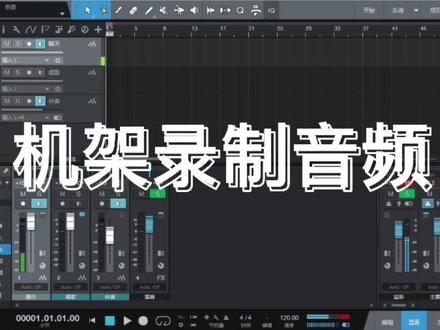 01:25查看AI文稿AI文稿
哈喽,我是九九,今天给大家讲一下咱们洗对外系列机架如何在机架内录制音频文件。首先啊,我们今天要录的是聊天轨迹,我们伴奏轨,这个是我们把聊天的呃录制键点亮,就这个红色的小圆圈,然后伴奏的红色的小圆圈点亮,这时候我们放一下伴奏, 然后我们点这个小三角啊,返回到零点处,同时我们再点一下这个圆圈,就是录制键了,大家可以看到啊,音频正在录制 啊,我们让他录一段,比如说到这里, ok, 可以的话我们点这个小方块,就是一个停止暂停键, 然后我们看这里啊,这是我拉的这个位置,咱们框选出我们刚才录好的那一段音频,框选好了的话,我们点底下的这个激活循环,点完之后我们点乐曲导出混音,然后这里 也可以咱们选择保存的地点啊,或比如说我保存到桌面,然后这里头改个名称,改个一二三,然后这里可以选择文件的格式,这个时候导出范围,我们选择循环之间,我们可以点确定了, ok, 一二三他就倒出了,那这个时候啊,我们想要录下一轨怎么办?我们右键我们刚才录好的这段音频,点击删除,点击激活循环,把它点面,然后再点我们的这个小三角,再点圆圈就可以录制下一段音频了。
256调音师九九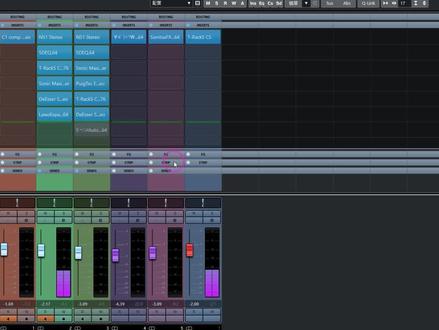 06:41查看AI文稿AI文稿
好,大家好,我是杜甫,那么今天给大家教学一下呢, cubes 该怎么去来去用这个支架来录音?其实支架是可以是录音的啊,这个本身它就是一个录音软件,那么我们现在呢,切换到我们的唱歌模式,现在是说话的,我们把说话的喇叭给它关掉, 好,点击这个。好,点击到这个唱歌的效果是有混响的,对不对?好,这个时候呢,我们把伴奏这个呃 喇叭呢点亮之后呢,把这个录音启用,点成红色的。好,这个唱歌这个也点成红色的,点成红色之后呢,我们按键盘的 f 三 就切换到这个录音的轨道列表这边来了,我们呢把这个光标啊,看到没有?这个光标鼠标往这一放,有个十字箭头往右边拖,拖到什么位置呢?拖到这个蓝色的区域啊,这个蓝色区域的右边去就可以了,不能在他前面,也不能在他里面啊,一定放到 右边去,放右边去之后呢,我们按键盘的 f 二。好,大家好,我是豆腐,那么今天给大家教学一下呢, cubes 该怎么去来去用这个支架来录音,其实支架是可以是录音的啊,这个本身它就是一个录音软件, 那么我们现在呢切换到我们的唱歌模式,现在是说话的,我们把说话的喇叭给它关掉。好,按键盘的 f 二就能够出来。什么呢?就能够出来这样的一个走带,那么这个时候呢,我们 点击这个红色的就可以了啊,录音的,那这个时候呢,我们可以看一下,他是在走这个录音的,那么我们现在讲话的话呢,他是可以完全录进去的啊,我们现在放一下音乐,我们找个伴奏来唱一下, 好,伴奏也进去了,我们直接可以开始录了。 好,我们这时候把伴奏给它关掉,那么呢按键盘的这个 f 二会出来这个走带,然后我们点这个停止 就没有录了,这个时候他就直接停止了,那么这时候呢,我们呢鼠标往这一放哈,往这一放,然后呢往这边有个十字箭头,点住鼠标往上推动就可以缩小,往下拉就可以放大。哎,我们能找到我们录音的这样一个范畴啊,找到录音的这样一个位置, 我们看到是从什么地方开始录的啊?从这个地方开始录的,然后呢我们想听一下怎么听呢?我们把这个喇叭一定要关闭啊,伴奏这个喇叭也要给他关闭,关闭之后呢,我们把这个红色的都给他灭掉, 然后我们按键盘的空格键,鼠标啊光标拖到这个地方来,按键盘的空格键,或者呢按 f 二点这个播放,就可以试听一下我们录的这个声音了。好,伴奏也进去了,我们直接可以开始录了。 好,再按空格键可以暂停,或者点这个地方可以暂停啊,觉得,哎,我们再按到这个键盘的 f 三, 按到这边呢,有什么样的一个好处呢?就是说我们可以调整我录好这个伴奏的音量大小,或者是我们人声的音量大小,你看这个伴奏音量是可以去调整的,调整好之后我们再来去点保存是比较好的,你看 或者混响太大了,或者混响小了,也可以来去调整,这是调混响的,这有混响。 哎,觉得调好之后啊,我们再来点什么呢?点保存,那么具体怎么保存呢?我们来看一下,鼠标往这一放的时候呢,有一个十字箭头,对吧?我们再往上推会看到一支笔这样的一个形状,这么一支笔的话,我们就画 画范围往右边拖,画范围啊,画到我们什么呢?画到我们想保存的一个录音的范围,比如我们从这地方开始唱的来听一下,我们就从这个地方可以开始保存,一直往右边拉到这首歌的唱完的一个位置去, 又唱到这来了, 好好唱到这边来了,我们就缩小到这个地方去, 好看到没有?这些喇叭都是关闭的,伴奏喇叭也是关闭的,这个录音的喇叭也是关闭的,那么这个时候的话呢,我们来点文件,点这个导出,点音频混缩, 再给大家看一下,点左上角文件,导出音频混缩。好,这个时候呢,我们就来填写一下信息就可以了。名称我们就打这个,呃,这首歌的这个名字,比如说天际 啊,然后呢这个五月二十八号就打五月二十八号录的。好,然后这个路径的话呢,我们可以保存在点桌面,可以把它存在桌面上去就可以了。好,然后比如我们点个这个保存文件类型,我们这边一般选择 m p 三啊,其实和 和 w a v e 没有什么太大的区别,这边呢打勾选择呢,这个高品质啊,好,其他的不用动,我们直接点这个导出音频。 好,那么这样子呢,我们在桌面上就能找到这首歌了,比如我们刚刚保存的这首歌在什么地方呢?我们看一下啊,在桌面上啊,在这里看到没有啊?我们点右键可以呢,试听一下。 好,这样没问题,咱们就录好了一首歌了,所以说录音也是比较简单的,那么今天这个教程就给大家说到这。
104豆腐音频【直播声卡设备】 04:59查看AI文稿AI文稿
哈喽,大家好,这期视频我们来讲一下在机架里边如何给自己录音和导出。好,首先我们打开机架啊,是这样的一个界面,然后我们看到每个通道这里会有一个小喇叭 啊,这个小喇叭就是一个监听的功能,大家应该都比较清楚啊,想要听到哪个通道的声音,我们就把哪个通道的小喇叭点亮, 那么小喇叭前边有一个圆点,这个圆点就是一个录音的功能,同样的道理,想要录制哪个通道的声音,我们就把哪个通道的圆点给他点亮。好,我们操作一遍,比如说现在我要录制伴奏,那我就把伴奏点亮, 同时我也要录制唱歌啊,我把唱歌也点亮。好,我先把说话的关掉,好,选中好我们要录制的通道之后, 鼠标移到我们机架的最下方,中间这里有一个圆点啊,一个比较大的圆点,这是一个开始录制的按钮,好,给他点亮,这个时候我们机架又已经已经在开始录制了。好,那我们就可以打开我们的混响,播放我们的伴奏 开始。 好,我们演唱完之后回到机架,按一下空格键啊, 停止录制,这个时候我们刚才演唱的都已经被机架录下来了。好,有些朋友可能看不到这个界面啊,我们可以找到机架的右下角这里有一个混音 点,一下就来到了这个录制的界面了,或者在我们的我们的键盘上按一下 f 三,它是一个混音界面的一个切换的快捷键啊。 好,那我们怎么去导出刚才的录音呢?把鼠标移到机架的最上方啊,机架的上方这里有一串啊,有一行数字,再往上一点点,这里有一个小的画笔啊,会变成一只小的画笔 啊,这个就是一个圈选的工具,那我们按住鼠标的左键,拖动它去圈选我们要导出的 音频,那么选中的这个范围底下的这些音频块就会被你选中,接下来你再去播放你选中的这些, 去听一听有没有选少或选多啊,去做一些调整,这里可以做一些调整好,然后我们最好是播放一遍,确认没有问题之后,我们就可以去导出了。好,我们播放一下玫瑰。 好,我们这里就不往下播了啊,那么我就默认这一个圈选的范围是我想要的,那么我在这个时候就可以去 机架的左上方找到文件编辑乐曲啊,第三个乐曲点开也是一样,第三个导出混音啊,导出混音,点开这个时候就是我们导出的一个界面。 好,那我们就可以在这里去选择我们的一个存放的路径,然后下面文件名这里去去输入歌名。 然后呢下边有一个输出的文件格式啊,我们正常是选位文件或者 mp 三啊,大家需要哪一个格式,你就去勾选两个都要,就两个都勾选,只需要一个,那就勾选一个就 ok 了,然后就可以点一下确定 点确定之后,这个时候他就会自动给你导出,那导出的过程中我们机架是没有任何的声音的,等他导出结束之后,他会自动恢复你的声音,而且也会自动的弹出一个,呃,文件夹,就是你刚才存放这个 导出的这个录音的那个文件夹啊,这个时候我们的录音就结束了,大家就可以恢复到我们正常的一个界面了。 好,那在机架里边怎么录音和导出啊?整个过程都已经给大家演示一遍了,如果大家还有什么不懂的地方啊,可以在视频下方的评论区留言,或者在后台给我发消息 啊。好,我们这期的视频就到这里,大家觉得有帮助的记得点上关注,点个赞,收藏起来,我们下期再见。
11音涂音频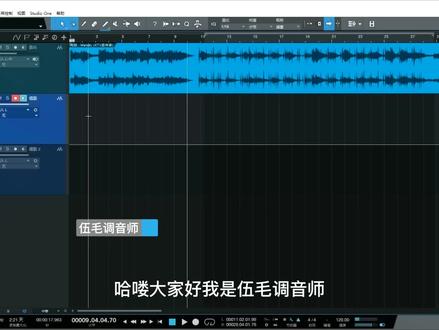 04:41查看AI文稿AI文稿
哈喽,大家好,我是五毛调音师,上一期呢,我们说了如何用 st 丢丢万来录音,那么现在有同学问啊,如果我中间出现错误啊,或者某一句没有唱好, 那我想重录这一句,我又不想从头开始,要怎么办呢?那么今天呢,我们就来教大家如何分段录音,哪怕你就是一个字一个字录,他都是 ok 的啊,只要你操作得当,就是完全可以的。 ok, 那么我们直接录制啊, 记得录制之前呢,第一步我们要打开这一轨的这个红点,这个启用录音的这个功能啊,然后我们点击下面这个白点开始录音, ok, 假如说你忘词了,这一段你要重新录,然后我们来听一下, ok, 这一段不行,然后我们就从这边给他收回去啊,收回去,然后我们比如说我们从这开始播放,然后 到这个位置的时候,快到这个位置啊,对,任何一个地方,我们哪怕可以也可以从这直接来点这个录音线都是 ok 的,无所谓啊,来,那我就从中间呢随机给他录音, ok, 那么这一段呢,我们就补录完成了啊,补录完成之后,我们可以看到这有两句给他掺到一块了,那么掺到这一块呢?我们就哎可以用这个拖拽的方式给他 哎,收一下,左右前后左右给他收一下,就是为了让他防止重叠啊,来, 假设我们中间这一句我们依然不满意,我们听完之后就是依然不满意。这个地方呢,我们怎么办呢?看上方有一个工具,这个剪刀的一个工具点,这个 我们从这啊,这个是我们刚刚错误的这一句啊,这个是我们刚刚呢就是不满意的这一句啊,我们两头给他砍一刀,各砍一刀,然后这边有一个橡皮啊,因为呢他这个涉及到很 多的快捷键,如果是我们来做的话,肯定是非常快的啊,但是呢在这为了大家方便学习,我们用一个最简单就是最容易学会的办法来教大家,然后我们选择橡皮哎,给他直接 哎给他把这一部分给他擦掉,擦掉之后呢,我们要点回这个光标啊,点回这个鼠标的这个功能,如果是橡皮的话,我们可能会误操作,可能会删掉某些东西,但是如果你误操作删除了之后,那没关系啊, 我们可以点击撤销,撤销键呢,就是 ctrl 加 z, 也可以在这边编辑上面点这个撤销啊,他就可以撤销你之前的东西啊。 ok, 那么我们现在来补这一段啊, ok, 那么这一段呢,我们就补好了啊,那补好了之后呢,可能会多多少少会有异性问题啊,我们听的时候, 如果我们只听干声的时候啊,可能会有一些哎,呼吸器口可能会出现问题,我们可以鼠标放在这个哎,最右下角这个地方,我们可以给他 放大这个波形的这个图形啊,我们可以清晰的看见这个气口,呼吸的气口中间,你看这两个细口明显他会掺到一块啊,我们可以选择 啊,你第二次就是补路的这个气口啊,把前面这个气口给他收进去,然后我们将鼠标放到,你看放到波形的就是前后,不管是前端还是后端这个上方这个位置,他会出来这个 东西啊,这个就是弹出和弹入,可以稍微给他哎,收一点点,然后把后边这个气口给他放出来, 给他这样做一个淡入啊,这样的话就两个过度,他会相对来说自然一点,如果说你不管的话,他有时候呼吸可能会咔一下啊,就很不自然, 所以说我们这个一定要注意啊。然后我们这一段,比如说录完了,哎,我们听了一下没有任何问题之后呢?那我们就可以按照上一期我们教大家就是导出的那个办法,直接导出就 ok 了。
1514伍毛调音师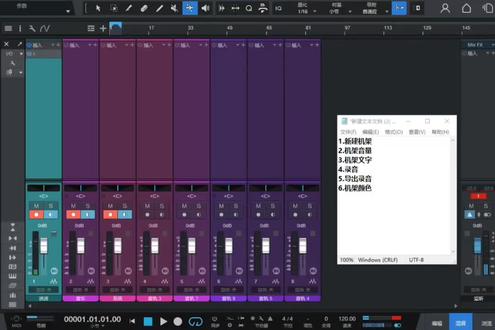 03:36查看AI文稿AI文稿
哈喽,朋友们,你们好啊,我是你们的调音师,心情啊,呃,有很多老铁啊,在我的私信里面通常会问几个问题啊,啊,在这边呢,我给大家发个视频一一解答一下啊,第一个呢就是咱们的新建机架啊, 我给大家演示一下啊,首先呢咱们点击这个加号就是新建啊,然后咱们选第一个录音和混音啊,完了,这个名称呢随便改完了,这个产量率呢,他默认的应该是 四万一啊,如果说你不是四万一的话,把它调成调到四万一,或者说四万八啊,然后呢咱们这边点完成就可以了啊,然后呢咱们会进到这么个页面啊,咱们会进到一个这么个页面, 呃,首先呢咱们右键空白处啊,添加声道,然后再添加一个立体声啊,一个是咱们的说话,一个是咱们的就是一个听音乐的东西啊, 然后咱们再切回来啊,讲一下,就是这个机架的音量啊,这个白色的,这边有个白色的一个小推子, 往上推呢,他可以让你的音量增大,往下推呢,可以音量减小啊,还有就是咱们的机架名字就效果下面这边呢, 呃,双击点开,他可以就是输入啊,随便改什么都行,你想改啥就改啥啊,就比如说这边我想改说话,那就改个说话,这边我想听个放个歌,我就改个音乐,对吧? 然后咱们再说一下这个录音啊,录音呢是咱们把这个脱下来,然后点击这个小圆点啊,然后咱们就可以进行录音啊,就比如说我现在给大家做一个示范啊,喂喂喂喂喂喂,哈喽,朋友们,你们好,我是你们的调音师心情啊, 然后咱们再关一下这个小方框,把这个关回去啊,然后这上面有个小蓝框啊, 把这个啊弄到这个就是你说话这个末尾啊,然后咱们呢点击乐曲啊,然后点这个导出混音啊, 一般呢是一个是 windows 文件,还有一个 mp 三文件,然后呢这边是就是咱们就是录制出来的,他要给你选择的位置啊,这个位置可以选择说在这个音乐啊,或者说你的任意一个盘都可以啊, 这边我就不给大家整了啊,还有关还有说就是关于说这个如何更改这个机架的颜色啊, 咱们首先呢点击这个 studio 啊,然后在选项里面,然后这边有个 常规啊,常规里面有个外观,外观里面咱们就可以改变咱们的机架颜颜色啊,往这边移呢,他这个会更改咱们的机架颜色啊, 好了,就这样。呃,还有什么不懂的可以私信联系我,也可以评论区里边回答啊,需要声卡调试的也可以来就是私信联系我啊,好了,再见。拜拜。


