t15 pro遥控器使用教程

粉丝4757获赞3.4万
相关视频
 01:42查看AI文稿AI文稿
哈喽,大家好,今天来讲解一个 t 幺五 pro 的 这个遥控器对屏的一二 s 对 屏的一个方法啊。那么对屏的话呢,他分两种,一个是内置高屏头,也就他自己自带的这个一二 s 的 高屏头,还有一个就是你插了这个外置的高屏头啊,他怎么样进行对屏? 那么会出现什么样的一个情况呢?比如说我们现在对屏啊,再按中间这个按钮,然后按中间这个按一下,在这个工具 app 这里,工具 app 这里,然后我们选择 app 的 脚本这里 脚本点进去这个地方是打不开的,这地方打不开,打不开的时候呢,我们这个时候就就是可能是他内置高配都没有打开,这个时候我们要退出,长按退出来,退出来,然后我们按这个上面的这个模型按钮,看到没, 它这里有个内置发射就没有打开,我们这个时候需要选择内置发射,把这个模式给它改成 c r s f 啊,然后再退。如果你是外置的啊,那你就把外置的给它打开,用什么协议就什么协议啊,外置的内置的话就是内置,当然你开用外置就可以把内置的关掉了啊。 那么现在内置打开之后呢,我们在这个里面按一下之后,就可以进到这个 app 脚本里面去了,它是在最后一项这个工具 app 点进去再点一下,这个时候它就进来了。 好,进来之后呢,我们这个这里面的这个选项呢,是最下面的这个 p i n d 这个就是一个对屏的按钮,那怎么样对屏呢?飞机一般就是接收机那边,飞机连续通电三下之后,接收机会出现一个双闪的状态,那个蓝色的灯或者绿色的灯会他他他他这样双闪的状态, 双闪之后去按这个 b、 i、 n、 d, 然后他就会进行一个对屏,然后这样的话基本上就对上,对上之后返回来之后就会这里就会出现一个信号的显示啊,这里就是我们对屏的一个操作,大家如果在对屏过程当中还有什么问题啊?可以给我们留言。
 02:04查看AI文稿AI文稿
嘿,这里是江华 c, 欢迎收看我们的视频,我是 roy, 这期视频我们要讲的就是 t 二五 pro 的 屏幕小左键设置, 很多用户在拿到遥控器之后,开机发现屏幕上什么都没有显示,但别人的屏幕会显示各种各样的信息,比如说通道电量等等。那这期视频我们就教你如何去设置 t 二五 pro 的 屏幕小左键。我们首先进入系统菜单,找到界面设置,点击屏幕一, 在布局栏我们可以选择自己喜欢的页面布局,比如这里有一加三,一加四和全屏的模式,在这里我选择一加三, 然后点击设置小部件,点击之后我们就进入到操作栏,选择你喜欢的区域点击进入,在这里你就可以选择你想设置的小部件,比如我把这里设置为输出 及时通道设置为一,结束通道设置为八号通道,其他的保持不变,点击退出,可以看到我们的输出小部件已经设置完毕,移动遥感屏幕上的数据也会随之变化。下面我们来编辑第二个小部件,我选择中间这一栏, 我想要把电池的数据显示在这块区域,这里我选择第一个电池选项,它的数据输入人为电池 battery, 点击确认,其他的设置保持不变,点击返回,这样我们就可以看到我们电池的所有信息就在这个上面了。电压是三点九五伏,电量为百分之七十左右。 以上是我设置的输出以及电量显示的小部件,如果你还想设置其他信息在你的桌面屏幕上可以借鉴。以上的内容感谢你的收看,我们下期见。
102JumperRC工厂店 12:27查看AI文稿AI文稿
看看这马卡龙风的遥控器,我天呐,这个真的太可爱了。这个呢,是詹佩最新出品的啊,一款开源遥控器,全金属 cnc 的 摇杆,还有氛围灯,我天,折叠天线,然后软皮提把,还有什么,这是 金属 cnc 的 折叠支架,我天,这真的是啥啥都有了啊,这期视频我们就来一块测评一下啊,这个詹佩的 t 十五 pro 遥控器怎么样吧?来,先来开箱, jumper t 十五 pro fp g 版,这是顶配的啊,这什么多种模拟器连接十瓦快充 e l s 模块, fp g 全金属的 c n c 摇杆啊,四十八兆无源晶振。这边是遥控器的一些参数来,它是一个纸套的啊,白色 哇,这个纸盒还挺漂亮的,上面印着这个遥控器。哎呦,现在这个开原控啊,我感觉都标配这个浅灰色的数码收纳包了 哦,这里面就是这个遥控器的所有东西了啊,这是两包配件,遥控器挂带,然后硬弹簧,对,它原本里面是软弹簧,然后我觉得太软了,我就把这个硬弹簧已经换到里面去了。呃,后壳改装螺丝,后壳改装螺丝应该是备用螺丝,这边是什么钥匙扣 啊,还给了一个小的文创纪念品,还有遥控器的按键的标贴纸,然后调节。呃,摇杆的那个点螺丝也是备用螺丝, 然后这个里面是一个储物袋,里面有什么?里面有 type c 的 数据线,充电线,给一张贴膜, 毕竟触屏遥控器嘛。遥控器有绑带绑着,然后这块还有一个嘿摇杆保护套,这个挺有意思,很很精致的,一个橙色的开关,和这个旋钮开关都套在一起哎,给它摘下来, 当当当,遥控器,他这还有一本说明书和一张贴纸嘿,各种粘盘遥控器的这人人偶机器人贴纸,然后一本快速入门手册,一个简单的说明书。来,我们来看一下这个遥控器啊,第一件事,先撕膜 哎哇嘿嘿,屏幕膜也给它撕掉哎哇,好亮哎咔咔,新还有膜吗?哦,这上面还有膜, htx 金属按钮上面也有膜。我们来看看这台遥控器啊,看到它花里胡哨的配色就知道啊,这控肯定是好多种颜色可选,没错,它们有六种颜色可选,我呢选择了其中我觉得 这个最鲜亮可爱的,很适合男生的一个啊,倾城派薄荷绿,然后橙色,嘿嘿嘿,同时呢,它还有不同的摇杆的配置可选,我的这个呢是顶配的 f p g 全 c n c 金属摇杆,然后以及它的氛围灯来点亮 哦,亮了,哈哈,是不是很炫,还有呢,就是后面的软皮的提把,还有 cnc 的 金属支架,玩就玩顶配啊,当然啊,这个还是按需购买即可。我们来看看这台控的细节啊,这台控的外壳 全工程塑料的材质,虽然没有喷漆或者烤漆啊,但是这哑光薄荷绿配上这个亮橙色还真挺好看的。哑光部分的这个磨砂质感很细腻,很有这种亲肤感,然后亮光亮光,这个 又给人一种很炫炫的感觉,不过这个亮面的这个部分肯定是尤尤其是这两个地方啊,这个两个地方是特别容易的磨花,这个用的时候我得注意着点,哈哈,这到时候也成磨砂的了。 它的整体的这个长宽比例啊,我觉得属于这种微微的矮胖型,就是比较宽大,然后重量,重量还行,重量适中,但也挺有分量,挺压手的 啊。握感上面这个空的握感真的很舒服,前面这里啊,能明显看到他是收进来的,这样的话你的手掌这个位置,大拇指的手掌这块刚好可以哎包裹进来,然后背面啊是这个两块大大的这个橡胶橡胶握把,不过细看 细节这里有一点点的高,然后呢有点,嗯,蹭手这边也是,然后这个橡胶握把真的超级硬,特别硬,你看就就你正常拿手是很难给它扣开的。 然后如果你要是想调整摇杆啊,就需要拆遥控器后壳这个的话,你需要把这个除了这几个面上看到螺丝以外,你这个这个背胶也要扣掉,里面还有螺丝,所以这个确实得下一番功夫啊。 我们来看一下这个遥控器的硬件设置,下面就是这个三点五寸的彩色触摸大屏了,看看它的分辨率 还是可以的啊呦,这个系统有点意思,左右两边呢是金属的这个按键啊,右边是一个 htx 的 波轮按键, 然后左边左边这块是四个按键加一个,这应该是一个啊,翻页键和返回键,这待会我们看一下系统,我们再详细的看啊,反正这个氛围灯一开啊,这个整个这开关也发着光,还挺精致。 然后上面是呃这个一个六键的开关功能开关,你这个每选择一个它这块就点亮了,我这个灯好亮啊。 然后这个微调是两个苦力帽,和常规的微调相比啊,呃,还好,其实还好,可以比较精准的按动,比如打负一的时候,哎,升降多调一调,而且这两个也都是金属的喔,好有质感。 然后我们来看一下这个遥控器最重要的部分就是摇杆了,他的摇杆的设计风格很酷啊,有点这种机甲风看, 哈哈哈,是不是还可以氛围灯啊,这个就他这一圈的氛围灯,包括这这这,你可以设置,呃,通道开关点亮,然后以及调整颜色。嗯,手感我们来看看啊,这是很重要的一点。嗯,中立点, 中立点很清晰,毫无虚伪。对,非常好。硬度上啊,我觉得它这个摇杆这个弹簧配的整体偏软,就是它标配的弹簧更软,巨软。 然后我换上这个硬的弹簧之后啊,然后并且把这个里面这个螺丝形成,已经调到最长,就是把这弹簧拉到最长了,仍然还是觉得这有点软。嗯,对于非固定力来说啊,有点软,不过我是觉得 这个软还行,我已经适应了,所以我已经建议厂家了啊,他们后期应该会给其他的空配上更硬一些的弹簧,以便玩家选择适合自己的手感。然后他这个油门杆啊,是有这个阻尼的,现在就是无极的阻尼状态,然后也有这个机轮杆可调,你把里面的压片调一下就行了, 也得是拆后盖啊。现在我用的是这个阻尼压片,你看全形成的这个整个这个阻力很丝滑,很均匀,然后你看阻尼的感觉, 这个也不错。摇杆头的设计还是挺人性化的啊,你看它是双圈两圈的这个尖刺,这样你摁杆玩家的话,这个摩擦力非常的好, 而且使劲也不扎手,还可以。然后侧面呢有一圈的这个尖刺,这样的话就是你捏杆飞啊也完全没有问题。摁杆捏杆都可以。 上面是四个三档开关,不过都是短柄的,这两个就有点不符合人体工程学了,因为中间这两个太短的话你看咱们正常这么拿着空这两个短柄没问题,然后这两个一般都是长柄的,你看这样够够不到的。然后中间是两个黑色的。呃旋钮开关 带有中立点。对,带有中立点的定位,顶部是两个按钮开关,这边回弹开关你可以设置什么反推啊之类的或者计时器重置。这边是一个带自锁的开关,你可以设什么油门锁呀,那个解锁动力啊什么的。 呃顶部这两个塞子我一开始以为是预留的,可以再加这个。呃这个扳扳开关的地方,然后其实不是我看了眼说明书他这个呢是预留的,这叫呃外置天线的改装孔,就是你不想用这个的话啊你要飞远距离你就用这个当然我是用不上这个了,因为 咱就视距内飞行嘛他这个顶部天线足足够用了。呃顶部这里是一个 dsc 的 音频三点五毫米音频插口,然后这边是 type c 的 十瓦的充电,然后以及数据线就是连电脑的这个口。嗯他的天线是可以折叠的啊,二点四 g 呦,还能往前折,反正这个折上去之后啊这个确实矮了,但是如果要是说他不能折叠这个这个 是吧,这个还是比较节约这个收纳空间的啊。然后他不光是能这么立起来,然后他这个还有一个九十度的旋转 以适合,就是以适应,你习惯性的觉得哪边的这个信号比较好,你看你是习惯怎么飞,然后这样和这样背面就是这个软皮提把了, cnc 座它是拧在一个 cnc 的 金属座上面的,反正这个软提把的好处就是你真的很不勒手,非常的舒服, 然后收纳的时候直接就就自然就压下去了。提把里面,哎,这块是外置高频头的地方,这个是标准的这个 g r 高频头仓啊,有需要配外置高频头的玩家注意不要买错了给他盖上。 然后这块是一个大大的散热风扇,毕竟这也是一个功率能到一瓦的 e l s 的 遥控器呢啊,散热风扇的风的出口,然后这个 c n c 的 支架确实很真的很有质感,而且很实用, 正常摆着的时候,你这么立着,其实其实还有点不稳当的,然后这么一立就就稳当多了,不过他的角度就到这啊,他他只能到这个角度,他不能再往上了,就是说遥控器没法说,想这么这个角度立着,就怎么说他很有手感呢?这个 cnc 金属的支架,看啊 看这定位感,哇,这很有机械的感觉,嘿嘿嘿,这个还不错,电池仓在这,啊 呸,呃,需要使用两块二幺七零零的锂电池。然后我们来看一下这个遥控器的系统啊,它的系统是这样的,这个是 jumper 自己又做了一下优化的一个系统。呃,我们点进来 看他所有的菜单啊,他是这么一个设计逻辑,就你进来之后他有一个这么基本的一个菜单,然后然后其他遥控器是你点开这个模型设置之后,他就直接进呃,他就直接进到这个界面了,然后你需要一个一个在顶上去翻, 但是他这个是直接给你把这个叫呃所有的这个名字,就是之前那个只有图案,然后就有点不好理解,他这个现在把名字给你写上去了,就很直观。就是对新手来说,呃,上手这套系统就比较好上手了,你看常规设置,飞行模式,什么输入混控, 呃,输出曲线、全局变量、逻辑开关、特殊功能、摇测回传这些都有了,要不之前只有图案, 然后系统设置里面也是这些都已经出来了,然后界面设置这些还有工具 app。 其实进来之后啊,你看到模型设置里面之后,它就是跟正常的这个 htx 是 一样的了,然后它这个键是翻页,翻页翻页就往后翻,是单是短按,然后如果你想往上一页的话,就长按一下, 尝一下就往上一页了,嘿,这个按钮是进入菜单,然后这个按钮是退出,这边是这个按钮摁出来是屏幕设置,反正这个菜单这样的界面设置确实还是挺直观通俗易懂的啊。总来说啊,这款 jumper 的 这个 t 十 pro 的 顶配版啊,我觉得是一款比较综合的 高品质的开源控,全金属的摇杆,这个手感和精度啊没得说,然后整体的握感真的很舒适,人性化的设计也比较丰富,用料也很足,这些金属的按钮加上这个灯光, 很有氛围感啊,哈哈哈,它的信号稳定性也很好,然后近期在使用测试期间没有任何失控的情况啊,它整体这个系统的流畅度也是非常高的,而且这个界面加上这个中文标识之后啊,确实很方便上手。如果你喜欢他们这种配色风格啊。 嗯,我觉得还是比较值得入手的一款这个高级的开源控了。好了,本期 jumper t 十五遥控器测评到这,下期见。拜拜。
75航模情报局 08:19查看AI文稿AI文稿
嗨,各位好,我是炸鸡小间蟹。那么因为 jump 幺五 pro fpg 版本的遥控器出厂,默认的弹簧是一个软弹簧,有些费友可能会觉得手感偏软,会有点不适应, 所以今天这视频我们来讲解一下如何替换 fpg 版本的摇杆弹簧,还有调节 fpg 版本的油门阻尼,还有油门断路感, ok, 那 么我们最好是先把摇杆从遥控器里拆出来,这样方便操作。然后介绍一下该用到的工具,一个 h 一 点五的 p 头,一个弯头的镊子,或者是尖头的镊子都可以。然后从空包里拿出备用的硬弹簧,三个,还有 替换的螺丝,这个稍后会讲到。那么首先我们来看一下左右摇杆的弹簧位置,油门摇杆的弹簧只有一个,在这个位置可以看到, 因为摇杆结构的原因,即使你把整一个弹簧从上面取出以后,下面是非常难取出,所以我们要把 这里一个,两个,侧面三个,四个 h 一 点五的螺丝取下以后,把整一个摇杆的头,这应该是摇杆的底座吧,那取出以后方便取下这个弹簧, 把摇杆的底座取下来,小心这里的排线,这样我们就可以把这个弹簧往外拉出来。先把这个勾座取下, ok, 取下一个软弹簧,取出一个硬弹簧, 把它替换上去, ok, 我 们归位的时候,最好把这个弹簧朝外方便待会勾住外面的连杆接口,然后把摇杆底座归位, 拧上四颗螺丝,因为这个螺丝是不带磁性的,因为这个螺丝不是铁的,所以他不带磁性。选镊子, ok, 放回这个勾爪结构,把弹簧 尾巴拉出来,这个圈圈套进去, ok, 然后如果你觉得还不够硬,也可以调节弹簧的勾爪结构的这个螺丝, 把它顶的更紧一点,往里面拧,这个弹簧就会被拉的更长,左右的力度就会增加。相反如果你把这个 螺丝往外拧,这个弹簧就会收缩,左右的力度就会减小, ok, 我 们来调节一下油门的阻尼,还有油门的手感, 那么可以看到左右两个弹片,左边是带有一个橡胶套,就是调节油门的阻尼,也就是软硬,右边是一个有一个凹槽的卡槽,然后里面是有一个 锯齿形状,所以这里是调节它的锯齿感,我一般是喜欢带一点锯齿感的,这样打油门的时候也会少影响一些偏行的打感。那么左右两个螺丝这里就要注意一下,为什么开头会说 也从包装里取出备用的螺丝呢?因为这两个螺丝非常的脆弱,有很多飞友已经往下拧拧,拧拧的时候把他的头给拧断了啊,那么这里给大家演示一下,这个头拧到多长,大家都不要拧了, 你们大家往下拧拧,那么差不多只有一个三到四毫米的左右,还能伸进一个指甲缝那么大 就已经到头了,各位就不要往下拧了,这个手感已经很硬,如果你觉得还不够,那么把它这个螺丝 取下来,换成包装里的更短的这个螺丝,那么其实这个螺丝并不是给你备用做这里的替换螺丝的, 这个螺丝呢是给你做上下形成的线位螺丝,要把这两片取下来以后,拧上这个螺丝, 这里螺丝就会顶出来,在上下就会形成一个线位,那么在调节油门的手感和阻尼呢?这个操作的时候,大家最好是把摇杆装回遥控器,用打杆的方式去感觉一下这个油门的手感,并一点一点的精细的调整。 ok, 油门的弹簧替换和油门的阻力调节,就讲到这里,让我们来看一下回中摇杆的弹簧,可以看到回中摇杆的弹簧有两个,一个是跟油门摇杆一样是在这个位置,到时候还是跟油门摇杆一样, 要拧下这四个螺丝,把腰杆底座取下来以后,才能方便的取下这个弹簧。那么还有一个弹簧是在排线这边的一个大柱子这边一样,我们先把这个钩爪结构先取下来,把这个钩爪结构拿下, 然后取这个弹簧的时候就需要有一定的手法了,要把摇杆上下回中,然后倒置,这样才能把里面的杠杆结构保持在最大, 轻轻的一提他就出来了,可能是运气好,大家多尝试一下。然后就是换上硬弹簧了,这里也需要细心一点。 ok, 那 我们把勾爪放回去,然后把弹簧往上提,勾住这个勾爪, ok, 还有最后一个弹簧,小心的取下这个摇杆底座,把这个摇杆连杆结构取出来以后,轻松的把这个摇杆的弹簧取下,换上硬弹簧, 把它放回去,注意这个弹簧给它立起来,不要让它这样趴下,这样 趴下的话,如果你再把这个腰杆底座放回去,就把这个弹簧压住,让这个弹簧立起来,然后再把腰杆底座回位,小心排线 拧回这四个螺丝。 ok, 我 们最后把弹簧的钩爪结构放回, 把这个弹簧提起来,放回这个勾爪, ok, 那 么我们现在已经把左右摇杆的弹簧更换完毕了,最后一步就是把摇杆小心的装回遥控,再把遥控复原。 各位千万不要忘了这个摇杆的排线,不然你们把后盖的螺丝上好以后开机发现,哎,怎么打摇杆没有反应啊,不要忘了插摇杆排线, ok。 那 么这期七幺五 pro f p g 版本的摇杆弹簧替换教程和摇杆阻尼调整教程就到这里,大家都学会了吗?那我们下期视频见,拜拜!
99炸机小闸蟹 02:03查看AI文稿AI文稿
嘿,这里是姜普拉 c, 欢迎收看我们的视频,我是若易,这期视频我们要讲 t 二五 pro 的 系统电压校准,很多小伙伴拿到遥控器,装上电池,开机之后却听到了这个声音,或者遥控器电压低, 这个声音告诉我们的是遥控器的电压低,从遥控器的主界面我们看到电量显示这个位置也能看得出来,这个时候遥控器的电量是很少的,明明我的电池已经充满电了,或者已经充了很长时间的电了,可为什么还是会出现低电压报警呢? 不要慌,产生这种情况的原因是因为没有对 t 二 pro 的 系统电压进行一个校准。这期视频我就手把手的教你如何给 t 二 pro 进行系统电压校准。第一种方法就是利用万用表去测量两节电池的电压,将我们测量出来的最终数值填写到我们遥控器的系统里面 就可以了。这节电池的电压是四点一,第二节四点一三,这是这两节电池的真实电压,四点一加上四点一三就是八点二三。进入系统菜单,系统设置,寻找硬件, 在硬件里面我们看到有一排电压测量范围以及电池电压校准,填入到电池电压校准这一栏,八点二三 点击确认。然后这个时候我们再返回看一下,刚刚这里的电压显示的是红色,甚至没有了。进行电压校准之后,这个时候他的电量就是 准确的电量了。上面呢是利用万用表,如果手里没有万用表怎么办呢?锂电池的充电器,然后将我们电池仓的平衡头按着上面的正负极插入充电器的 平衡插孔里,这个时候就会显示出第一节和第二节的两个准确电压,分别是四点一一四和四点一三二,这也是和我们刚刚用万用表测量的数值是一样的。系统设置硬件电压校准八 点二三。以上就是 t 二 pro 系统电压校准的全部过程。感谢您的收看,我们下期见。
151JumperRC工厂店 02:06查看AI文稿AI文稿
大家好,我是萝卜,很多朋友收到遥控器以后,不知道怎么着去设置,然后接下来我会做一系列的视频来教你们怎么着来刷写中文固件, 然后来修改语音包啊,设置通道,然后包括对屏啊,各种各种的,然后接下来我们这个视频主要来讲一下怎么着来刷写中文的固件,以我手里边这一台 t 幺五为例哈。然后我们找到微调按钮,向内 按住以后,然后我们去摁开机按钮,好进到我们的刷写页面以后,然后我们选择确定,然后找到这个 c n 中文固件, 我们来确定,这个时候再来确定。这个时候遥控器有点反应慢啊,我一般我遇到这种情况,我就使劲的摁确定,我就不停的摁确定,摁摁摁,摁好,他已经开始刷了,等这个条读完以后,这就算是结束了,就让我们稍安勿躁,等待一下,其实也很快啊, 大概三十秒左右吧。 ok, 绿条了,绿条以后我们再点确定,然后我们选择退出,嗯,它就重启了, 重启以后听到了吗?它语音还是英文的,但是咱们看一下菜单就已经全都变成中文的了啊,这个时候也很简单啊,语音播报的话,我们点菜单,然后,哦,抱歉,我选错了,点一下这个绿色的, 然后跳转到第三项,我们可以去手触也可以按按钮啊,我一般喜欢这个是触屏的就直接触屏了啊,向下滑,向下滑,不要着急哎,找到这里有一个播报语音英语,然后我们改一下,改成中文, 哎,这就完事了,这就算是刷写成功了。接下来然后我们来讲一下如何打开通道,下一期视频如何打开通道?
39wxm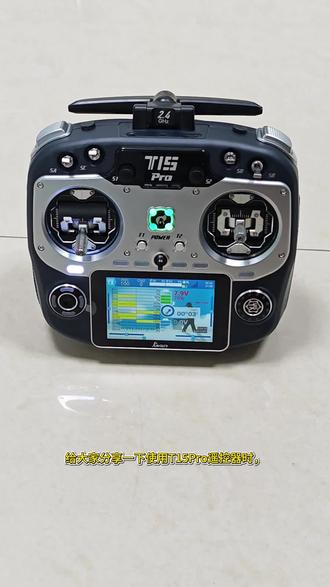 00:30查看AI文稿AI文稿
给大家分享一下使用 t 一 五 pro 遥控器时左上角回弹按钮容易卡住的解决办法。首先需要把遥控器后盖拆开, 拆开后找到对应左上角按钮的弹簧开关,然后将弹簧开关的螺丝松开一些,把弹簧开关的位置和方向对正,之后拧紧螺丝时期不再摇晃,然后再装回按钮即可。 接下来演示一下调整之后按钮的回弹测试,现在就不会出现按钮卡住的现象了,感谢收看,关注我呦!
14会飞的哇_FPV


