钉钉分屏一边一半怎么恢复但是是平板
好,第一步打开吸雾或者打开钉钉都可以,然后往这里拉,我们可以看到一个小桌面,那么在这一个过程中,我们把另一个 文案另一个软件给打开,没有的时候就加入,比如说我在这个过程中加入钉钉 完成,然后点击钉钉,在这里出现了两个屏幕,那就实现了分屏操作,点击钉钉上面这一个横杠, 那么就实现了完全的分频。这啊,然后因为这一个 ppt 或者吸卧是我们主要在课上课过程中需要使用 用的,所以我们就把这一个地方按住中间这一个竖杠,然后往钉钉这一边那拖动,然后就可以把这一个嗯膝卧给托大,然后点击发起直播, 添加你所需要的组别开始直播,就跟我们之前的是一致的。

粉丝135获赞1151
相关视频
 00:59
00:59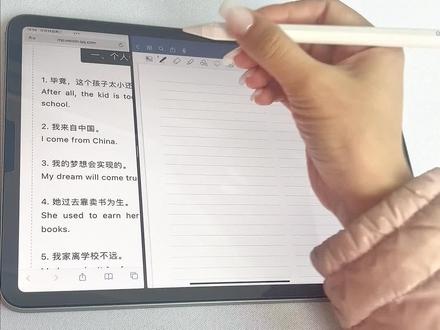 01:28查看AI文稿AI文稿
ipad 分屏的四种方式你都会吗?左右分屏,悬浮分屏上下分屏,画中画分屏一, 左右分屏先打开一个 app, 再从程序物中将需要分屏的 app 拖到屏幕左边或者右边,就可以左右分屏了。按住中间黑条位置,左右拖动,可以调节屏幕大小,拖到最左或者最右就是取消分屏。二、 悬浮分屏先打开一个 app, 从程序物中将需要分屏的软件拖动到屏幕中间位置,松手就有浮窗了。 还可以再拖入多个软件,滑动底下小长条,切换软件,在小长条位置向上滑,所有悬浮窗就出来了,向上滑就关闭软件。三、上下分屏首先点开设置主屏幕已多任务,打开台前调度, 再点显示与亮度,点缩放显示,选择更多空间就完成了。有一点提示,如果你的 ipad 是基础款,是不支持台前调度的。打开 goodnote, 点上方的三个点,添加另一个窗口,再从程序物中向上拖一个 app, 按住左下角或右下角调整大小。按住 a p p 上方的三个点拖动,可以调整位置。四、画中画分屏 打开一个视频,点视频左上角的画中画,打开笔记软件,双指捏合可以调整画面大小,可以边看视频边做笔记。这么好用的分屏方法,赶紧收藏学习起来吧!
487纤迹 01:38
01:38 00:11
00:11 01:31
01:31


猜你喜欢
- 8.1万张秀秀哥哥
最新视频
- 3418冯朗朗