戴尔灵越3511怎么拆蓝色

粉丝533获赞5380
相关视频
 03:24查看AI文稿AI文稿
啊,这个是零月的五五幺零啊,这个版本呢上市已经有一段时间了,由于一直缺货呢,咱们也是没有做过这个机子的拆机 啊,今天呢有时间呢,给大家做一个机器的一个拆机啊,关于这个机器做工细节呢,之前应该发过相对应的视频啊,大家可以直接去翻一翻,然后咱们今天呢也是废话不多说啊,直接对这个机子做一个拆解啊,然后咱们先关机, 后边呢螺丝呢,这是一二三四五六七八九九个螺丝, 这个机器呢总体来说是比较好拆的啊,咱们现在讲解 ok, 咱们已经拆开了,然后咱们看一下里边的一个做工细节啊,嗯,首先呢这边是这个固态硬盘,这是他的无线网卡啊,这边呢还有一个位置来看一下近景 啊,这边是一个空的槽啊,可以应该是用来升级第二块硬盘的,嗯,内存条呢是支持两根 哎,两边啊可以再扩展一根,然后呢这边只能上这二二三零的,想升级过 固态硬盘的话呢,那么就可以把这个固态硬盘放在这边,在这上一个墙的啊,底下是有一个槽的,包括这底下是有槽,可以到时候加过去 呃,然后采用的是双通管的单风扇,呃,这个机器上市已经有一段时间了,然后最新上的还有一个防蓝光,防蓝光版本的,这个呃,机器防蓝光版的呢,大家可以注意一下啊,那个是百分之百色域的 啊,也算是有一个比较比较好的升级,目前来说业内这个防蓝光的屏幕的机器比较少啊,戴尔呢用的是比较多的,别的牌子暂时是比较少或者是没有 啊,这是这个机器里边的做工细节, a 壳和 c 盒采用的是金属,然后底壳 啊地盒上带了一个挺大的这个菌热菌热的这个铜片吧。 啊,这就是基本上就是这个机器的拆机内部结构和升级啊,升级建议的话呢,目前来说这个配置是直接就够用了,后期的话呢,大家可以再升级一个内存,然后给大家摘开内存看一下,这个 内存采用的是单条十六 g 啊,这是个单条十六 g, 那么说你觉着不够用? ok, 我可以再加一个十六 g, 变成三十二 g 内存,哎,这也是一个比较好的。然后呢固态硬盘可以再加一块,最高是二二八零版本的 nvm e 固态 啊,这就是这个机器的整体,然后电池容量呢是五十四瓦石啊,对,五十四瓦石 啊,然后这个整体做工还那样吧,一一直很带耳啊,然后今天这个视频呢,咱们就到这里。
213拆吧拆吧 07:57查看AI文稿AI文稿
刚接到粉丝寄过来一台戴尔零月的机器,我们看一下型号是零月幺五杠三三五幺幺,目前是平轴,这里开裂,这个是很明显是抬不起来的,这大概壳子应该是还好,应该属于是平轴坏了, 咱们拆出来看一下这一条很大的缝,我们拆出来之后看一下这个机器具体是什么情况。把地壳的所有螺丝拆掉之后,我们需要沿着这个边边角角的缝把它拆出来, 第一步拔掉电池,第二步我们拆出这个屏, 我们来拆出平轴上面的五颗螺丝,拆掉无线网卡, 拔掉无线网卡的天线, 拆掉它的平线, 这样我们就把它这个整个 a、 b 面儿跟这个 c、 d 面儿分开了。下一步我们拆出它的 b 面儿的框, 沿着边边角角 就第一次拆,都比较紧, 他这个螺丝螺丝下面的砥柱跟这个 a 面已经完全分离了,脱离出来了。这就是刚才我们开合的时候为什么会有那么一大条缝,就这个原因。 既然这边已经全部都脱离开裂了,那这边估计也快了,那我们就给他拆出来,虽然这个粉丝他只付了一份的钱,但是我们需要给这边也同样给他固定一下,免得拿回家用不久这边也坏了,嗯,这是正常的样子, 对,这是正常,这边是脱离开裂的,那我们先把这个螺丝这一块先给他拧下来,撕住,抵住,先给他拧下来。 下面我们开始调胶,先先初步固定一下这几个丝柱,拿出我们调胶用的祖传的镊子,这个镊子已经调过无数次胶了, 当然这个固定是远远不够的,我们只是做一个初步的固定。 哥,这个螺丝眼全部都堵死了,这怎么搞?你把胶都粘死了,你是不是忘了开眼了?哈哈哈哈, 你不是显得我太水了?其实给大家开个玩笑啊,这个就是固定完之后,这个这个眼肯定要开出来的啊,不开出来之后,后期螺丝是无法固定上的, 这我们只需要用镊子把他这个里面的胶多余的胶给他踢出来,这样一会方便我们稍等 固定螺丝这边是刚刚我们固定好的,然后我们再对比一下这边没有坏的,是不是感觉跟原装的基本上是一致的?这是初步的固定,因为我们还需要在这里再继续固定胶,在下面再灌胶,这样的话能确保以后不再坏。 下面我们开始把这个就是固定好,投入这一面,然后打上一层胶,然后让他跟他贴合,这样的话更加牢固。 下一步我们把这个拼轴,然后直接粘在这个胶的上面, 先把螺丝上下轻轻的上,不要不要,就 就是说太用力了,因为他下面的胶还没有固定好。好,然后这边接着我们固定,帮粉丝把这边也固定一下, 既然寄过来了吗?是吧,我们动动手也不是特别费事,闭壳的下面要稍微固定点双面胶,不然他下面会有缝隙,有缝隙到时候看着就不舒服。 装装壳的时候都大家尽量小心一点,因为装不好的话可能会挤压到屏啊, 大家不要学他啊,他是手比较快,所以说学吧学吧,学完之后就废了啊,可以学可以学,一看就会,一学就废啊,然后检查一下,看看 有没有缝隙啊,或者是说这个是比较完美的啊,他这个比较平整,跟原装是没有区别的,就是他这里之前开合压坏了这一点,但是其他的比较完整 好多,需要好多。你拿售后这种情况基本上会让你换壳子啊,整个 a 面会让你换掉, b 面会让你换掉,平轴会让你换掉,下来不便宜,花大几百块钱。来吧,我们接下来的事情就简单的多了, 我们只需要怎么拆的,怎么给他装回去就 ok。 找到这四颗螺丝 啊啊, 所以说 然后把它的 wifi 天线固定好啊,然后把平线安装上, 无线网卡安装上。刚才说需要先试一下,但是我比较有信心,所以不需要试了。对,大家不要学他啊,不要学他。正常来说需要先开机试一下,先试完之后然后再把这个螺丝给固定住,要不容易翻车, 要不然不开机的话你还要开后壳。来,我们试一下这个机器的开合效果。 嗯,还是比较完美的,咱们开机试一下。 这粉丝收到以后,你前两天使用的时候尽量从中间开锁啊,不要从两边尽量。 哎,翻车了,哎,没有,哈哈哈,净想翻车,哈哈哈,我以为不开机了,哈哈,戴尔的,戴尔的就拔掉电池,以后大家记住啊,他开机都比较慢,大概可能需要一分钟左右他才能亮屏。对,多等等啊,不要着急。 好了,本期视频到这里就结束了,感谢大家观看。
705天和电脑 01:53查看AI文稿AI文稿
螺丝取下地壳,拔掉电池线,拔掉无线网卡,卸下转轴螺丝,拔掉屏幕线, 打开转轴,把电脑主板和屏幕分离,拆掉电脑逼格, 拉掉屏幕胶带, 取一下屏幕,取一下摄像头, 取下歪和天线, 拿出新的一盒,装上 wifi 天线,装上 wifi 天线, 装上屏幕, 撕掉屏幕胶带,装上转轴, 安装电脑逼格, 装上串串外壳, 把电脑屏装回主板, 拧上螺丝, 装上无线网卡,接好电池, 装上低壳就好了, 快去试试吧。
 03:29查看AI文稿AI文稿
大家好,我是国康半工,今天我们升级一下这一台戴尔笔记本,主要升级就是加内存条,然后再加一个固态硬盘。 笔记本现在的配置是爱五二四五零,内存是四 g 内存,硬盘是五百 g 的硬盘。首先我们先对笔记本拆机,先把笔记本后面这个盖打开,下面是内存条,我们先把内存条拔下来, 机器上这个是四 g 的内存条,如果说我们加内存条的话,只需要把这个后盖打开,把新内存条加装上去就可以了,这个是比较简单的,如果是需要更换固态硬盘,那我们就需要把整个机器拆开,下面我们 就把背面的光区拆下来,如果是我们加装硬盘的话,就需要把笔记本的光区拆下来,然后更换上我们的硬盘架,然后再安装到光区位置。 客户的要求是我们需要把机器里面的机械硬盘拆下来,装到光区位置,然后把新装的固态硬盘装到现在装的机械硬盘位置, 所以我们需要把整个机器都拆开,下面就是我们把笔记本后面所有可以看到的螺丝全部都拆下来, 背面螺丝都拆完之后,我们把笔记本翻过来,下面拆键盘,键盘的上侧有几个卡点的位置,我们撬一下就可以把键盘 翘起来。键盘取下来之后,我们看到下面有几个排线,还有几颗螺丝,把排线拔下来,螺丝拆掉,所有螺丝都拆掉之后,下面我们就拆笔记本的细壳, 细壳取下来之后,下面我们就看到了我们的主板,还有我们的散热风扇, 先把散热风扇拆下来,取下散热风扇之后,我们可以看到出风口这个地方已经被灰尘堵死了,我们等一会拆下来清理一下, 然后把主板上面所有的螺丝全部拆掉,拆掉螺丝之后,我们可以看到这一个大的主板,然后旁边一个小的主板,这两个是 卡槽插上去的,我们按住小的主板,然后向上提大的主板就可以把他们分开,分开之后这个主板我们就可以取下来了。主板的背面我们这里就可以看到我们的机械硬盘。拆掉机械硬盘, 我们换上我们准备好的新固态硬盘,换好之后我们再装机, 装好之后还需要重新装一个系统。拆下来的机械硬盘我们可以装到光器位置,也可以买一个移动硬盘壳 当一个移动硬盘用,也可以,这样的话,如果说我们只把机械硬盘更换成固态硬盘,我们安装好装个系统,这样就更换完成了。 下个视频给大家看一下怎样把机械硬盘装到光区位置。这期视频就到这里,希望大家给我点赞,关注,关注国康,办公工作轻松!
161国康办公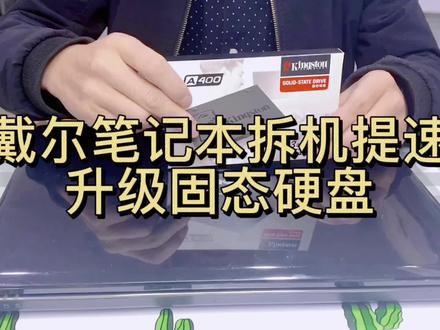 01:16查看AI文稿AI文稿
粉丝拿过来的戴尔笔记本升级固态硬盘拆起演示安排,首先拆掉电池,拆掉内存后盖两颗螺丝,拆掉光区的固定螺丝以及光区。拆掉地壳的所有螺丝并分类放好。 小心撬松键盘边框卡扣。拿掉键盘边框,拆掉开关排线,拆掉固定键盘的两颗螺丝, 拔掉键盘排线,拆掉 c 壳下面的所有螺丝一定要放好。撬松 c 壳卡扣并拆掉 c 壳。 看,这就是影响电脑速度的机械硬盘,原来藏在这里,我们拆掉它, 换上全新的固态硬盘,安上支架和排线,小心还原 c 壳。注意卡扣还原 c 壳的固定螺丝, 还原键盘,还原键盘边框和开关排线。安上低壳的所有固定螺丝,安好光区和电池, ok!
168远见电脑官方号


