Y9000k 2020h后盖怎么拆

粉丝168获赞605
相关视频
 02:04
02:04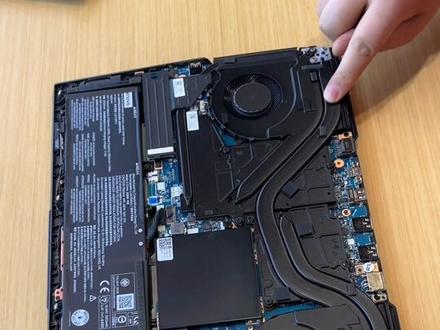 05:31查看AI文稿AI文稿
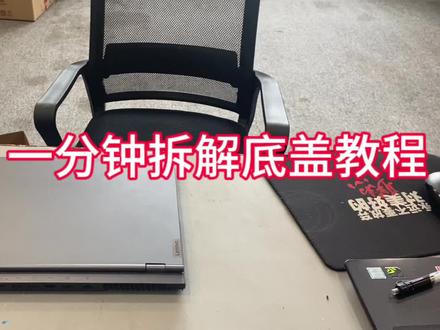
今天呢给这台拯救者五万九千 p 二零二二款加一个固态硬盘,顺便呢给大家做一个拆机的一个教程讲解, 这是 i 七十二代三零七英泰的那个配置,今天给他加一个量 tb 的固态,咱废话不多说,直接开干后盖螺丝全部拆掉就行了。这边直接跳过了,真正的拆机,其实就是拆这些卡扣, 大家注意看啊,马上就到这个重点了,大家可以看我用卡的这个方向,就是像壳子里边这样轻轻的捏他就可以了, 这个用的是巧劲,绝对不是蛮离,这样的话这个卡扣很轻松的就可以打开了。用同样的方法把两侧的这个卡扣也全部打开, 这边稍微快进一下,下面就是最关键的位置,也是这个机器最难拆的地方,就是两侧的这个出风口的位置,这个地方的话两侧各有三个这个卡扣,嗯,一般人在拆机器的话,基本上也就是卡在这一步全开。 这边就是有一点点的小窍门,就是用手指甲或者是卡片从这个靠近屏幕这一侧这个缝隙里面伸进去,然后把它抠开或者别开就可以了,这边卡的比较紧,可能要稍微用点力才可以。 这一侧在拆解的时候,由于这个摄像头摆放位置的问题没有拍上,所以就快进了,大家可以看到拆开之后就是这个样子,里边有三个卡扣在这边卡着, 知道这个结构之后,其实他拆起来非常简单。这边是由于拍摄的原因,想给大家拍清楚一些,所以需要我同事的协助把这几个卡扣完全别开, 还是按我开始给大家说的这个方向去别,他下面就给大家拆这个出风口这个位置的卡扣,大家看我是直接用手去拆的,因为我这边的话可能经常拆也习惯了,嗯,还是用手指甲直接别进去,只要它扣开就可以了。 这三侧的卡扣全部拆完之后呢,就是按我上面这个角度直接把这个后盖就可以拿下来。现在呢映入眼帘的就是我们这个机器的整个的内部构造,下面我给大家讲解一下这个机器的 构造。这个的话就是风扇的三人同管,两根八毫米加一根六毫米,两侧的话就是一个大面积的三人风扇,嗯,中间这个的话是内存条和他的屏蔽罩,两侧的话就是这个银行和电池的位置来把机器合到一个合适的位置, 这个机器是有两个硬盘位的,左边这个是原厂的这个硬盘的位置,然后右边这边的话是有一个预留的硬盘位, 咱今天呢就是要给右边这个预留的硬盘位加一个量体壁的固态。这个硬盘的这个保护罩上面有三个螺丝啊,拆掉这三个螺丝之后呢,这个硬盘的屏蔽罩直接就可以轻松的拿下来了啊。拆到这里呢就顺便解答大家的一个问题啊, 就是这个电池的电源线到底要不要拔,嗯,如果是按官方的说法的话,这个是要拔掉的,但是嗯,我这边建议的话,就是一般的用户去拆机的话,尽量不要去尝试拔这个电源线, 因为他可能对新手来说的话,他拔掉他是有一定的难度的,搞不好的话你可能连底座都就拔掉了,但是拆机的时候一定要注意螺丝刀,不要碰到其他的电子悬架, 这个呢就是硬盘的保护装和散热硅胶。接下来呢要上场的就是我们今天的主角,一块三星的量体力的做开硬盘,这个拆盒的原声一定要给大家放出来啊。 拿出硬盘后再拆掉固定硬盘的这个螺丝, 接下来装硬盘的时候要稍微注意点,大约有一个三十度的一个角度,然后稍微用点力把它推进去,然后再往下按一下,看一下这个位置合适不,再剪好螺丝就可以了。硬盘装完之后把这个保护罩装到原来的位置就可以了。 装完这几个螺丝后检查一下,如果没有其他问题的话就可以装地壳了。装地壳的话就是按照我上面这个角度把它放上去,然后用一个适当的力度把它靠近就可以了。 完了之后呢就是把四边全部都压一下,压紧,把他的卡扣卡紧,扣好之后是能听到那个咔咔咔的那种声音的。 装好机器的地壳之后,咱们不要急着上这个后盖的螺丝,先开机检查一下硬盘,看有没有啥问题, 后面这个开机的过程就给大家快进了,开机之后检查硬盘没有问题的话给硬盘在分割区那加硬盘的过程就完成了,就大功告成了。 今天的视频比较长,感谢大家的耐心观看,也欢迎大家点赞收藏,有什么问题的话可以在视频下方留言。
3368联想西安超级体验店 01:32查看AI文稿AI文稿
联想 y 九千 k 二零二零更换 a 壳二上节课结尾讲到条形盖拆下开始拆卸平轴, 拆开的时候要注意这里的连接线,小心把线抽出来。使用电吹风加热屏幕前盖框能够加速分离。这部操作同样也是要小心又小心, 操作不当可能会损坏设备。我们可以一边使用卡片划开,一边用手转下屏幕。汗前盖框之间来连接的胶,避免刚刚分开的地方又重新粘在一起。 也可使用工具清除仍然粘在设备上的胶。大家可以注意观察小哥哥拆卸时的角度,焊方法,前提是一定要有足够的耐心。这里拆解的时间较长,直接给大家快进了, 有哪里没有看懂或者不清楚的可以留言哦!除去前盖框的胶后,要慢慢的用力拉开卡扣,找到屏幕被胶的开头并慢慢拉出。拆下摄像头盖板及相关线路, 分离屏幕焊 a 壳拆卸左右平轴盖板, 拆卸炫光灯带。使用工具时注意不要伤到手哦。 使用相关设备拆下摄像头。下节课教大家如何更换集安装。
69义修电脑维修 01:59查看AI文稿AI文稿
在视频开始前,先说明大家最关心的几个问题。首先拯救着笔记本自行拆机不影响保修,但拆坏了会影响你拆坏那部分的保修。 官方售后服务站,非接修站拯救者用户自带硬盘内存,可享受免费家装的权益,且享受优先排队取号的服务。官方售后查询地址可通过联想公众号、联想官网等官方平台进行查询。 首先准备的工具如下,依次是硬盘内存、翘片、翘棒、螺丝刀、静电手环。那么让我们开启本期家装更换教程吧!首先是拯救者九千 k 系列,此处演示的是 y 九千 k, 拆开后盖螺丝并按顺序摆放。强迫症的福利, 用拨片或者卡片之类的撬开即可,注意不要用力过大,懂得都懂, 拆开后保证关机的情况下断掉电源,如果太紧的话可以借助撬片或者撬棒。这里是双通到三十二 g 内存,如果有需要可以更换至双通到六十四 g 内存,但一定要保证频率与原装的一致。 拆下内存屏蔽照,拨开两侧卡扣,拿出内存装上新内存,按下后合上内存屏蔽照即可。 接下来是固态,这里是原装固态硬盘的安装位置,这里是第二个固态的安装位置,支持家装尺寸为二二八零的 m 点。二、固态硬盘, 拆下硬盘屏蔽罩,拧开螺丝,插上固态,拧上螺丝,加装完成后装上硬盘屏蔽罩,拧上螺丝, 接上电源,合上地壳,检查是否能开机,如果正常点亮,拧上地壳螺丝即可。
5560联想拯救者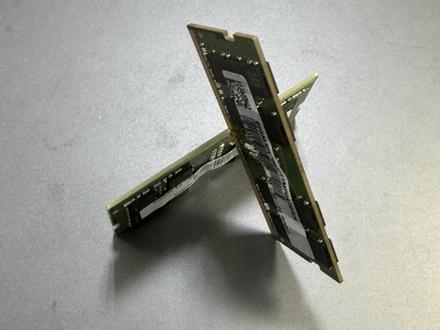 03:16
03:16 04:57查看AI文稿AI文稿
是一台拯救者 y 九千 k 探索版,我们大家可以看到啊,这个掀开这里可以看到,这是艾灸的版本,只有探索版才是艾灸的这个处理器,今天给大家展示一下它采用了,拆开看一下它采用的这个液晶散热,液晶导热技术是什么样的一个 样子。我们先打开后盖,值得注意点是呢,就是这上面的六颗螺丝都是长螺丝,然后最下边的四颗螺丝是短螺丝,大家一定不要在拆盒装的时候搞错,那万一要是长螺丝拧进去可能会损害主板。 好,我们打开后盖,可以看到所有的九千 k 都是一个 全 vc 散热的这么一个布局啊,碳和板不同的是在这个下面,他这一块应该是这一块啊,是采用的是液晶的导热技术,我们把这个散热拆下来看一下啊,值得注意的是大家一定在拆机之前,呃,就是第一步一定是把这个电源断开, 我们现在所有螺丝来取下这个 vc 的这个三人模组,大家可以看到这个是这个 rtx 三零八零的移动版,嗯, 八个显存颗粒,十六 g 显存,这个是芯片组,这个就是我们的这个 cpu, 我们这次是艾灸的芯片,然后采用的是这个液晶散热,大家可以看到啊,这个我们在这整个这一圈做了一个防护的垫圈, 而且防止这个你看到可以有效的阻止这个液晶漏到这个 cpu 带以外的位置, 这个电圈的作用还是非常明显的。然后你看到这个这两一块,这两块这个是散热模组,这个是这块都是用的液晶,都有液晶的这个痕迹就是液晶导热,这个液晶是这个我们传统规矩的这个导热效率的 五倍以上。然后还有在视频中一定和大家要强调的是,所有以下视频的这些操作都是非常非常不建议咱们用户去试试去自己操作的,因 因为液晶这个东西我们我们这边是要求一定要去服务站进行更换,如果你有任何散热相关的,这些就是与散热模组相关的,和导热相关的,一定要去服务站去维修, 不建议用户在家自行维修,因为这个液晶非常危险。好,现在呢是一个我们因为每一旦拆开这个散热器,就要把这个液晶清除掉,重新呃上这个液晶,我们去呃要了一份就是我们 联想服务站会用的这个液晶的备料这个套装,呃,首先是有这个这个警告,就说一定不要涂在铝制散热器上,因为液晶会腐蚀铝金属,然后同时还有这个刮这种 抹液晶的这个刮刀,然后用抹液晶的制具,还有这个防防溢出的这个贴纸。 然后我们现在来给大家展示一下就是服务,嗯,重新重新涂涂抹涂这个液晶上散热器的这么一个流程,嗯,还是那句话,嗯,所有这些操作大家一定不要在家尝试,因为会极大的有可能损伤损坏你的机器。 好,现在大家可以看到啊,这个液晶已经均匀的涂满一层在这个制具上,这个制具确实是非常精准,就是他能,嗯精确定位到可以看到撕开这个制具之后 就是非常严严丝合缝的,这个涂在这个散热器就是 cpu 带应该有这个位置上,这个秩序也很厉害啊,就是可以拿这个刮板和这个液晶,可以把精准涂在这个这个位置上。 但还是那句话,所有这些操作一定要在服务站让专业的人员进行,咱们自己在家是不可以尝试这件事情的。好,现在抖音。
188联想@ 00:58查看AI文稿AI文稿
这个是玩九千 k 的拆机,我们转过来看啊,这里是固态的机械硬盘的位置,这里呢是风扇,风扇左右各一, 这是一个长长的热管,然后呢这里有一根短的,这里也有一,也有一根短的,这个呢有金属的均热板。然后这里也是两个内存,是八 g 二六六六两个记忆科技的内存,这样组成十六 g 的双通道, 这里呢是一个悉数的黑盘,呃,五百一十二,记得这里是一个英特尔无线网卡,然后这里啊有一个单独的这个低音炮的位置,这里是扬声器,扬声器大大的电池,整体上布局就是这样子, 这种十七寸的机械啊,里面还是可以做的比较宽敞,并且呢散热也会比较好。
99中正评测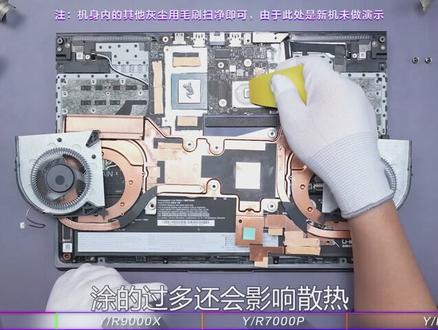 04:28查看AI文稿AI文稿
俗语言,二十四早晨日,早晨就是年终大扫除,房屋需要清扫,笔记本也不例外。本期视频就教大家如何清灰和换灰纸。前排提示,春冬时节天气干燥,拆机时要谨防静电,拆机不影响保修,但拆坏了可就不保修了。如果觉得自己操作不放心,可以去售后服务站让 专业的工程师进行清洁和更换,可享受优先排队取号的服务。
313联想拯救者


