vb6不安装excel,操作excel

粉丝299获赞980
相关视频
 02:45
02:45 05:55查看AI文稿AI文稿
呃,好的,欢迎观看这期的啊,小鹏办公课堂所录制的,呃,办公教程,那这期的话呢,我们说上一个就是咱们所设计的通讯录一点零正式版, 我们这个呢是往软件那个方向上来进行设计的,现在的话呢我们把它的整个的功能已经是设计完成,下面我们做一个演示,一个课程。 嗯,在这边的话我们首先要选择工具啊,工具一个引用,引用我们要把他的那个数据库的 maker soft 就是 x x 的一个 data object 数据库的这样一个啊,呃,内容吧,我们给他引用一下,好,然后呢我们给他运行一下。好,嗯,然后呢我们把这个我们的员工通讯录我们也给他一块打开,然后呢我们来看一下哈, 我们在功能上我们先做一个演示,呃,因为我们这个的话,他我们是已经把他的整个的这样一个呃,功能啊,我们我们先取消吧,取消当然弹出来好, 好,首先呢我们在这个工号的位置呢,我们输入这个 a 啊三四二,然后我们点击查询, a 啊 a 啊 b, b b 三十二, b 三十二号点击查询,那么我们这样一个数据呢,我们就啊已经查询出来了,小李子 a 组,销售啊,这个没有问题, 然后呢假如说我们需要进行一个修改,对吧?好,我们进行修改,假如说我们需要把小李子啊从这个销售的副总长,我们的生纤维现在已经是组长了,对吧?好,我们点击啊组, 然后呢销售这个是 a 组,对吧?我们给他改成 b 组,好,我们点击编辑数据。好, 好,那这个时候呢数据是已经编辑过了,我们呢在这边刷新一下。好,我们看下小李斯啊 b 组,然后呢他已经是小啊组长啊,这个没问题。嗯,然后的话呢我们再看,哎,这个窗体不知道又跑哪去了啊啊,好, 好,嗯,然后假设我们需要删除这样一条记录,对吧?我们直接点击删除, ok, 那么好, 该员工已经删除,我们来,那这样这样,这样的话小李子的数据就没有了。好,那假如说我们需要把小李子的数据呢重新啊,再给他录录入进去之后我们点击保存好,那么我们再刷新一下 啊,小李子啊,他的 数据呢?就我们已经给他保存过来了。那假如我们点击新建的话,那这这个时候呢我们可以录一个新的数据,比如说这个工号幺啊三三三,然后姓名的话叫做啊 啊,叫做啊刘小羊,然后分组的话,假说是 a 组啊所在部门,所在部门的话,假如说是这一个销售销售 b 组, 然后呢这个单人植物,假如说是这个组长,然后工作号码呢?我忘了,不知道,随便写。然后这个 k q k q f k q 点 c m 地址的话,假如是十三号 备注的话,我们就随便写上一点,然后点击保存好,这时候呢我们再来刷新一下。 好,这样的话有一个叫做刘小阳的啊,刘小阳的这个阻挡销售 b 组的阻挡,他呢,他的数据就我们已经给他保存过了。呃,眼下的话,我们呢还是在这个未必的这个环境中,而就是说引用的这样一个, 其实我们呢这个软件的话呢,我们是已经给他压缩好,压缩成包了,就是在开始里面, 在开始里面的话呢我们已经把这个通讯录管理一点零正式版,我们呢是哎,我们是已经给他做出来了。好,然后呢他这一个软件呢是安装在了这一个我们的 c 盘里面,下面我们打开这个电脑的一个 c 盘,我们来看一下, 然后呢我们把这个给他最小化一下,这是我们的软件,我们可以把这个我们给他关闭掉,我们可以对眼下的话呢,我们可以把它给关闭掉,然后呢打开我们计算机,我们看 c 盘还有一个 s 八六, 我们找一下,找一个这个工程一啊,然后呢这就是我们的安装的一个软件啊,当然我们可以在这个地方,我们把这个 vb 六点零呢啊,我们先暂时先不去掉。 好,然后呢我们把他这个软件呢我们给他打开,打开之后呢我们来看一下,我们输入这是他的数据库,这是他的数据库, 这个和之前的数据库呢,他不是一回事,而这是他的数据库,因为这个是我们刚刚录入的一个叫刘晓阳同学,他的是是没有这条记录的,对吧?好,那下面的话我们看一下,嗯,我们呢把这个我们给他关掉,然后呢我们重新给他打开一下 啊,这个,呃,这个的话其实就是我们刚刚所打开的这个,这个的话假如我们输入一个看一下这个数据里面有啥东西啊?小李子,假如我们还是输入一个 b 幺三三,我们来看一下 b 幺三三,我们点击查询,这样的话他是可以查询到整个数据的,就说他这个功能的话,现在是他已经达到了一个小软件的一个一个级别了。 嗯,好,那这期的话呢,我们就是把它的这样一个功能演示,然后简单的说一下。因为另外我们在这个设计上,它虽然说是一个非常简单的一个小软件, 但是呢他有新建功能,有保存数据,有查询数据、有编辑数据、有移动还有删除数据。然后后面的话呢,我们会增加更多的一个内容,然后充实这样一个通讯录的一个正式版。 当然我们还可能会涉及更多的,比如说像客户管理软件,小简单的一些软件,或者说是呃 一些销售的一些东西。然后呢我们尽可能的往做啊,做的从一开始的一个简化版,然后呢我们会继续的往后面做,做更多的一个内容,增加充实它。好,这期我们就说到这,咱们下期再见。
92小彭办公设计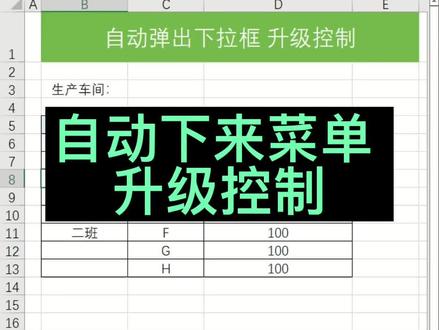 01:43查看AI文稿AI文稿
哈喽,你好,那么上个视频呢,我们做了一个自动下拉菜单,当你鼠标点击有下拉菜单,单元格呢,会自动弹出这个下拉菜单,这样的选择起来比较方便。但是呢也碰到一个问题,当我们同样选择这个比例其他单元格的时候呢,也会出现一个下拉菜单,这是我们不希望看到的, 我们希望控制一下,就从第六行开始才会出现这个下来菜单,那么咱们来改一下代码呢,其实也是蛮简单的,我们打开代码看一下衣服呢,就是如果,如果说我选择这个单元格是第二列,就发送这个下来菜单,那在这里呢,我们加上一个按的就是一个并帖, 他给的点漏,就是我们选出这个行数是不是要大于五,他才出现这个下来彩蛋,这样就可以了,我们来看一下,你看当我选择这边都没有问题,因为他是大于这个第五行的,当我选择这些单元格的时候,他就不会弹出这个问题了。那么还有一个朋友呢,就说,哎,如果说我这个单元格就想指定 这个 c 三,这个单元格才会自动跳出下来菜单,怎么做呢?也是蛮方便的了,我们只要复制一下这个代码。好,我们下面粘贴一下。那现在的话是不是第三行第三列 c 就是一,二,三码就是三码,那如果说他等于第三列,同时呢他也等于第三行 这边弄了也等于三,这样的话是不是就搞定了,当我选择这个 c 三单元格,他就自动跳出来了,选择这一列其他单元格呢,都不会跳出来,都没有问题。那这个代码还有一个比较简单的书写方式,我们可以这样写,他给的点 i just 这个属性,就他地址吧,在这参数里面输入两个零,这个呢是为了是一个相对应用,等于什么?等于 c 三单元格就可以了。然后呢,看一下效果, 当我鼠标选中,哎,他就出来了,鼠标选中就出来了,当我选择其他单元格,因为不是 c 三嘛,他都不会弹出来。好,那么这两个升级方式呢?我们就讲到这里,谢谢观看,我们下期再见。
 00:28查看AI文稿AI文稿
每天分享一款实用软件第七期,今天分享的是它是一款免费的 excel 数据核对助手,操作超简单,不用安装,打开即用。我们只需上传两个 excel 文件,选择需要对比列, 接着点击开始对比,它就能轻松找出两个表格中不同的数据内容。对比完成后,点击这里导出对比结果,差异数据内容一目了然,就是方便快捷,不管你是报表核对还是数据校验,它都能帮你快速搞定,从此告别手动核对的繁琐工作。好用推荐!


猜你喜欢
- 1550明月庄主