优麒麟25.04安装asbru

粉丝696获赞1176
相关视频
 03:52查看AI文稿AI文稿
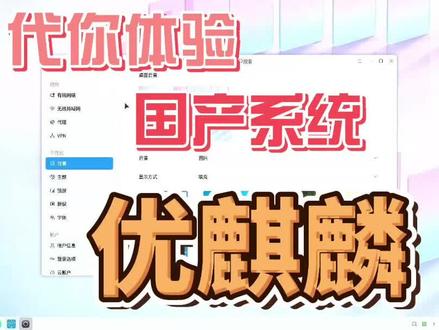
国产操作系统发展的怎么样了?今天就下载一个,尤其林操作系统来看一看。打开到官网之后下载一个最新的版本, 二十二点零点四,下载完成之后还需要准备一个启动 u 盘。嗯,还需要准备一个制作启动 u 盘的一个软件, 这个叫回音提娃文特,这个版本是一点零点八零,打开之后找到这个下载按钮, 这有个温度式压缩包,下载下来这个速度有点慢,我进行了一下 一百倍速度的快进下载之后解压,解压完之后安装,安装到 u 盘之后把刚才下载的那一个 u 七零的安装包也复制到 u 盘内。充气电脑进入 u 盘安装, 这里我进行了一百倍速度的快递, 一会大约二十分钟吧。安装好之后就进入了这一个桌面, 这桌面还是比较漂亮的哈,我习惯性的在右键刷新,嗨,他真有一个刷新按钮,这个刷新按钮很不错 啊,我点击设置背景,在里边也可以选择你喜欢的图片,把它设成桌面壁纸, 也可以调整分辨率,调整主体,调整锁屏,屏保字体。嗯,还可以设置网络,有线网络,无线网络, 主题里边,网络里边啊,这个背景里边, 这都非常漂亮。刷新一下,刷新一下,新建一个沃点纹道,他提示有找不到的字体, 这个我打几个字试试,可以输入英文字母切换到 看这是,哎,康少家空格又切换到汉字了。 看我这个显示器分辨率是幺九二零乘幺零八零的, 声音图箱,键盘,快捷键,这都是可以调整的。还有一个软件商店,这里边可以下载微信球球锁骨输入法啊,影音软件, 打开这个计算机里边他分了两个曲,一个是文件系统,一个是数据系统, 相互隔离数据比较安全,不容易丢失。微信也可以登录,球球可登录 一下,他在这可以安装一些常见的打印机的驱动。 唯一的有个缺点是显卡驱动,因为我的显卡比较老了,没有找到我这个对应的显卡驱动。比较新的显卡驱动应该是可以从这个显卡的官网上可以下载下来的, 这样看来基本办公室没有问题的。分享到此结束,欢迎点赞、观看、收藏、关注、转发!
50老郎修电脑 01:29查看AI文稿AI文稿
今天咱们来体验一下国产 u 七零系统,首先是安装盘制作,咱们打开这个软件,然后在电脑 usb 口插入 u 盘,自动识别到 u 盘引导类型选择, 我们选择已经下载好的 i so 安装包,找到我们已经下载好的系统安装包, 然后点击打开分区类型,在这里我选择 mbr 目标系统类型默认即可, 文件系统格式默认即可,然后点击开始这一步,我们点击四即可,这一步我们默认推荐的选项就可以 点击 ok, 制作过程呢会清空咱们 u 盘上的数据,如果有资料的话提前保存一下,我们点击确定,然后点击确定。 制作过程呢,全程是傻瓜式的,不用自走操作,我们可以完全不用去管他,来杯茶,喝杯咖啡,休息一下,耐心的等待, 等进度条走到百分之百的时候,咱们制作也就完成了。系统安装盘制作完成,咱们打开看一下,进行下一步系统的安装。
147白山市海川电脑有限公司 08:20查看AI文稿AI文稿
首先我们来看一下我们电脑的硬盘啊,呃,需要什么条件才能安装双系统啊?国产的麒麟系统加温度式系统。第一个分区必须是这个 e f 二的啊, gpt 分区 啊,第二就是 c 盘旁边必须有一块空闲的区域啊,我这已经有一块空闲的区域了,这个区域一般在一百 g 左右就可以了啊,不能低于一百 g 啊。 好了,下面我们开始讲如何安装啊。首先我们去下载一个优盘启动盘安装工具啊,我们双击打开,在打开之前我们插入优盘啊,刷新一下,没找到优盘吗?好,来了, 那要慢一会啊,好,找到优盘以后我们直接点击安装啊,在安装之前我们要备份优盘里面的所有数据啊,点击安装开始格式放。嗯, 我这个是三十二 g 的啊,三点零的优盘,建议你使用三点零的。好,安装完成啊,安装完成以后 我们把这个下载的系统镜像啊,我们复制到优盘里面就可以了。我这里国产系统啊,麒麟中心深度我都一一测试一下,今天给大家测试一个麒麟的操作系统啊,我复制 粘贴,他正在复制啊,这个速度还是比较快的,三点零的速度是七十一,每秒 七十二左右,比较平稳,我这个主控是幺零八幺的啊, 好,复制完成啊,复制完成以后我们就开始重启电脑啊,重新启动电脑,然后开始安装了啊, 好,我们重新启动电脑,我们进入优盘,按照快捷启动键啊,连续按 f 七。我这个你这个电脑或者笔记本对应的是 fg 热键,你自己查一下啊。好,我们上下箭头键选择优盘啊, 回车这里我们选择回车好,在这里我们上下箭头键选择第三项啊,安装回车。好漂亮的 logo, 已经出来了啊, 正在加载啊,稍等片刻,这个是优麒麟的啊,他和那个银河麒麟还不一样啊。嗯,我们先安装这个版本,等一会我们再试试。那个银河麒麟啊,他官方宣传的啊,也是教我们怎么安装的,按照官方的步骤来的, 这个加载的快慢啊,取决你电脑的硬件配置,如果你是机械硬盘可能会卡死啊啊,我这个是试过的啊,建议用固态硬盘。好,已经进入安装界面,我们选择下一步啊, 这里默认啊,市区是上海啊,下一步用户名啊,我们自己创建一个啊好,这里我们注意一下啊,我们这两个词盘啊,你看 你几个磁盘,我们选择温度时安装的这个磁盘啊,这里注意啊,这里选择自定义安装啊好,我们到了这个界面,这边是空闲啊,我们可以看。好啊,一百四十五 gb 啊,这个空闲的啊,我们点击这个右下右边的加号啊, 这里我们上面默认下面我们这个挂点点,我们选择跟目录啊这里我们给他调整一下啊, 我们调整为,嗯十,他这个是一百四十几币,我们给他分啊,一百四的话分一百一百吧,零吧啊, 分零啊,我们点击确定啊,嗯, c 盘一百,然后空 前的是三十九啊,然后我们再继续啊,这个是 我们给他分十啊,选择一啊,点确定啊,这个是挂载点,我们选择布特啊,好,选择确定啊,我们再分啊,这里我们挂载点,我们选择 数据啊,这大小我们再选择十啊,还在继续选择十啊,确定,然后我们再分这个,我们就把它全部分掉吧啊,挂载点我们选择这个目录啊,好,我们确定 好,这样我们就分好了,我们选中我们的这个系统系统分区啊, 我们点击下一步啊,好,我们确认在这个以上操作系统啊,安装啊,确定 好,此时正在安装啊,我们就慢慢的等待他安装完成啊。嗯,他这个刚开始安装的进度还是可以的啊,现在已经百分之十五十六,走的还是挺快的啊,二十二十二 五十啊,这个这个安装速度还是挺快的,我这个是固态硬盘。好,百分之九十六,他已经卡在这个位置了啊,但是下面还在还在还在安装,等会我们看看能卡多长时间。 好啊,又等了四五分钟差不多啊,已经安装完成了,我们现在重新启动啊,我们看一下, 请取出戒指啊,我们拔掉油盘啊,然后按肥车键啊, 好,现在已经开机了啊,我们看看有没有启动菜单,温度是和另一个没有没有启动菜单吗? 我们看一下啊,直接还是进温度室了吗?什么什么情况啊,我们看一下啊,没有没有引到启动菜单吗? 我们重新启动一下看一下啊,他提示是安装成功的啊,应该有了啊,在这里,在快捷启动菜单里面啊,在这里啊,他是那个系统里面没有在快捷启动菜单里面有啊,我们回车啊,我们看一下啊,正在加载他这里 里面是有两个选项的,一个是温度使,一个是另一个使。好,幺七零的图标已经出来了,好,系统安装完成啊,我们看一下这个右下角也也能上网啊,正常联网的啊,管理员开始菜单软件更新器,看图, 生物特征,优盘启动器啊, wps 啊,二零一九啊,这还啊,软件还都比较看,有什么啊,没有 qq 吗?有表格浏览器啊,火狐浏览器啊,这是火狐的啊, 我们先看一下也能上网啊,我们来看一下这个计算机属性啊,版本二二点零四啊,我的这个 cpu 四 sl 的幺幺三零零 h 啊,好, 这个已经安装完成了啊,后续体验我看看能不能支持那个,呃,微软的那个 office 啊,我的文档这大,这些表格当中啊,我看看他是否支持啊,缺少什么,系统检测无法正常, 这刚安的系统就就已经确定要更新啊,立即下载个人版。好,我们今天就到这吧啊,后续体验我再给大家啊啊,发发一些这个视频啊, 好了,今天的节目就到这里,要想要这些系统和工具的话啊,然后你关注我啊,关注我私信我,我就发给你,不关注我啊,我不会发给你的哈,好了,拜拜,本期节目就到这里,感谢大家收看。
367金瑞电脑维修部 01:50查看AI文稿AI文稿
电脑重启后,按快捷方式进入半小时模式,找到 usb 肯菲根瑞森选项,将耐震 cusb 升号了,选为每一兜的模式, 然后找到 put 选项,将我们的优盘设置为第一启动,设置完成后按 f 十保存重启电脑, 等待加载完成,自动进入安装界面。然后我们点击安装,键盘布局,默认踩离子就可以。无线网络这一块可以先选择,跳过第二个选项打勾,然后点击继续。 这里安装类型上我选择的是与 wifi 系统共存,选择好系统安装的位置,然后点击现在安装, 点击继续即可,再点击继续,同样点击继续。接下来按照提示把相关资料补充完整,点击继续。 全程呢,也是无人职守自动安装,想干哈你就可以干哈去了。目前呢,白山市的各级自我入门 也已经开始了国产化的推进过程,从设备的国产化,再到系统的国产化,尽管在推进过程中还有很多阻力,很多不适应, 但是国产的春天也就快来了,被别人掐着脖子过日子的时代可能也要纠结了。双系统共存,温漆 u 七零都可以启动试试。咱们的系统安装过程也就 结束了,可以登录看一下新系统的界面,他的界面啊,还是跟 windows 系统有太多太多的相似。
 01:04查看AI文稿AI文稿
哈喽,大家好,今天我们来聊一聊如何在 u 七零上安装软件。可简单概括为软件商店下载、官网下载以及移动的应用下载。首先我们可以从软件商店下载安装, 这也是我们最便捷的安装方式了,我们可以在软件商店找到自己想要下载的软件,点击下载,等待完成即可正常使用。 第二个方法就是从软件官网下载,如果是从软件官网下载,我们要确保我们下载的软件报名后缀为第一笔, 下载完成后,打开软件所在陌路,双击安装包即可完成安装。第三个,移动端应用下载。如果某个软件没有在软件商店商家, 那么此时我们可以在官网下载对应的安卓版本,下载完成后,打开软件锁,在目录双击安装包后,通过 k 码 eapk 安装器进行安装。
108优麒麟 02:01
02:01 01:13查看AI文稿AI文稿
如何安装 u 七零双系统? u 七零界面风格一致,简洁大方,在交互上更加简化,让用户能快速上手。首先浏览器搜索 u 七零官网,选择第一个,再弹出的页面点击系统下载,这里选择六十四位下载,然后点击安装指南, 在 windows 系统这里点击下载 ufi 制作工具,再弹出的页面点击下载,然后点击下载好的工具, 把 u 盘插入电脑,点击选择打开下载好的 u 七零系统,点击开始等待制作完成, 然后把 u 盘插入药妆系统的电脑,开机显示图标是按 f 十二,然后选中 usb 启动, 点击这个安装,这里选择与 windows 系统共存, 安装完成重启,这里可以选择两个系统。我们来看一下刚安装的 u 七零系统,你学会了吗?
361雷诺电脑 04:11查看AI文稿AI文稿
这就是我们安装好的 u 七零操作系统,我们输入密码进去,首先回车,我们来看一下这个 u 七零,基于弯头操作系统开发的。 我们先啊,我自动就给你设置,这个分辨率好像比较大,我们重新设置一下,打开这个 设置,完成设置。设置在哪里?到这里 找到。设置好设置之后,我们找到这个显示器,个性化啊,这系统还有一个显示器,这分别率太高了,给他幺九二零乘幺零八零就可以保存,好像小了一点,然后看一下, 或者我们直接全屏吧。二五六零幺四四零二八六。显示器好,全屏之后我们这里点这个, 我们来看一下移动启动操作系统, 这界面比较清新,还是比较好看的, 换一下壁纸设置背景 花还是挺漂亮的, 这是壁纸吗? 换掉我喜欢的, 然后主页设置的主页,这图标也比较清新。零账户,这个像微软的一个账号一样,我们看一下这个全屏的,开始拍单是这样子,仿苹果的这种,然后这种就是仿文洞子的这种, 他默认错在了办公软件。这个界面很像温石一啊,也像温石, 看着特别舒服。半透明效果,这个我这是虚拟级装的,所以这个效果可能看起来不是很 好,因为你看太透明了,看这字是清晰的,他背面的字都是清晰的,这这样就允许就是影响这个世纪体验。我看他自带 wps, 让他们用一下, 这是木板,看一下, 通过任务实窗你看可以新建多个桌面, 这些图标也是挺新颖的。 哇,这个 windows 的还目前还不支持,你看这多多标签资源管理器,多标签管理系统,这个功能特别实用, 全局搜索,然后网络,这就完全就是像,太像的十一了。这音量啊。音量,背景音量,这是应用音量单独调的。这是通知中心,看一下啊。对,通知中心好, 很不错哦,六六。哇,这界面我太喜欢了。
 01:03查看AI文稿AI文稿
如果我不说,你会不会以为这就是一个 windows? 这个侧边栏很熟悉的界面,右下角还很贴心的提供了深色模式切换。前段时间啊,首个国产系统开发车区欧本麒麟发布,我在官网上面没有找到欧本麒麟的系统镜像,下方呢,有一个优麒麟, 我们安装看一下,看看跟深度 os 对比两者的差别有多大。下载以及安装的过程就不展示了,大家最关心的就是生态以及流畅度。安装完成后的界面是这样的,我们看看应用商店都有哪些内容。 上面的驱动分类值得点赞,但是支持打印机吗?如果我是开发者,我会把这几个驱动放在其他的里面。你这看的多不好意思,办公队的软件都差不多。呃, wps, 微信,远程基本的几个都有,语音和游戏 少的可怜,学习软件没有,安全软件倒是挺多,设计类的程序一个没有,开发者套件也没有。好吧,看不下去了,连无比输入法也没有。这么看的话,我更看好深度冒犯了。
210运维小陈 05:33查看AI文稿AI文稿
嗨,大家好,今天又跟大家见面了,嗯,今天给大家介绍一个新的操作系统,这个操作系统也是一个国产的一个操作系统,他叫尤其林,现在我们在他的官网上,嗯,打开他的官网 啊,进入下载页面,哎,在这里就可以点击下载六十四位,点击下载就可以了,哎,我这里已经下载好了,就不重复下载了哈。 嗯,下载好之后这就是我们下载的文件,下载之后我们就就制作那个优盘启动啊,因为那个优麒麟他不支持我们那个多合一启动 程序哈。哎,现在我们的话就打开我们的那个写盘工具,进行写盘操作,来找到我们的系统来进行安装到优盘上去 写入,当系统下载完之后,我们去我们的硬盘进行分区,点击开始这里右键磁盘管理,让我们找到自己多余的盘符, 在这里找到,我有个六十多级的,然后新建一个券,把它分成二十级,然后算一下啊,二十一级吧, 幺零二四乘以二十一等于二幺五零四,二幺五五零四,哎,行,进行下一步,这里给大家做一个记号,下一步下一步好了,分区完成之后,我们到 我们电脑去看一下啊,这有个二十 g 的啊,现在我们到那个就去安装吧,还是和以前一样,进入主板设置主板启动优盘,然后我这里还是光区哈,因为我是用的是虚拟机,安装模式都是跟十 g 电脑是一样的, 那这里就不多说了,点击回车,那在这里选择第一个就可以了,等他把系统加载完成之后,我们就可以安装了, 这个界面就是尤其林的系统界面哈,然后我们可以稍微自己浏浏览一下这个系统 啊,如果说觉得这个系统还可以的话,你就可以自己安装,不行的话你就可以不用安装啊,至少可以我们可以多了解一下这个系统。那我们进现在就进行安装吧, 点击桌面上的安装,打开啊,这里直接选择中文进行下一步,选择上海市区。 下一步用户名打上去啊,密码也打上去,选择开机自动登录。那所有弄好之后点击下一步, 在这里比较关键。然后我们安装的是多系统,那我们要自定义自定义,选中我们的修改的那个盘幅哈,那我们分出的这个盘幅是二十八 g 的,那我们就直接这里修改一下啊,还是一样,因为他是拎内饰系统,选择这个 一叉提示挂载点还是斜杠格式化,确定修改完成之后进行下一步啊,这里还会提提示哈,提示完之后点击确认, ok, 还是安装。相对比起来说,这个尤其零的那个系统,比其他的那个 usb 系统安装更简单,也更方便,因为他这个比较人性化。呃,稍微一点电脑基础的人都看得懂怎么安装, 那我们就等他慢慢安装吧。啊,在这里已经安装好了,安装好了我们重新启动一下电脑就可以了哈。 电脑重新启动之后,这里就有 u 麒麟的选项了啊,他这个都是 usb 系统,所以他这个启动选项都是跟那个渗透系统一样的哈。每一次安装 wis 系统,他那个 wifi 系统的那个启动项都会覆盖 原先的启动项,如果说你要去修改哪一个启动项的先后顺序的话,你只要在主板上去选择就行 啊,现在我们去幽麒麟系统里面去看一下,这个就是麒麟系统界面哈。啊,安装完之后我就第一个做的事情就是把这个 软件商店更新了,因为你不更新的话,他有很多很多软件他是下载不了的哈,也显现不出来,你必须要去更新啊,这里有我最喜欢的这个网易音乐云, 还有下载软件,各种软件都有啊,这里当然他也有给你更那个安已经安装好了的,你只要去更新一下就可以了 啊,这里我就不进行更多的操作了啊,大家可以以后有机会的话自己去安装一下,自己去测试。那我这里跟大家说个实话,我这个始终用的都是这个虚拟机运行啊, 我没有把它去安装到我的那个硬盘里去,因为后来我发现我安装到我的硬盘,因为我的硬盘装的太多,那个拎那个系统,然后感觉因为这个有点大同小异,所以我就没有去安装了 啊。大家自己在以后安装的过程当中有什么不懂的,或者有什么遇到什么问题的话,可以在这里私信留言给我,那今天就介绍到这里吧。嗯,下次有机会给大家介绍更好玩的一些系统啊,今天就这样,拜拜。
69安远.远吗 00:51
00:51 04:53查看AI文稿AI文稿
好,接着上一节我们继续来安装国产幺七零系统,双击安装, 进入安装步骤,首先选择中文,下一步 选择上海时区,下一步创建用户,用户名随便取一个, 密码呢是数字加字母大小写都可以 选择,开机自动登录,下一步可以选择整个处罚安装,也可以选择自定义安装,就是看我们如何来合理规划硬盘的分区表。 首先要创建一个引导分区, 顺着 put 给一个两居引导方区 and training, 接着创建一个解放房区, 选择 linux swap, 这个就没有挂在点 交换分区,可以根据电脑的内存大小来划分,也可以给内存的三分之一都可以, 就根据自己的实际情况来划分啊。给过八句, 确定 挂载一个刚目录,选择 e x t 四 挂着一个跟路 画风,给个一百句, 嗯,确定 最后剩下的全部划分给 data, 选择 data 确定,按下一步确定 确定以上操作, 点击开始安装, 这是一种硬盘合理分期,可以根据每个人的需求划分。 整个安装的过程还是比较漫长, 如果用的是固态硬盘,十分钟左右就能够固定, 如果用的是机械硬盘,可能需要三十分钟左右。下面我就接着加速,快点。
108橘子老师工作室(互)


