剪映中自己制作的mg动画专场怎么用

粉丝22.2万获赞103.1万
相关视频
 04:55查看AI文稿AI文稿
剪映专业版 mg 动画的制作方式,因为制作复杂,无法全部呈现,制作过程请各位谅解。我们先看视频, 首先我们打开剪映专业版,这里请各位同学做好放弃对剪映的动画效果以及制作绿幕素材导入导出的幻想,因为没有音乐,我这里根据我自己的视频来做制作讲解。现在我们来做第一段, 我们先看一下视频,首先我们导入一个纯色的素材或设置满屏,接下来我们先做最终的那个圆形,我们导入一个白底素材,使用圆形 蒙版将白底素材变成圆形并缩小至合适的大小,我这里的蒙版大小是四十乘四十。然后我们再导入一个黑底素材,放在最上面,使用矩形蒙版制作一个一比一的正方形, 具体大小根据各位同学的感觉来就行。然后我们对白球在各位同学的音乐适合的位置打上关键针,位置是最中间,然后再拖到最开头的位置,把白球下一道适合的 位置,这里不能使用入场动画。打完关键针后,我们按将可以打开关键针曲线面板,制作一个快进慢出的曲线, 然后我们将时间轴往后移动三到四针的位置放大白球为了做中间透明的效果,我们复制一份跟底色一样的素材,用原 圆形蒙版制作一个球形,打开到适合的大小,放在白球的中间。篮球的关键针位置参考白球的关键针位置,打完关键针后,将篮球不需要的片段切除,然后将时间轴再往后移动几针的位置,缩小白球和篮球 参数根据各位同学的喜好来就可以。做完两个球体的缩放关键针后,我们打开关键针曲线面板, 继续将曲线调节成快进慢出的效果。这里各位同学要注意的是,两个球体的曲线必须一样,且球体的 fy 轴的曲线都必须一样,如果有偏差,球体就会变成椭圆形。 做完后我们加入一个圆形镂空贴纸,继续做接下来的部分。将圆形贴纸放在 黑色素材的下面一层并放大,黑色素材就会遮住贴纸。然后我们在音乐适合的位置把黑色素材贴纸的蒙版高度拉直满屏,然后将时间轴往后移动两针,打上关键症,再往后移动时间轴,在音乐适合的位置将宽度拉满屏。 做完后打开关键针曲线面板,将所有曲线调节至快进慢出的效果。 接下来我们在适合的位置对圆形贴纸打上关键针,在适合的位置缩小贴纸,缩小后关键 针会自动生成,然后根据音乐节奏在适合的位置再放大贴纸。所有的关键针曲线都是快进慢出。做完后我们选择出场动画中的剑影,剑影的时长设置零点二秒就可以了。然后我们加入一个直线的贴纸, 打开不对称缩放,将直线贴纸变细后,调整角度为四十五度,做完后设置成复合片段,并打上镜面蒙版,镜面蒙版选择反转旋转角度四十五度。 做完后我们再加一个圆形镂空贴纸,将素材的开头放在中心,白球缩小结束的前两到三针,贴纸的大小要小于白球,用白球做遮挡。然后在贴纸开头的位置打上缩放关键针, 再将时间轴往后拖到音乐适合的位置,将贴纸放大缩放关键针会自动生成。然后我们打开关键针面板,做一个快进慢出的曲线。放大的大小要控制在之前做的斜线中间,被镜面 蒙版隐藏的大小和位置大小一定不要超过斜线。然后我们再将时间轴往后移动二到三针的位置将贴纸缩小,直到被中间的白球给遮住为止。缩小的关键针曲线同样是快进慢出, 到这里我们就做完了整个视频的一点零六秒。如果各位同学还想继续看教程的,我会将后面的部分分成几期为大家讲解,我们下期见。
3662步老湿 01:23查看AI文稿AI文稿
剪映专业版萌新教程三,剪映自带 mg 专场的使用小技巧当同学们制作完一条视频的粗剪后,想在视频中某一段加入剪映自带的 mg 专场动画,是是不是会发生如视频中的问题呢?转场过度太快,达不到自己的预期, 但是转场动画的时间已经没有办法再拉长。首先我们拖入一个黑色素材,白色也可以将中间点的位置对准你要转场的位置,然后对素材进行切割,切割后加入一个你想使用的 m g 转场动画。然后我们把 m g 转场的时长拉到最大,看一下效果。如果可以将两段黑色素材的不透明度拉到零,如果转场速度还是太快,各位同学可以把两条黑色素 素材的时长继续拉长,这样你的 mg 转场的时长就又可以拉长了。我们来看一下效果,时长效果可以,我们就可以不断复制这两个黑色素材,对准接下去你要转场的位置,替换其他 m g 转场动画效果。这里要注意的是,黑色素材的 m g 转场动画无法嵌套,嵌套不透明度会回到一百, 我们下期见。
286步老湿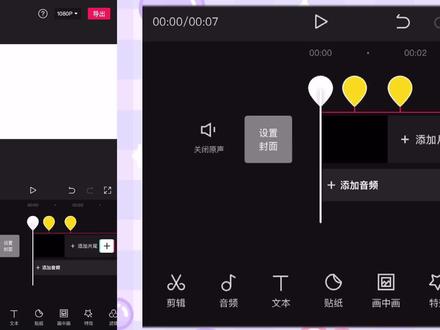 07:37查看AI文稿AI文稿
用手机怎样制作出这种比较好看的这种啊?类似于我们 mmv 动画的这种效果。那么我们这节课呢给大家讲解一下,我们以这个小球这个运动的小球为例啊,上下弹动的这个小球为例,给大家来讲解。 好,那么我们给他点击叉,然后开始制作,在制作之前呢,我们需要呃先在素材库里面找到一个命令, 呃,假如说我们想要做黑色小球,那么我们就选中黑色小球,然后点击添加,把它往右拉拖动,比如说 我现在拖动到大概十二秒的位置,我现在把结尾给他删除掉,保存这样一个空白的视频层,一定要用视频层 后面呢我会给大家讲,为什么好保存完之后,我们点击开始创作,在素材库里面找到白色的这个场啊,然后我们在画中画里面选择新增画中画,把我们刚刚的这个视频呢,我们导入 把刚刚的这个黑色的这个视频,哎,可以看到给他导入了,导入这个视频的 目的是什么呢?是因为我们选中这个图片的时候,大家可以看到啊,呃,下面这个变速是没有办法更改的,那么当我们选选择这个视频的时候,他可以去调节速度啊,这就是这样一个目的啊。 呃,我们这个小球怎么样展现呢?选中这个画中画,然后在这个里面呢找到我们的蒙版, 然后选择圆形蒙版,大家可以去调节啊,调节到他这个你需要的这个小球大小,然后给他往上拖动,此时呢我们需要感受一下,就是你这个小球的这个,呃上下的这个,呃弹跳的时间,哎,我就大概以 这么长时间为例啊,就是从上到下,好,就一站为例,这是掉下来了,然后再上来,再掉下来,再上来,再掉下来,再上来。 好,那么这个呢就是我们的关键针,然后此时我们选择这个,这是初始关键针,我们给他打一个,然后到这的时候我们给他往下拖动, 然后拖动到这个位置。按道理来说啊,你拖动到这个位置的时候,你应该在这个附近呢,再打两个关键针,因为我们这个小球接触到地面的时候,他会有一定的变形,你可以把这个选中这个蒙版的给他来一个变形, 给他来一个变形动画。那么这里面呢,我们为了课程的这个简洁,我们就不给他制作了。呃,就直接这样了啊,我们就假设他是一个有弹性的不可变形的一球,好移动上来,到这的时候呢,他就弹下来了,好到这又上去,到这又下来, 然后最后呢又上学,我们看一下整个过程。好,那么现在呢,就到了我们的这个关键时候,大家需要了解这里面能够使用曲线变 速啊。关于曲线变速的命令呢,我们前面也讲过,可以看到啊,他到这个位置的时候,到达了我们这个最底端,那么我们添加一个点,可以想象一下,你从这个位置走的时候,这的速度肯定是零啊,这的速度呢肯定是零, 那么我们把就假如说这条横线上的这个速度,我们以他为零啊来看,就假如说我们现在初始的这个速度呢,他就是零,那我我现在把这个点给他移动上来, 移动到这个一的这个位置啊,好,那么移动到一的位置之后,我们选中啊,到这的时候我们打一个关键针,那个添加一个点啊,然后到这的时候他到了最上方了,然后我们再添加一个 点啊,把这个点呢给他删除掉,然后到这的时候可以看到啊,他又来到了最底端,我们再添加一个点,然后他又去了最上方,哎,大概就在这个位置, 然后呢把这个点删除掉好,到这的时候,哎,到这个位置的时候他又到了最下面,那么我们现在呢就开始去 调节速度啊,这个地方的速度我们把他定义为零速,然后到了这的时候我们希望他的速度呢,他的速度呢肯定是最快的啊,然后这是 到了这个地方的时候,他上去了应该速度最慢,到了这的时候这速度又是最快的,哎,这个地方呢肯定也是最快的,那我们看一下效果, 哎,大家可以看到已经比刚刚好很多了,这就是我们的这个呃速度编机器啊,大家一定要一定要学会啊,用这个速度啊,加上我们这个蒙版啊。好,那么我们预览一下效果,整个这个小球弹放的这个效果好,那么看 大家可以看到整个效果还是制作的非常不错的。呃,如果你要是想进一步的让这个小球呃变形的话,你可以去把它放大,放大之后呢,你在这个,比如说现在弹跳下来了,然后我们在这个地方呢,在在他这个右侧呢再加一个关键针, 然后到这的时候呢再加一个关键针,当然这个需要精细化的操作了啊,因为这个小球呢,到到这个位置的时候他已经上去了,那么我们没有办法啊,你应该是在这,然后呢你选中他,找中你的这个蒙版, 然后对他产生一定的变形,那么我们就等于是这个小球呢被压扁了啊,就是被压扁了,你自己去调节,我这里面就 不去给大家调节了,到这是圆形刚接触的一瞬间,到这是变形的过程,到这是恢复弹性的那个恢复原状的那个过程,然后呢再上去,好,那么我们看一下整个的一个过程啊,好, 那么这个呢就是我们这节课给大家讲的一个小球弹跳的这样一个动画啊,嗯,非常简单,但是你通过制作这个这个动画呢,你能够全面的去了解一下我们这个里边的这个变速,这里面的曲线变速里面这个 速度编辑器的使用方法啊。呃,还是希望大家呢能够下去呃,演练一下啊,那么你学会了这个之后 后啊,你像我们这个现在弹跳到这个地方了,然后呢我们现在可以让他回到在这再添加一个关键针,让他回到这个地方, 回到这个中间的这个地方,此时呢我们可以选中这个呃,蒙版,因为我们整个这个黑色小球他是用蒙版制作的,那我们可以给他扩张,哎,然后扩张,扩大,哎,可以扩张, 然后我们看一下整个动画会会是什么样的效果呈现的,哎,一个弹动的小球,哎,然后开开始扩张,然后呢你可以去 呃,发挥你的想象,接入你接下来的画面啊,这,这就是我们剪映呢,也能够制作出一些比较好看的这个效果, mv 动画的这种小动画的一些 特效啊。好,那么本节课呢,我们就给大家讲到这里啊,欢迎大家关注,多学点课堂,学习更多手机视频剪辑剪映软件使用方法方面的知识,我们下期见。
630多学点儿课堂 00:48查看AI文稿AI文稿
新建导入视频片段,点击两段视频中间的转场白块,选择 mc 转场,选择第一个水波卷动调整时长,看一下效果。 全场都添加上不同的 mc 动画,看一下效果。
27小雪(手机剪辑) 03:36查看AI文稿AI文稿
哈喽,大家好,开头的影片就是我用可画制作的。首先先打开可画,点击视频进入编辑页面,然后这里有个素材,点击素材,然后点击贴纸,进入贴纸页面了,以后选择道路,在道路这里 先铺设添加贴纸素材,然后再加入,然后 复制粘贴到一定长度,和马路的素材对齐,然后下来的 先加一点城市背景,就一个一个的。先编辑好自己想要的一个图案,先编辑个想要的图案出来,再编辑自己喜欢的房子, 然后再选择自己想要的房子格式,选择房屋的格式,因为要做背景,然后把所有的素材选取并放大, 变成移动的感觉,然后把所有的素材选取并放大,把你能想象到的场景都放一些进去, 然后 在选择自己想要的房子格式,选择房屋的格式。 i like from a star, love afraid it hurt and froze on her is fur, but i'm drafting。 然后放个小汽车, 然后再放一些猫猫狗狗, 如果想要直线路径,在画板那里直线去画上, 然后再增加一点白云, 把白云也放上各种的动画效果,然后白云的话再选择动画效果,再放一些白云和太阳。好吧,现在看一下 我们的好的这一个简单的。
878nWn 01:08查看AI文稿AI文稿
今天我们来用剪映专业版来制作三 d 效果的 mg 动画,这里我们拖一个文本,输入一些大写代, 接着缩短字间距,找到循环动画里的环绕 快慢,自行调节,右击新建复合片段,接着我们解除等比缩放,跟着我一起调节参数。 调节角度这里复制一份素材到画中画图层 继续调节角度,这里我就不过多解说了,同学们自行观看 一个。 最后这样一个简单的 mg 就做好了。
230小歆>◡oಣ 00:59查看AI文稿AI文稿
文字动画玩法。那你说这个英文单词现在好丑啊。你可以在右边,在这里改变一个字体, 哎,比如说这个,在这里你还可以加黑边,你看看是不是还可以加这种红色的边、黄色的边、白色的边。哎,你说这个也不是特别好看,能不能给他加个背景啥的?剪映最厉害的就是这个气泡, 是不是特别特别漂亮?你再往下拉啊,你看看,你看看,那么就看你自己的想法了,出来就丢就出来了,能不能给他加一个动画呢?在这个上面你可以看得到,就一个动画, 这个丢跳一下。那你说这个太快了,怎么调整他的速度?在这下面有一个动画时长好,你就拖动一下吧,后拉就是慢,到底什么意思啊?哎,这回就对了。
 00:57查看AI文稿AI文稿
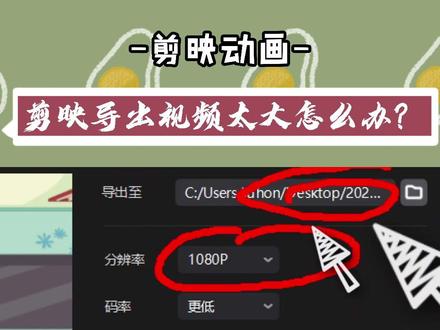
剪映导出是平台,但如何设置导出?这里面我给大家做一个简单的说一下啊,这个是你的作品名,你改一下 这个导出的位置你要调整一下,很多伙伴导出来找不到位置,就因为你在这没勾选一下,没设置一下你导出在哪,建议你就放到桌面就行了, 玩这个分辨率这个地方,我建议你就幺零八零,现在主流马绿。现在解映有一个很大问题,导出的视频偏大, 总体来说偏大,基本上是一个五分钟的视频可能要有八百兆那么大,所以说我建议你一定调一下马率,设置成更低,基本看不出来画质的有损,但是基本上五分钟的视频能一两百兆,这还在合情合理之内。编码不用选 h 的 l 四标准, mp 四不用选标准, 三十针针律不用选标准,也就说你只需要更改一个更低就行了,直接点击导出。
3169鲁老师新媒体技术咨询工作室 00:46查看AI文稿AI文稿
今天我们来学习一下这种剪映想都不敢想的简单按 g 制作。首先我们新建一个文本,输入一些大写的按,接着我们缩小字间距, 然后我们点开动画,找到循环里面的环绕,再打开素材库,找到不要钱的白色素材, 找到圆形蒙版,最后将白色圆形边前的素材拼接即可。这样一个剪映想都不敢想的 mg 就做好了。
126小歆>◡oಣ 02:59查看AI文稿AI文稿
大家好,今天分享一下在剪影中怎样给视频添加 mg 动画卷场,方法简单,请看实操, 打开剪映,点开时创作。我们从相册中添加四段视频进来,给这个四段视频添加 mg 动画全场。我们现在在两段视频之间有一个白色的框,我们 把时间折移到这正中间,点一下,这里出现了好多卷场,我们现在要找到这个 mg 动画卷场,我们点开 mg 动画卷场,那我们选择一个自己喜欢的,有 vip 的我们就不要选了,那我们点没有 vip 的,我们选择这个男 这线条卷场,把下面这个时长拉到一点二秒,再打上右下角白色的勾,那我们第二个卷场,我们再点一下,用同样的方法 找到 m 自动化卷场,选这个波点向右也把这个时长调到,调到一点二秒,打到右下角白色的勾,再调一下第三个,也用同样的方法 找到 mg 动画,在这里找到这个箭头向右,把这个时长调到一点二秒,添加了三个不同一样的动画全场,那我们现在 如果想每一段指尖动画一样的卷场,那怎么弄?那我们现在看到哪一个好看,那中间这个好看一点,那我们点亮在中间 这个,再找到这个动画卷场,左下角有一个全词应用,那我们点一下,已用到全部片段,那说明我们打上右下角白色的勾,这时候我们看一下每一个卷场都一样了, 你看每一个都是这样的卷场,那如果我们不想要这些卷场呢?啊,左边这有个那个白色的圆圈,这个点一下他就取消卷场了, 那我们如果要保持全场一样,那我们点返回,现在我们又恢复到全场了,你看还是有全场好看一点, 如果没有原唱,就没有这么自然。给这段视频添加一首好听的音乐,打开音频,找到音乐,在我的收藏里添加一首好听的音乐,把多余的音乐条点分割,点删取。 现在我们播放一下,看看效果。 效果还不错吧,今天就分享到这里,我是马姐,喜欢的话请点赞关注,非常感谢大家再见!点赞关注不迷路,感谢支持!
38马姐 01:05查看AI文稿AI文稿
十秒教会你 a 一画小汽车咻 a 一小课堂首先我们找到一张汽车的侧面照来作为参考,当然我会选择后驱车。后驱车具有与生俱来的工业美感, 自行车、摩托车也是属于后驱车。如何判定一台车是不是后驱车呢?其实很简单,可以看他在雪地里行驶的时候是哪个轮子打滑,后轮打滑就是后驱车。 我打算用超级喜欢的这部电影绿皮书里面的这台车来作为参考。汽车产品解读,直接拖进 ae, ctrl y 建立纯色图层,调节图层不透明度,露出下面的参考。选择钢笔工具画路径遮罩,勾勒出汽车的轮廓。 结束再新建一个唇色,用椭圆选举工具按住 shift 拖动,画出车轮, 调整大小,再把毛点居中,然后 ctrl d 再复制一个车轮,按住 shift 平移拖过去两个轮子链接给车身,汽车就画好了。关注我,下集我们学习如何让车轮转动起来。
 00:27查看AI文稿AI文稿
二十一种图形转场效果 go to stay, please down!
345AE剪映pr(素材大全) 04:50
04:50


