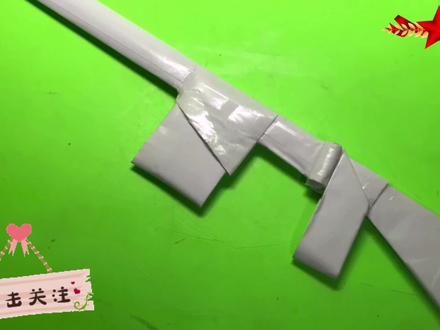
全自动G3折纸教程

粉丝3615获赞1.8万
相关视频
 13:56查看AI文稿AI文稿
如果您喜欢这个视频,那就伸出您宝贵的双手,长按点赞加关注吧!
847凯哥折纸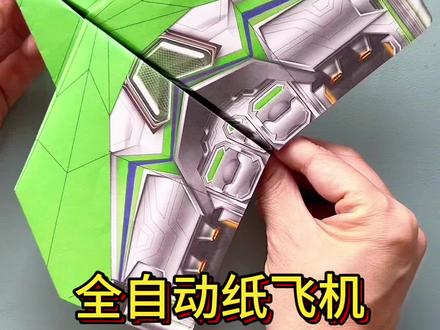 00:18
00:18 00:20
00:20 03:27查看AI文稿AI文稿
小时不学好,长大修电脑。大家好,我是小潘,今天呢教大家拆居山游戏笔记本,有用户想要升级更换硬件, 包括维修硬件还有清灰,这个教程呢都是可以参考,帮助到大家平时拆检查一下这些接口有没有接上设备, 这些接口大家注意底部上方的四颗螺丝呢,只需要拧松,沿着他这个缝隙这里转一圈, 然后呢一直到底斜着取出, 先把电池的排线拔掉,现在呢给大家讲一下车身的内部结构,这两个呢是可拆卸的一个散热风扇,双铜管。这个位置是显卡的芯片,这个位置呢是 cpu 的芯片。这个是固态硬盘的位置, 这个是二点五寸的机械盘的位置。这个是 wifi 的一个网卡,这个位置是内存,它是支持双通道的。这个是电池的一个位置, 这个是料子电池,这个是喇叭的一个位置排线。现在呢我们来讲升级的部分, g 三的主板呢是可以支持单根十六 g 的内存的,拨动两个小金属片 内存就会弹出来,这款的内存呢是滴滴阿四二六六六的一个频率的内存。固态硬盘的位置只需要把这颗螺丝拧松就可以轻松的取出。这款呢 是一个一百二十八 g 的固态硬盘,最大是可以支持 etv 居三的固态硬盘位呢是很灵活的,如果有用户购买二二八零长规格的固态呢,这款也是可以支持的。这个二点五寸的硬盘位呢支持固态和机械。 购买电池的时候是没有排线的,我们现在要把这个旧的电池的排线给拔出来,稍稍用力的往上提,接下来我们讲清洁的部分,大居山这款的风扇是可以单独拆卸的,首先把风扇的排线拔掉, 用户只需要照着上面的数字顺序拆卸安装, 这时候呢,可以把散热铜管取出, 这时候呢,我们的芯片就能看到一清二楚了。我现在换一个视角,适合大家安装的,现在呢,安装散热铜管,对好位置 斜着放进去, 现在呢安装固态, 现在安装机械硬盘, 接好排线,安装内存, 安装电池排线, 接好电池排线,先把后面部分的盖子先盖上,再按压。 您好,螺丝开机完美点亮。
3122戴尔授权服务中心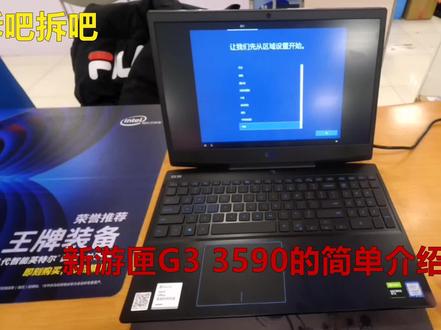 04:32查看AI文稿AI文稿
今天给大家带来的这个机器是游侠计算啊,然后咱们现在机器到了之后呢,先看一下外观什么的啊,就是游戏本吧,卖的也一块一款比较多的,咱们先把这个系统弄完之后,然后咱们那个大概看下这款机器 你的键盘你还使用,现在让我们这个是释放系统的一个过程啊,过程大概有个十分钟不到吧,接下来是啊,然后那个输入你账,大家有个大概的了解过程就行。 哎呀,好了啊,现在咱们系统释放完了啊,咱把桌面的东西调出来, 然后咱们看一下这个电脑的配置啊, 配置参数什么大家看一下啊。呃,现在看的这款机器呢是 i 五的九三零零 h 处理器啊,属于 i 五第九代内存八 g 显卡的,是幺六五零显卡版本的。 呃,游侠呢,相对上一上一代游侠呢提升的地方呢?有这个爱五八代生成为九代显卡的,上一代比较高的就是幺零系列的显卡,现在统 最少也是就是升到了幺六啊,幺六五零,幺六六零太拉。低端点的也有幺零五零的啊,但是比较少量啊,然后处理器的提升,还有就是显卡提升,其次就是外观上不一样。 呃,新一代的这个越塔第三呢采用的是窄边框的,之前的是后边框,然后外观设计也完全变亮啊,然后稍后呢,咱们一会把这个机器做一个拆机啊,咱们可以看这个拆机起来是什么样子啊,然后现在就是这样吧, 好嘞,咱们现在已经拆开这个机器了啊, 呃,拆机,咱们现在看一下里边。呃,这款机器呢选用的是双通管,双通这君乐宝呢出这边应该是显卡,显卡的君乐宝还是比较大的处理器的君乐宝相对小一些,然后内存条在这边啊,他有一个这个 呃有这个膜隔离着呢啊,这两个内存条也就是这款机器呢支持双通道,支持两个内存条,然后那个固态硬盘在这个位置,这是机械硬盘啊,需要说一下啊,这款机器呢游侠系列,游侠第三系列呢有单固态版的,也就是说有的机器 没有这个机械硬盘,但是可以升级的。呃电池的容量是五十一瓦十啊电池的容量是五十一瓦十, 呃然后这是他整体的内部细节做工吧。呃这款机器呢在戴尔的销量中是比较多的啊,游戏本中销量是比较多的,而且在现有的一些品牌精品相对比来说呢这款机器卖的销量也是比较多的啊。 呃现在来说这个总体做工吧还算中规中矩。呃再高点的配置呢,还有这个带游侠系列的 g 五和 g 七, 呃 g 七呢?我没有拆过,但是 g 五我有拆过啊,回头可以给大家再看一下咱这个视频什么的。呃 g 五的拆解我发现吧确实比这个 g 三做工要好好很多啊,但是这个做工也不算差啊,比较扎实。 呃缺点呢也有因为这个机器嘛全身用的都是塑料壳啊,做工呢,这个细节手感上吧可能略显不足,但是性价比高啊 是吧?嗯总体来说还是可以。嗯嗯,然后今天这个就到这吧啊。
217拆吧拆吧


