xgun光枪怎么连接ps5

粉丝1.0万获赞1.8万
相关视频
 01:19查看AI文稿AI文稿
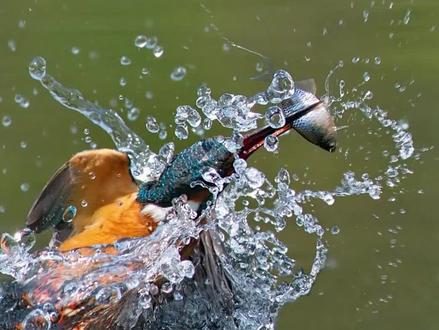
前几天呢,有粉丝问这个水花呢应该怎么去扣,今天呢给大家分享一下,在这种复杂的背景环境下,应该怎么去做。大家好,我是大鹏,最近呢在收图,有设计需求的也可以找我。我们知道呢,像这种纯黑色的背景,只需要把图层的模式呢给他改成绿色水花就能够完美的抠出来, 但在这种复杂的背景情况下,显然更改投资模式呢是不行的,那应该怎么去做呢?方法其实呢也很简单,背景呢,我们先给它复制一层, ctrl 加 a 全选, ctrl 加 c 复制取消选区。以后呢给图层添加一个蒙版,然后呢按住 alt 键,点击蒙版,我们进入到蒙版里, ctrl 加 v 粘贴,然后呢 ctrl 加 l 打开色阶。我们知道在蒙版中黑色呢代表隐藏,而白色呢代表显示,我们去拖动色 中的滑块来调节画面的一个黑白对比。接下来呢我们去添加一个背景来看一下效果, 那代替的效果呢,已经出来了,但是呢这一块还有一点小小的瑕疵,我们选中图层, ctrl u 打开色相饱和度,将饱和度呢给他拉到最低, 然后呢再选中蒙版,把这些多余的部分去给他擦一下,那一个完美的水花呢就抠出来了,你学会了吗?
2036ps大庞丨设计工作室(接单) 01:23查看AI文稿AI文稿
我们在进行图片处理时,经常需要将图片中的某个颜色处理成黑色或者是白色,再或者呢,我们需要改变色彩来变成有质感的黑白。今天呢,教大家两种在 ps 中将颜色转换成黑白的方法。大家好,我是大鹏, 最近呢在收图,感兴趣的可以找我。先来介绍一种平时最常用也是最简单最直接的方法,在图层的上方添加色相饱和度,调整图层。在这里呢,选择我们想要改变成黑色或者是白色的颜色, 如果你不太确定你图片的颜色,比如说他是偏黄还是偏红的呢?我们可以用到这个抓手工具去进行取色。选中颜色以后, 我们来调节明度,增加明度呢,可以将颜色转换成白色,而相反减少明度呢,可以转换成黑色,同样的,黄色的部分也可以用这样的方法,我们再添加一个色相饱和度,用抓手工具吸取黄色 加明度呢,让它变成白色。这个时候我们发现有一部分的颜色转化并不是很好,这个时候呢,可以选择这个带加号的吸管,添加这个区域的黄色就可以了。接下来呢,我们用另一张图来看一下。第二种方法,在图层的上方添加黑白,调整图层。 这个时候呢,我们可以通过调节单个色相的明度来达到转化黑或者是白的效果。在我们需要去调整高质量的黑白时,推荐大家使用这种方法,因为它的可调控范围比较大,你学会了吗?


![[XGUN光枪手柄]光枪模式挑战求生之路2!!!! #steam游戏 #fps #手柄 #求生之路 #游戏](https://p9-pc-sign.douyinpic.com/image-cut-tos-priv/213290d77557ac0761b4db3f08310386~tplv-dy-resize-origshort-autoq-75:330.jpeg?lk3s=138a59ce&x-expires=2081012400&x-signature=jD5hpUZ%2F7FUrNQV4q%2FGexaeh3dk%3D&from=327834062&s=PackSourceEnum_AWEME_DETAIL&se=false&sc=cover&biz_tag=pcweb_cover&l=202512140310235C5A5C8CFB1CBB1B411A)


猜你喜欢
最新视频
- 2679星星SAT