Comatozze #Onlyfans #YouTube #Deeper #BLACKED #Comatozze
Comatozze的拍摄地点在哪
226
24
100
33
举报
发布时间:2025-12-13 11:25
凯蹬
粉丝6314获赞5.2万
相关视频
 02:26查看AI文稿AI文稿
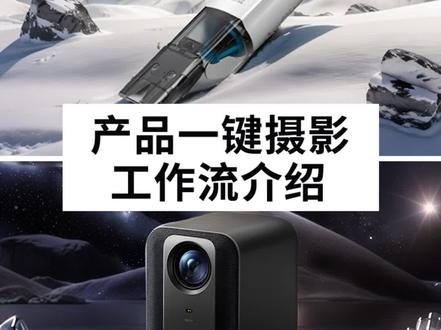
这两天一直在做工作流优化,提高出图效果和使用便捷性,下面我简单来介绍一下出图流程。首先上传一张产品图,基本参数设置都在这里,归类好了产品出图分辨率,每次出图张数, 背景生成模式两种可选,第一种根据参考图的风格生成,第二种使用大模型和 lower 生成。我们先测试参考图生成背景图,选择一张参考图,这里可以选择填入参考图内的元素,也可以不填,这里我简单填写一下 这个值影响背景与参考图风格和色彩的相似度。好了,点击运行,先看看出图效果,可以看到工作流已经开始抠图了, 出图完成,为了出图速度,我一次只出了两张图,可以看到效果还是很不错的。 这里如果觉得出图不满意,可以点击取消,然后再重新生成。这次我去掉提示词试试,适当调高参数,加强背景和产品的融合度,固定种子,以便对比之后的出图不会再执行抠图流程,效率还是很高的。 可以看到在参考图的内容易于识别的情况下,不写提示词也没有影响。接下来试试其他产品图,重新上传一张产品图,一张新的参考图, 先不调整参数,直接生成这个橙色的背景有点奇怪,我加入了提示词, same stone nature theme, 看看效果。提示词生效了,不过这个背景不是很好看,换一张试试。现在我换成了一张蓝色的背景图,更改提示词,点击生成, 可以看到有参考图的感觉,但是又不会完全一样。选择好图片之后就可以发送到高清,放大了 跟原图对比,产品的外形保持的还不错,大部分的图表现都还不错。需要调整参数的地方我都整理放在左边的区域了。备注了调餐说明,下次测试一下,不使用参考图模式的出图效果。
141爱幻想的鱼(幻语AI) 00:17
00:17


猜你喜欢
- 4.4万山山巡游记