奥太机器人 编程入门教程

粉丝1265获赞4112
相关视频
 01:01查看AI文稿AI文稿
我们在编辑计数计算程序的时候,经常需要用到 number 数据类型,那它是如何创建的呢?今天就来教大家一下,我们点击一下程序数据,点击试图切换成全部数的数据类型啊,选择我们的 number 型啊,往下滑找到 number 显示数据, 我们这里呢可以任意选一个,比如说 i g e, 我 们双击进入,那这个里面我们可以设定它的一个数值,那 number 型它是存储整数或小数的,而用于计算计数,存储坐标值等等,它也是最常用的一个数据类型。我们可以点击一下程序进行一个计算, 比如说我们把类型切换成 number, 点击确定,那 i g 一 这里呢?我们可以用 i g 二,那加上这里可以填写一个数值,比如说十点三,点击确定确定,我们可以进行一次计算。 好,我们再来观察一下数值啊,这里的数值呢,就变成了十点三,因为我们 i g 二里面的数值是零加十点三就等于十点三。
61高端人才培训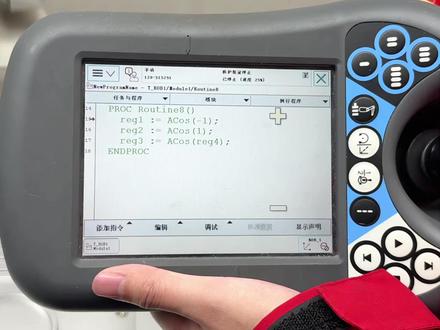 01:12查看AI文稿AI文稿
我们在工作中经常会遇到一些角度的计算,如果想要算它的一些反余弦值,我们该如何操作呢?今天就来教大家一下,我们点击添加指令来算三个角度值,选择负值指令,我们这里把它的数据类型切换成 number, 点击确定。那第一个角度存放到我们 i g 一 里面啊,选择我们的一个函数啊,选择功能,选择 a cos 反余弦,然后呢,我们点击编辑剪切指令内容,去输入它的一个余弦值,那这里我们要涉及到一个数学知识,就是余弦值的范围必须在负一到一之间,那超过就会报错了, 点击一下确定,我们先算一个负一啊,同样我们再算一个一啊,存放到 ig 二里面,一样的函数选择一,点击确定,那我们下面可以再算一个余弦值为零的时候,它的角度是多少,那我们选择 ig 三, 那这个里面呢,我们也可以去选用 ig 四啊,因为 ig 四的数值就是零。点击确定好,然后我们运行一下, 好,运行完成,我们看一下我们的数据选择 number, 那 这个时候是一百八十度,零度和九十度就已经完成了。
153高端人才培训 06:57查看AI文稿AI文稿
hey, what's up guys jeremy here? 在 今天这期教程里呢,我要教会大家如何利用参考坐标系来快速复制你的机器人程序。 let's see how it works! 我 们接着上期视频的内容继续。这里有我们的工作站,一个机器人,一个工具,一颗钣金弓箭,还有一条围绕弓箭边缘切割的路径。 要掌握这个技巧,首先你要对参考坐标系的工作原理有比较好的理解,如果你还不太懂的话,我强烈建议你先去看看我们之前关于参考坐标系的那一期视频,补一下课。 要运用好这个技巧,你需要正确理解相对参考系或者相对定位在机器人技术中是如何工作的。我们来创建一个参考坐标系吧, 然后把它挪到工作站,树立程序前面的位置,接着把它重命名一下,就叫做 part two 吧。现在参考坐标系准备好了,我们把它移动到弓箭旁边,就这吧。 现在比如说我双击一下 cutting six 这个目标点,然后右键单机坐标系 part two, 选择激活参考系。这时我再一次点击目标点 cutting six, 机器人就会移动到这了。这里有个半透明的坐标系,我把它设为可见, 其实它就是目标点 cutting six 了。注意看看现在 tcp 和参考系 part two 的 相对距离,我把其他部分都隐藏起来,这样你们能看得更清楚。它和目标点 cutting six 与参考系 part 的 相对距离是一样的。 你还可以对其他目标点进行同样的操作。只要你在目标点上只单击一下,机器人就会执行到相应的位置,而这个位置是相对于当前激活的坐标系的,也就是我们的参考系 part two。 你 可以从这个绿色的点看出来, 所以我们可以用这个方法把目标点从这里复制过来,你会得到相同的相对位置,没毛病。 但这也意味着,如果我直接点击运行这里的其中一条运动指令的话,除了这一条设置参考的指令,当然也不要改变这里关联的参考坐标系, 那么它就会在相对于激活的坐标系的位置运行起来。比如说运行 cutting thirteen 的 运动指令,机器人就会移动到这里,而这个位置正是相对于当前激活的参考坐标系 part two 的。 我们可以运行其他的运动指令看看,效果也是一样的。 显然, robo dk 之所以在你新建程序时自动加上设置参考和设置工具,就是为了避免这种混淆,它会自动给选中的第一个目标点的负极坐标系设为设置参考,而当前激活的工具也会被加上。 也就是说,在你将激活参考系设为 part two 之后,对第一条运动指令点击右键,然后选择从这里开始,程序就会在 part two 里运行了。 这也意味着,如果你右键点击这里,点击设置参考链接,然后选择 part two, 那 么整个程序和路径都会在这个新的参考坐标系 part two 下生成出来。 我在之前的视频里也讲到过,单机目标点时,机器人会走到目标点相对于当前激活坐标系的位置,但双击的话就不一样了, 他会激活目标点的负极坐标系,并把机器人或者说工具 tcp 带到目标点的具体位置,这也是单机目标点和双机目标点的另一个区别。 当你选择单机目标点的时候,机器人会使用一个目标来到达相应的位置,而这个目标兵不会遵循相应的及七人构型,并且这个运动是相对于当前被激活的参考坐标系的。 而另一方面,如果是双击目标点的话,它会执行一个自动的近乎顺意的 move j 来到大目标点,并且在这种情况下它会激活目标点的负极坐标系。 ok, 接下来我们来讲讲最后一个技巧吧。现在我们把程序重命名一下,就叫做 cutin 吧。 然后我们把程序里的设置参考 part two 这种格式令删除掉,然后再创建一个新的程序, 再把它重命名做 main cutting。 右键单机选择添加指令在工具栏中所有能用的指令你都能在这个右键菜单里找得到。当然在这个菜单里你还能找到一些工具栏里没有的指令。 现在呢,我们选择这里的程序调用指令,在这里选择我们刚才修改过的程序插件。程序调用指令生成出来后,我们对它单机右键选择这个设置键坐标系指令, 再对这个新的指令单机右键选择设置参考链接。我要把它和参考系 part one 关连起来,然后把它放到程序调用指令的前面,接着全选它们,选中第一个,按住 ctrl, 再选第二个 ctrl c 复制 ctrl v 粘贴,然后把它关联的参考系改成 part two。 最后我们来运行程序看看, 那现在程序就会在参考系 part one 里跑一遍,接着又会在 part two 里再跑一遍,因为我把这个 cutting 程序里的设置参考指令移除了,所以它会激活第一个参考系,再跑路径,然后再激活第二个。 不过要注意的是,这个方法用在给真实机器人生成程序的时候有可能会产生一些副作用, 但如果只是用作于仿真的话,他确实能为你节省下很多的时间。他能让你在一个工作站里多次复制同一个给定的程序,而不需要你重新再把整个程序和所有的目标点都做一遍。 我们甚至连程序里的内容都不用复制粘贴,只需要你简单的切换一下参考坐标系,就定义了切割程序该从哪开始。 ok, 这期教程的内容就讲到这里了,在下一期教程里,我们会重点讲一讲关节类型的目标点和关节运动。在之前讲解检测流程的时候我简单的提到过, 但这次我们会讲的更加深入和透彻。关注我们的频道,不要错过下一期的教程哦,希望对大家有帮助,我们下期视频再见吧!
41RoboDK中国 00:34查看AI文稿AI文稿
零基础入门,机器人编程三步轻松上手一、先懂逻辑,用积木拼搭练指令顺序,搞懂先做什么再做什么,无代码也能入门。 二、实操试错,用简易教具完成小任务,在动手中补漏洞。三、进阶拓展,掌握基础逻辑后,逐步衔接代码入门,从玩到学,快速落地,机器人编程没那么难,新手也能轻松起步。


![K课分享
[哇]启蒙编程课来啦~
大颗粒积木搭建➕奥比机器人走路线,hanhan的动手动脑能力不断提高啦[跳跳]
#遛娃好去处 #少儿编程 #乐高积木搭建 #动手动脑快乐成长](https://p3-pc-sign.douyinpic.com/tos-cn-p-0015c000-ce/oM3JYoEEDgI6NQppAnBQ9YkFefxWnDAoEDoBwv~tplv-dy-resize-origshort-autoq-75:330.jpeg?lk3s=138a59ce&x-expires=2081127600&x-signature=PHHoEKi1187JyQTSgZ1cOhSBQkM%3D&from=327834062&s=PackSourceEnum_AWEME_DETAIL&se=false&sc=cover&biz_tag=pcweb_cover&l=20251215115211CA71D46ABD8E3B00E450)

猜你喜欢
最新视频
- 2296非系统学习