小程序调试怎么看console信息

粉丝16.9万获赞204.3万
相关视频
 04:41
04:41 01:01查看AI文稿AI文稿
在移动端开发时,想要通过控制台来进行调试,但是移动端并没有控制台,使用弹窗的形式进行调试,效率又太低。其实我们可以试一下 diconso 插件,这是由腾讯团队开发的一款工具,目前在 git 上已有接近十六 k star, 使用也非常的简单,安装后再慢一点 gs 松导入。需要注意的是,真实开发中需要判断一下生产环境与开发环境,不要在生产环境中进行使用。 此时在手机上右下角会多出一个 logo, 点击后就会出现跟 pc 端一样的调试面板,真实手机也是一样的界面。
1023茄子懂编程🙈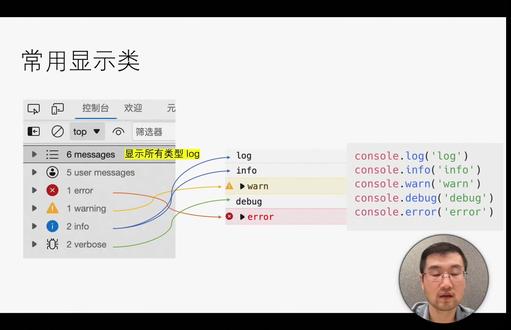 06:02查看AI文稿AI文稿
大家好,我是乐平,今天给大家讲一讲 g s 的 ctrl, ctrl 呢,它可以帮助我们在开发过程中去调试代码,去定位问题,使用好它对我们的日常开发是非常有帮助的。这里呢,我整理了一下 gsconsol 的一些备忘录,熟悉了之后可以更高效的使用 ctrl。 第一块呢是显示类相关的,我们经常用到的 controlling log 引爆 worning debug arrow 执行之后输出的效果就是中间这张图的效果。他呢可以通过 dv top 控制台 table 里面的左侧这几个小的筛选项进行过滤,这里面对于左侧的筛选类 类型已经用线做了关联,可以根据不同类型进行相应的 log 查看。 第二个是美化相关的,就是肯扫点 t 宝,他的场景呢,其实是为了更方便的去查看日志里面的内容。像我们如果说有一个大对象 或者说一个数组,他直接执行 ctrl log 的时候是没有展开的,你需要逐个用手去点击展开, 但直接使用 ctrl 点 table 的话,他就用表格的方式给你展开显示了,这样方便查看。他同时支持显示对象类型的以及数组类型的。 如果对象内还欠套其他对象,或者说数组内欠套对象的话,他这里面这个值会多出好几列来,这个时候你可以把你不 关心的列在第二个参数里面去添加进去,第二个参数就是一个数组,数组的值就是你想隐藏的那个列的名字。 再一个就是执行耗时相关的。嗯, ctrl 里面提供了这个 ctrl 点 time timelog 以及 time end, 左边呢是代码样例,然后右边是执行结果,呃,通过 ctrl 点 time 参数是一个标签,后面呢,我们可以在执行完成之后,直接 ctrl 点他们摁的,加上标签,就可以确定 ctrl 他们到 ctrl nd 之间所执行的时间。呃,如果说中间要单步去显示的话,又不想把这个标签关掉,可以使用 ctrl 点 timelog。 嗯,同时 ctrl 还提供了按分组的方式来展示。呃,日志信息,包括 group group cleft、 group end。 这里面 group 跟 group cleft 它们的区别就在于,第一个 group 的话,它是直接完全展开给你显示的, 然后 group left, 它是折叠给你显示的。这里面的场景像我们写一个函数去 debug, 然后里面可能会输出很多日日信息,但是呢,又不希望满屏都是, 那就可以使用这个嗯, group collapsed 来处理这种问题。同时 ctrl 还支持 count, 像我们要确定某一个函数它执行的次数,呃,可能我们就直接打 ctrl 点 log, 然后 呃数一数它执行了几次。其实我们可以直接使用 ctrl 点 count cont 里面包含一个标签,然后这样的话,它执行了多少次,它其实就会自动计数,同时它还提供了一个 count reset, 就给它重新制零。像有一些场景,我们希望符合某些条件才会输出日志,那传统的方式可能直接加一个 if 判断,然后再去 ctrl 点 log 显示,但其实 ctrl 里面有一个 assert。 呃, assert 呢,就可以满足刚刚说的那个效果,它的第一个参数就是一个不尔之,然后第二个参数呢,就是输出,当第一个为 false 的时候,它才会输出内容。嗯,所以使用 ctrl 点 assert 其实是可以简化。嗯,前面说的那种场景, 如果说你觉得你的 vlog 比较单调,嗯,不是很好看,那这个时候其实肯扫还提供了一种格式化的能力。像图中这个效果就是我们添加了样式处理之后的结果,嗯,可以看 看到我们直接在需要加样式的位置输入百分之 c 就可以了,然后百分之 c 他会去取他紧挨着之后的一个参数,作为百分之 c 的填充,这个地方可以直接写下他的效果, 嗯,像我们这个是直接给他加了一个盘顶,加一个背景,嗯,加一个前景的颜色, 然后它作用于百分之 c 后面的所有内容,同时它还支持加多个样式,我们这个地方可以加多个百分之 c, 嗯,效果跟前面是一样的,就是只作用于百分之 c 后面的内容, 我们这里面加了两个,可以看右边这个效果。加这种样式呢,除了美观,嗯,其实还能解决一个问题,例如我们做一些空气库的开发,我们希望打印出来的日志能够一眼辨别出来,其实是可以使用这种方式来解 觉得。最后这里再分享一个打日志的一个库,嗯,就是 lp loger, 这里面对于不同的嗯 log 方式进行了样式区别,同时还支持定义每个 tiger 中的内容,以及定义一个 level。 这个莱瓦特的作用用来限制输出的 ctrl 的类型,比如这个地方设置了它的值是 iro, 那么通过这个 logo 输出到空台里面的只有 iro 类型才会显示, 如果设置了 wording 的话,他只会显示 wording 跟 l。 其实这样比较有利于减少控制台的日志输出,不至于打开控制台之后一片日志信息, 当然这里同时支持了一个四十的能力,比如我们的站点上线了,在一些调试场景,希望能够输出详细的日日信息,可以通过在浏览器的 uil 中 设置 search 的参数来重新修改 level 的显示级别。今天的视频就到这里了,相关的图片以及地址我会贴到评论区,再见。
 01:11查看AI文稿AI文稿
你知道这几个关于抗揍的小技巧吗?在我们实际开发中呢,经常会遇到把一个变量打印到控制台,看上他的一个结果的这样的情况。就比如说这个复杂的对象,我们一般呢会使用这个抗刀拉杆来看一下他的一个值, 我们来看一下效果,看他把这个对象输出在了我们的这控制台,我们点击这个按钮上,可以一层层的展开这个对象,除了这样之外,我们还可以用另一种方式把这个对象给他真的画一下第一个参数填这个对象,第二参数填空,第三个参数填他的一个间隔, 我们来看一下,看他就以这种四分串的形式把刚才的那个对象打印在了控制台,我们还可以使用这个 ctr table, 他会以一种表格的形式来输出一个结果,可以看到这样看的还是挺整齐的,如果说你输入的这个数组的话,看起来会更方便一些。还有呢就是在我们开发的过程中呢,有时候需要去看一段 他的这个代码执行大概花费了多长时间,我们可以使用这两个方法来看一下他这个代码的一个执行时间的一个消耗。 我们只需要把我们需要测试的代码呢放在这两个代码之间就可以了,我们看下这个代码的演示效果,可以看到这就打印出来了,我们执行刚才那个代码的一个时间消耗。
180程序员黑豆 01:38查看AI文稿AI文稿
大家好,今天我们研究一下如何在拍岔目中设置,让程序选在拍三更搜索中, 就之前我的视频,然后好多小伙伴他留言,嗯,不知道这是什么软件,另外就是有可能知道这个软件,他不知道这个是怎么配的。然后今天咱们专门出一期视频,对这个做一个讲究。首先第一个咱们打开他的运行配置, 这是拍照的界面,然后在这个右边右上角这个三角小箭头旁边点点这个下拉框,然后点击这个 ad 生,嗯, coffengues, 咱们来到这个界面,然后点击这个 ad 特,然后在 ad 特里面找到这个派森,然后在派森里面再去找这个 ranvis pastengoss, 把这个给他勾上, 录上之后咱们去拍,然后可以退出就可以。然后再就是注意点,就是说当前运行的程序他这边也要勾一下, 或者把这个地方删掉,把你当前调运行的程序也给他勾上,因为这个地方他是呃配置是没有更改的,就是说你虽然在跟配置里面设置了,但是他在外面的呃单独的配置,他这个配置是要悠闲于里面的配置。 然后现在咱们去执行,可以看他是在拍同卡斯斯中去执行的,然后咱们打印一下袋子, 哎,他就可以在派送卡搜索中去执行了,然后咱们后期做一些测试,还有一些水电量的打印啊,调试干啥的都挺方便的, nice。
21喜马高 02:10查看AI文稿AI文稿
相信所有做前端的朋友都会使用 cons o a p i 向控制台输出一些你的调试信息,那么有没有什么办法,我们不使用这个 conso api 也能像控制台输出信息呢?那当然是可以的,我们可以使用 crown 浏览器给我们提供的这个工具,那么现在大家可以看到啊,我 有这样一个函数,然后他会啊,他会反反复复的执行很多遍,那么这个时候我想要向控制台输出每一次这个 lamb index 还有 info 的信息, 那么按照以前的这个做法呢,我们会来到这个元旦码,然后在这啊使用康锁点乐和输出信息,那么现在呢,我们就不用回到元旦码了,我们我们直接在这个 crom 的开发者工具中,然后在这个啊,如果我要输出类名 dex 和音符,那么我就在音符这一 在这个左边左侧这,然后右键在这呢有个按的 nogopoint 这样一个选项,然后我们点击这里添加,就会弹出一个框,让我们来进行添加。在这啊我们可以输出这个, 比如说这个 lame index is, 然后输出这个 lame index 的直,然后 应付 is, 然后我们输出这个应付的值。好的确定,那这个时候呢,我们就在这添加了一个 no 个信息,此时我们刷新这个页面,然后来到控制台, 就可以看到这个 neme dex 和音符被输出出来了,但是这个音符是昂迪范的,为什么呢?是因为我们我们这个地方打这个,打这个信息的点 写错了,因为这个打到这个音符这一行,那么音符还没有被执行,是吧?所以我们应该在他下一行打上这个点,那么还是在这还是按的 nogo point, 然后 name name index, 然后还有音符我们都有简单的看一看好就可以看到这个 lame index, 还有这个音符都被漏不出来了。好的,这就是我今天要给大家分享的内容,你学到了吗?
80盆盆儿web前端 00:45查看AI文稿AI文稿
如何通过 conso 配置交换机?首先肯定是需要一条 conso 线,如果是串口线,则还需要准备一条串口转 usb 线或者是一体式的蓝牙的都可以。分别接上 conso 口和电脑,然后在电脑上打开设备管理,找到端口, 查看当前可用的端口号,并记下端口号。然后就是通过终端软件来进入交换机, 比较常用的有 series、 crt、 mobaxterm 等等。这里以 crt 为例,进入快速链接协议,我们选择 serial 端口号,选择我们此前记下的端口号,波特率九千六百,右边留空的三个选项全部都不要勾选,就可以完成连接登录交换机了。
781网络工程师-老杨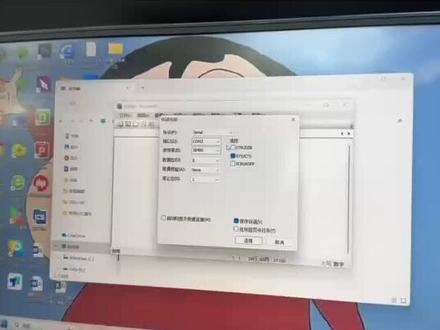 00:50查看AI文稿AI文稿
今天来教大家 console 连接交换机, 这是康寿县 二 g 四五,插到 ctrl 口 usb 插到电脑,点击此电脑,点击管理, 点击设备管理器端口 com 七,打开 c r t 调试软件,点击连接 我们找到 serro, 点击 com 七默认播特率九千六,关闭留控交换机,进入系统。
122今天学习了嘛 01:49查看AI文稿AI文稿
今天来研究一下抗射线,各种各样的抗射线调试线,这个路由器可以插 usb 转二十二的抗射线,通过网络可以实现在任何距离调试设备。 然后这个嘛,这个就是便宜,直接 usb 转水晶头的兼容性要差一点,这个这个兼容性,兼容性好, 首先通过 usb 转二十二,然后再二十二,再再转水晶头,这个是蓝牙的,很多朋友也见过,可以在十米左右的范围进行调试, 这个创可服务器可能见到的朋友就比较少了,连上网以后在有网络的地方就能调试设备, 还有这些有创口服务器,有四 g 路由器,有的朋友会问我折腾这些做什么呢?其实就是想实现不蹲在设备旁边,找一个可以做的地方,就把设备调试了。接下来我们来看看效果, 通过虚拟窗口软件连接窗口服务器,现在我们测试的是 com 十三,然后我们打开终端软件连接 com 口,选择 com 十三, 然后波特率选九六零零,再把抗射线连接到我们的设备,连接到我们的防火墙, 然后看一下效果,现在我们看一下效果来好,就可以输入了。
474diff张_网络调试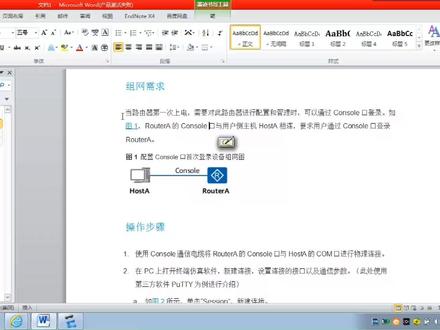 06:55查看AI文稿AI文稿
哈喽大家好,这里是网络专家 vlog, 我是你们的黄老师,今天黄老师的话给大家介绍一个啊,我们网络入门的一个最基础的知识就是配置用户通过看守口首次登录我们的设备, 就是当我们购买一台网络交换机回来的时候呢,我们是需要通过看守口来配置设备的,那么今天呢,我们就用这个 usp 来给大家看一下我们这个 s 五七零零的背后的一个面板的一个架构啊。首先前面呢在这里的话会有一个开关,然后呢有电源线, 然后有两个啊,这里就说明这一个交换机的话是双电源的,双电源呢就支持两路电,一般在 机房里面呢都是有 a 路电跟 b, b 路电, a b 两路电的话是不同的电商的,所以呢一个停了,另外一个还继续供电, 这样呢就保证我们这个啊交换机不会断当机啊。然后呢在我们的这个交换机面板这里我们可以看到啊有一个坑手口,大家注意看这里这有个坑手口,这个坑手口呢就是用我们的坑手线 来配置的,然后呢前面的这些端口的话,就是我们接网线的端口啊,这网线直接就接到我们的电脑,然后呢我们电脑就经过这台交换机呢,就 啊传送数据到外网里面,然后呢我们来看一下这个主网需求,主网需求的话就是当路由器第一次上电,需要 对此路由器进行配置和管理时候,可以通过看守口登录,如下面的这个图仪所示, 路由器 a 的 ctrl 口与用户测主机 a 来进行一个相连,要求用户通过 ctrl 口登录这个路由器 a, 下面的话我们就看一下这个操操作步骤,首先第一步使用 ctrl 通讯线了,我们来看一下什么是 ctrl 的通讯线了, usbcome 口线前面这一个 usb 口呢就接在我们的电脑上面,然后这一个像网线一样的这个水晶头呢就接到我们交换机的 come 口口上面,然后呢我们再回来看一下这一个图啊,然后点设置这里,这个这个 come 口口的话也 是接水晶头的,但是它里面的那个线缆的顺序的话跟网线就不一样。然后接下来我们看一下,就第二步呢在 pc 上面打开一个仿真软件, 然后这里我们使用的是第三方软件铺体啊,铺体这个软件的话大家也可以到网上去下载的,我们打开这个铺体之后的话,连接非常简单啊,首先选择这个 啊串形口,然后这里呢就选 ctrlcon 几的话,具体要看我们电脑怎么看呢?首先点击到这个计算机, 然后右键点属性,然后点这个设备管理器, 然后在这个串行通用串行总线控制器这里,如果大家接了那个 ctrl 线的话,他就会显示这个是空级 啊,要显示这个前提呢是我需要我们安装了这个看守线的驱动,如果大家没有那个驱动的话,可以下载一个驱动精灵去扫一下,这样的话驱动精灵就可以自动的帮我们检测到这一个,这 这里的话选择的是扣一这个口,然后呢我们就按照下面的这一个步骤来进行一个设置, 我们一般交换机的那个波特力的话是九六零零,然后啊数据位的话是八,然后停止位的话我们一般这里是配零啊, 然后呢我们就第三步就按安特键,你要知道用出现这个用户试图命令行提示服,如华为, 华为大家要注意清楚我们这个啊,像这样的一个符号,像这个符号啊是一个一个用户视图就只能查看了,支持用户进入了用户视图配置环境,然后 在这一个 v 两百二零幺三这个版本的时候呢,他就提示我们需要输入一个用户名跟密码,一般的话我们都是在开机的时候会输入一个用户名跟密码的,然后呢我们的设备的那个默认 的用户名一般呢是这个 otv, 然后密码的话大家也可以记一下是这个 odmait 华为或者是 otmait 华为点修 n。 然后最主 主要的是在我们配置完以上的步骤之后的话,他这个交换机呢会提醒我们这一个大家要注意看, 这个的话是说啊,那个自动配置的一个功能,一般的话我们都是选 no 的,就是选这个回车 no, 他这里要 又写了一个,如果不需要进行这个 autocont, 但选择的思路会导致后续的 dscp 路由 dns 和其他用户配置 丢失。所以呢我们啊大家在开局这个交换机的时候呢,要记得选啊 no, 就不需要自动配置,因为我们都是要手工配置的嘛。然后这里配置注意事项的话就是 终端通信参数,包括就刚刚我们讲的那几项啊,需要与六七 a 的缺审参数保持一致,否则的话就没有办法登录那个六七 a, 所以呢我们的这个信息的话也是很重要的,我们在国内市场的话,一般的网络设备这个 b 就波特力的话都是九六零零,对他 b 的话是八,这个停止位的话我们是填零,只要记住这几点。然后呢我们就可以通过我们的 电脑以及通过看手线就可以配置我们的这个网络交换机了。好,那么今天的视频呢就到这里结束了,如果大家喜欢我的视频可以点击。
188网络专家vlog


