win10的打印管理在哪
以后别问别问, 长按视频下方的点赞给我,强烈推荐,快来试试吧!

粉丝1133获赞1.1万
相关视频
 01:17查看AI文稿AI文稿
在 win 十和 win 十一系统中,默认管理打印机的界面和 win 七中有所不同,很多人找不到 win 十和 win 十一中设备和打印机的位置,下面就介绍几种打开设备和打印机的方法。方法一, win 加 board, 打开运行窗口,在窗口中输入 control printers, 回车即可打开设备和打印机窗口。方法二,点击开始菜单,下拉,找到 windows 系统, 打开控制面板,点击硬件和声音中的查看设备和打印机即可进入。 方法三,在此电脑上点击右键,在弹出的菜单中选择属性,在打开的窗口右侧选择设备管理器,在打开的窗口中点击操作菜单, 选择设备和打印机同一种系统,随着系统版本更新,设备和打印机出现的位置会有所不同,有的会出现在打印机和扫描仪窗口的下方。在最新版本的 win 十中点击开始菜单,打开设置, 再打开设备选项,再打开的窗口右侧相关设置中就可看到设备和打印机选项。
698mi-links 02:39查看AI文稿AI文稿
win 时系统安装电脑打印教程?打开电脑控制面板,找到硬件和声音,点击查看设备和打印机,点击添加打印机, 点击我所需打印机位列出,点击通过手动设置添加本地打印机或网络打印机。下一步, 点击创建新端口,选择 standard gcp ip port。 下一步, 查询打印机 机,并选择要使用的打印机驱动程序,勾,去掉,输入复印机 ip, 不知道复印机 ip, 请参考如何查看 ip 图片或视频。下一步, 点击从磁盘安装, 点击浏览, 找到打印机驱动包, 选择 disk, 一直点进去,确定 左边厂商,选择 rico, 右边打印机,选择对应复印 印机型号下一步,下一步,选择不共享打印机。下一步,设置为默认打印机,打勾 完成右键刚才安装完成的驱动,选择打印机首选项, 点击单面色彩模式,选择黑白, 点击注册当前设置,输入单面黑白,确定 应用,确定此项设置为默认黑白。
538禾月&鸿鹄办公设备 04:48查看AI文稿AI文稿
应广大粉丝朋友的要求,今天给大家出一期打印机共享的设置教程。首先呢这是一台惠普的 m 幺零零五的打印机, 这是分别是两台笔记本,这是一台温七系统的笔记本,这是一台温十的,现在这个打印机已经和这个温七系统电脑已经连接好了,驱动已经装上了,这台电脑现在直接可以实现打印, 现在我们把这个温室的电脑通过共享连接到这台电脑,然后实现打印。首先我们先来看一下温馨系统的这台电脑,这里呢有两点需要大家注意一下,这两台电脑一定要在同一个工作组,在同一个网段,在同一个工作组 必须是登录的管理员账户或者是有管理员权限的账户,确保这两点以后,我们再开始测测 操作。这台电脑的计算机名我现在改成了 w 七,等一下我就叫这台电脑,就叫 w 七。接下来我们看一下这个温池的这台电脑,大家看一下我工作组跟那台是一样的,也是一个网断的,同一个路由器下同一同一个网断的管理员账户, 这台电脑的名字叫 w 十,等下我就叫这台电脑,就叫 w 十了。首先我们从 w 七这台电脑开始操作,首先我们打开我的这个个人网盘,点这个兔色, 这里边有一个打印机一键共享,把这个小工具下载到这两台电脑上,两台电脑都要下,下载完成了是这个样子,我们在上边点邮件 解压到当前文件夹,好,我们双击打开解压出来的文件夹,解压出来,它里边有三个文件,我们在这个 bat 这是个皮处理,在上面点邮件,以管理员身份证 运行以后,他的主界面是这个样子哦,我们直接输入二,然后按回车,这里提示正在修复哦,修复完成哦,提示,重启,我们直接点确定,点左下角的开始重启,电脑 重启完了以后,我们点左下角的开始点这个设备和打印机,在这个打印机上边点右键点打印机属性, 选择这个共享,把这个共享这个勾点上点确定好了,这台电脑就设置完了,接下来我们去 w 十的那台电脑上去操作,我们来到了这个 w 十的电脑上,我们把这个下载好的这个小工具把它解压一下, 双击打开,跟 w 七那个电脑一样,把它运行一下哦,提示,完成重启哦。重启完以后,我们打开这个网络,如果大家电 电脑上没有这个控制面板或者网络,大家可以添加一下,在桌面点右键有个个性化点这个主题下滑,在这个这块有一个桌面图标设置,把里边这个网络还有这个控制面板的勾点上就可以了。双击打开这个网络, 看一下这里面能不能搜索到这个 w 七这台电脑。搜索不到啊,这台电脑的 wifi 好像有问题,这个 wifi 连不上,再试一下,我找个网线插一下啊,来,我们直接给它插上网线, 临时故障,先这么先处理一下。好,现在本地已连接啊,我们双击打开这个网络,好,这里能看到 w 七的这台电脑,我们双击再双击好,这里报错连不上,我们看一下这个提示, 操作失败,这个一般是因为更新了那个安全补丁以后导致的。哦,好,我们现在回 w 七的那台电脑进行一个操作,我们把这个先关了啊。首先我们打开浏览器, 打开我的这个个人网盘,点这个兔子,把这个打印共享修复这个下载下来,我们在这个下载好的这个文件上面点邮件,打开所在文件夹,我把下载好的这个文件解压出来,双击打开解压出来的文件夹, 因为我们这台电脑是一个温七的系统,所以我们打开这个温七的这个目录,在这个 p 处理上面点邮件,以管理员身份运行。好, ok 了啊,我们随便按一个键修改完成以后,我们点左下角的开始,然后把这个 w 七这个机器重启一下。好的, w 这个电脑已经重启完了,我们再次回到这个 w 十,我们打双击打开这个网络,打开这个 w 七,再次打开这个打印机。好,这个时候就 ok 了,来我们把这个勾点上安装驱动程序,好,安装完成了。好,我们把这些都关了, 我们打开这个控制面板,这里调成这个类比,点这个查看设备和打印机 w 七上的灰谱 m 幺零零五,这就有了,我们打印个测试页试一下, 点邮件打印机属性打印测试界。 ok, 今天的教程分享到这,感谢大家的观看。
2249广维电脑 02:04查看AI文稿AI文稿
v 十系统如何设置纸张尺寸呢?点电脑最左下角开始, 然后点这里有一个点一下设置,然后点这个中间,这里有个设备打印机,鼠标这里点一下, 点开之后我们在左边看到一个打印机和小苗也点一下 啊,正常的话他是缩小的界面,我们怎么样找到那个设置的图标呢?我们一定要记得点开右上角最大化好,我们会出现一个 打印服务属性,点一下,我们点中间有个创建新纸张规格,这纸张规格的名称的话随意设置啊,我一般的话是喜欢啊,比如说这个是 二等分的,我们就写个秒账二等分,然后我们宽度一定记得是二十一点六 啊,吸烟高度的话输入十三点九九,写好之后就点击一个确认, ok, 这个纸张就创建好了 啊,创建好之后的话,我们就点开来测试一下啊,弄好了纸张,我们点右下角打印, 打印之后点右上角有一个打印机图标,点一下打印 好,我们选对的打印机,然后更多设置,选对咱们一个刚才设置好的那个纸张二等分,然后点打印, ok, 设置完成,保障让您轻松做生意。
255秒账软件 05:47查看AI文稿AI文稿
大家好,我的同事非常苦恼办公打印机没法共享打印,今天我就来分享一下打印机共享设置的办法,大家看完后不要忘记点赞收藏。 win 七和 win 十系统的设置是差不多的,我用 win 七的系统为例来进行设置。这台电脑安装好了打印机,并且可以打印。首先选择计算机,点击右键, 点击属性,查看这台电脑与需要共享的电脑是否在同一个工作组,并记住计算机名待会要用到。第二步,更改高级共享设置,打开开始菜单控制面板, 打开网络和 internet, 打开网络和共享中心,打开更改高级设置 勾选启用网络,发现勾选启用文件和打印机共享启用共享以便可以访问网络的用户可以读取和写入公用文件夹中的文件。 勾选关闭密码保护共享保存、修改更改高级共享设置公用网络,查看各项设置是否正确。 第三步,设置防火枪,打开开始菜单控制面板主页,打开网络,打开网络和共享中心左下角,打开防火枪右侧,点击使用推 一键设置, 点击关闭 window 防火墙公用网络位置设置关闭 window 防火墙,点击确定。 第四步,打印机属性安全 envi 权限设置再次回到设备和打印机 右键,打开打印机属性,点击安全,点击添加输入对象名称来选择 输入字母要回完所有人,单击确定,选择所有人全选,勾选所有选项,点击应用, 点击确定。通过以上四步设置基本可以共享成功。点击开始菜单,点击设备和打印机右键,打开打印机属性, 点击共享,勾选共享这台打印机,点击应用设置成功,如果出现错误代码就要继续设置第五步。第五步, gpmsa 组策略编辑器设置, 点击开始菜单,打开运行快捷键 win 加二也可以打开运行窗口,输入 p v t m s, 进入组策略编辑器,点击确定左侧点击 window 设置 安全设置本地策略用户权限分配, 右侧下 了滚动条, 找到拒绝从网络访问这台计算机,点击打开,将本地安全设置中的所有用户全部删除, 点击确定, 左侧,找到安全选项,右侧下拉滚动条, 找到网络访问 nd 账户的共享和安全模型设置为紧,来宾,对本地用户进行身份验证,其身份为来宾,点击应用,点击确定,继续 下拉滚动条,找到账户使用空密码的本地账户,只允许进行控制台登录, 勾选已禁用,点击应用,点击确定。第五步完成后就可以解决错误代码的问题了。最后我们去另一台电脑上安装打印机驱动。 第六步,在另一台电脑上添加刚刚设置好的打印机,这台电脑的系统是 vin 十 vin 七系统添加设置是一样的。鼠标移动到左下角开始按钮,右键打开菜单栏,找到运行,按下键盘上的 vincare 键,也可以打开运行 收入双斜线和刚才设置的电脑计算机名,点击确定,这时就会弹出刚才设 置好的打印机。双击这台打印机出现,正在查找驱动程序,点击安装驱动程序,打印机驱动程序在这一台令时电脑上安装完毕。 打印测试页开始菜单栏设置设备, 点击左侧设备打印机和扫描仪,右边就会出现刚刚添加成功的闭眼器。电脑上的打印机, 点击管理,点击左侧打印测试页,打印机开始工作,我们的电脑共享打印机就设置成功了。通过设置这几个步骤,你的打印机也可以共享给同事了。大家别忘了点赞、转发关注我,教你更多有用的电脑小技巧!
3350海兵水彩 00:25查看AI文稿AI文稿
win 式打印任务删除不了怎么办?按下 win 加二键,调出运行窗口,输入 services, 点 m i s c 按回车,再拉找到 prints buller, 右键点击选择停止,然后打开本地词盘 c 再打开 windows 文件夹下的 cs 档三十二文件夹,然后双击打开 sbo 文件夹下的 printers 文件夹,最后删除 printers 文件夹中的所有文件即可。
2095U启动U盘装系统工具 02:17查看AI文稿AI文稿
教你们如何解决 windows 十与 windows 七局域网共享以及共享打印拒绝访问设置,彻底解决 win 十 win 七局域网共享。首先进入 windows 设置, 选择网络和 ent mat 选择更改连接属性,确保选择了专用网络。到此 win 十网络位置设置完成。设置 win 十工作组,此电脑鼠标右键选择属性, 选择网络 id。 如果局域网内没有设置域,选择公司使用没有域的网络。输入工作组的名称,需要共享的电脑必须保证工作组 名称一致。重启电脑共享打印机拒绝访问 win 十打印机无法共享怎么办? 右键点击此电脑图标,在弹出菜单中选择管理菜单项。在打开的计算机管理窗口中依次点击本地用户合租用户菜单项,在右侧找到 get 菜单项,取消账户已禁用前面勾选。 在接下来的 windows 时,桌面右键点击开始按钮,在弹出的菜单中选择运行菜单项。 在接下来的运行窗口中输入 gpe d i t 点 msc。 在打开的本地安全策略窗口 依次点击 windows 设置安全设置本地策略用户全线分配彩蛋相。在右侧窗口中找到并右键点击从网络访问词计算机一下,这时可以打开属性窗口,在窗口中点击添加用户或左按钮,点击高级按钮。 在打开的窗口点击立即查找按钮。在下面的搜索结果中点击 gs 用户名,接下来再找到拒绝从网络访问这台计算机,设置响。 接着在打开的属性窗口中选择 get 用户名,然后点击删除按钮。
1489翊捷办公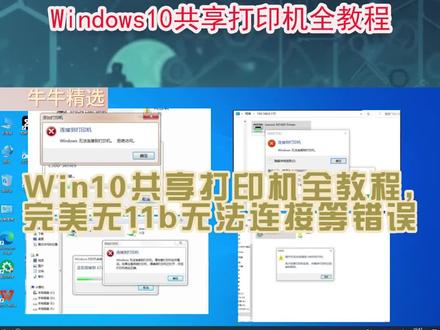 11:52查看AI文稿AI文稿
大家好,今天给大家讲一下 win 十的吉利网打印机共享,这是我去一个公司设置打印机共享的终极版,去了 n 趟, 期间各种找不到打印机,各种十一币,各种无法连接,下面呢,我们来开始设置。 第一步,要把网络改成固定 ip, 现在的网络一般是由路由器自动分配, ip 改改成固定的,它的好处就是我们通过 ip 地址访问打印机的时候,它不会丢失,不会乱窜。 我们先看一下网络,网络配置要改成专用的, 看一下现在的 网络属性更改识别器设置 咱们这边的网络点右键状态,先看一下现在的 ip 地址, 记住网关跟这个 dns 服务器跟我们的现在的 ip 地址二三九一, 然后选右键属性 t c p i p v 四,改成自动改成使用下面的 ip 地址幺九二点一六八点八八 二三九,默认网关 dns 服务器, 确定确定,看右下角网络图标能够正常访问,这我们就设置成功了。 第二步,检查我们的工作组,刚才我们把网络改成专用的了 高级系统设置,看一下计算机名跟工作组没有错就可以了。 下一步,网络属性更改,高级功能设置, 我们这台电脑要启用网络,发现启用文件和打印机共享, 然后这边所有网络我们要设置成 启用共享,然后使密码保护的共享,把它关关,设成无密码保护,共享保存更改。下一步,打开 c m b 一点零 共享功能,温七温八,共享兼容,打开控制面板程序, 程序和功能这边全齐用或关闭 windows 功能。 呃,把 s n b 一点零 c f s 文件共享支持,这边打上勾确定一下 这个要求,重启电脑门,重启 再继续好。电脑重启好了,我们接下来进行下一步,打开来宾账户, 我们开始这边点右键选运行,输入 g p i deta, 点 m i c, 打开策略组编辑器,这边选择 windows 设置安全,设置 本地策略安全选项,最下面 来宾账户状态要一 已启用这个下面这个也是比较重要的,使用空密码的本地账户只允许进行控制台登录,这个一定要把它从启用改成禁用。 好,下一步接下来我们解决连接错误幺幺 b 的问题, 开始这边点右键运行,输入 i g d i t, 打开注册表编辑器,然后我们 hk local machine system 客人的 control set control 选 print, 这边新建一个 word 值三十二位名字命名成这一串, 然后里面的纸设成零,确定 就可以了。下一步我们开启打印机共享控制面板,查看设备和打印机, 那我们要共享的打印机,这边选右键打印机属性共享共享这台打印机 点确定, 这样我们这边就设置好了。接下来我们在客户机上 需要使用共享打印机的其他电脑上添加那台打印机,有两种方法, 第一种运行 双斜杠,我们可以输刚才的那个 ip 地址,幺零二三九 就出来那台打印机上设置的共享打印机,我们双击 完成安装。如果我们这台电脑也打开了 smb 一点零那个功能就是从控制面板 启动后关闭 windows 功能。 添加过 s n b c i f s 文件共享支持服务器和客户端以后,我们这边 也可以从网络这边直接打开那台共享打印机的计算机名,打开就可以看到共享的打印机, 还可以从控制面板这边 查看设备和打印机这边添加打印机,然后 等待搜索,或者选我所需要打印机位列出,这边输反斜杠 ip 地址, 也可以添加那台打印机。接下来我们看一下 win 七如何连接刚才我们共享的打印机。 首先检查一下网络,要把网络换成工作网络, 看一下我们的工作组, 然后我们打开网络 查看同一个工作组的计算机,我们刚才共享的就是这个 b u 五 d z k d, 然后双击打开,再双击这个路由器,共享单机正在查找驱动程序, 这样就添加成功。
68得牛 00:51查看AI文稿AI文稿
处理电脑和打印机不打印的问题,直接开始以管理员身份运行脚板自动检查并清除打印任务。重启打印服务,运行完成后,刷新打印任务,卡住的任务已经清空了。 以上方法适合快速处理,如您想手动处理,请继续观看。打开运行,输入 spool, 接着打开任务管理器, 点击左上方菜单,打开服务,找到 spoiler 服务,鼠标右键停止打开打印任务文件夹,删除打印任务文件,继续返回任务管理器,启动 spoiler 服务 检查,打印任务已清除。哇,好棒啊!哈哈哈,记得点赞关注哦!
19曹操修修修


