剪映折叠闭幕特效怎么做

粉丝1434获赞5761
相关视频
 01:49查看AI文稿AI文稿
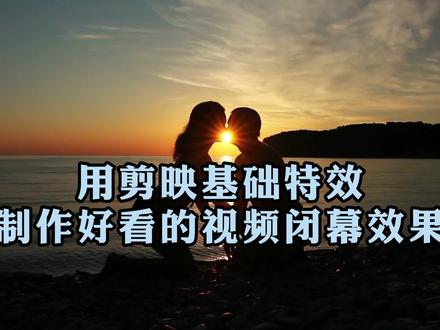
用剪映基础特效制作好看的视频闭幕效果,打开剪映,点击开始创作,导入一段视频素材,接下来在下方主菜单里面往右滑动,找到特效,选择画面特效,选择基础这个分类, 往下面滑动,添加闭幕这样一个视频特效,那么这个时候我们可以看到添加好之后呢,画面会有一个逐渐关闭的这样一个动画效果, 根据我们的需要,我们可以将特效向后方拖动,让他出现在视频的结尾,那么时常呢,我们也可以通过 点中特效之后拖放来控制这个特效的时长。接下来将指针移动到特效的开始位置,返回菜单,点击文字新建文本,这里我们输入一个视频结束的文 字,点击字体可以修改这个文字的字体,选择英文,给他更换一个字体。接下来点击上方的菱形小图标,添加一个关键针,添加好之后,双指将它放大,向后方移动,指针移动到这个画面刚刚缩小一半的这个位置, 我们双指将文字缩小调节到一个合适的大小。设置完成之后,接下来给文字添加对应的动画效果,让他过度呢更加的自然。点中文字,选择下方的动画, 添加入场动画,在下方找到键显时长调为一秒,点击出场,在最后找到缩小这样一个特效,给他时常也调为一秒,设置完成,点击确定,最后预览一下视频效果。 关注我只讲剪辑干货,我们下期再会。
414磊哥教剪辑 00:42查看AI文稿AI文稿
今天我们来用剪映专业版制作这种闭幕的效果。首先我们将素材库里的黑色和白色素材分别拖入主轨道和画中画轨道。 接着我们点击蒙版,找到圆形蒙版,并调整蒙版大小,然后把羽化拉到七这里,我们给白色素材开头不透明度调为一百,后面调为零。 最后我们打开曲线面板,选择后面那个关键针,点击使用预设里的缓出一,今天你学会了没有?
847小歆>◡oಣ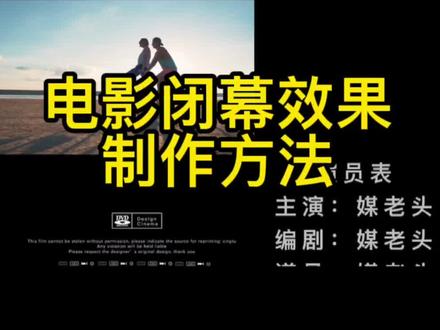 04:44查看AI文稿AI文稿
大家好,本期视频教大家电影闭幕效果制作,首先打开剪映,导入我们要制作的素材, 点击视频轨道,在视频开始处我们打上一个关键针, 向后拖动两秒时间,把咱们的图像缩小放到左上角,系统会自动为我们打上关键针,然后返回主菜单,点击咱们的贴纸,在搜索框搜索电影, 这里咱们可以选择一个电影的结尾素材,添加到咱们的 作品当中,把它缩放到合适大小, 确定后点击对号退出, 再点击动画功能,给咱们的贴纸添加一个动画效果。这里呢,入场动画我们选择向上滑动,时间呢,给他调整到啊一秒左右, 拉长咱们的贴纸轨道到一个合适的位置, 时间轴再次回到两秒位置。这里在这里我们点击新建文本,在这里输入我们啊需要的一些文字, 这里主要是模仿啊电影结尾的一些演员表的一些信息。这里呢,大家可以根据呃自己的需求啊,自己填写啊,演员了啊,导演 名字等等这些呢,大家可以啊自己去填写, 这里也可以选择一个自己喜欢的字体, 确定好后,把它缩小放到屏幕的右侧, 拉动文字轨道到咱们需要的一个位置, 在文字轨道开始处咱们打上一个关键针,然后把咱们编辑的文字拉到最下方, 然后向后拖动五到六秒的时间。在这里呢,咱们把咱们的文字放到视频的上方, 把多余的视频贴纸部分全部删除,然后预览一下咱们的一个整体效果。 再次点击文字图层,给咱们加上一个动画, 这里选入场动画,选择见弦动画时长给他调整到两秒左右, 然后再点击出场动画,动画效果选择建议 动画时长也给他调整到两秒左右。 做好后再次检查一下他的一个效果, 确定没有 问题后,咱们给咱们的作品添加一个音乐, 添加好音乐后,把音频多余的部分给他分割删除掉, 最后来看一下最终效果。 好了,本期视频就到这里,我们下期视频再见。
1598小峰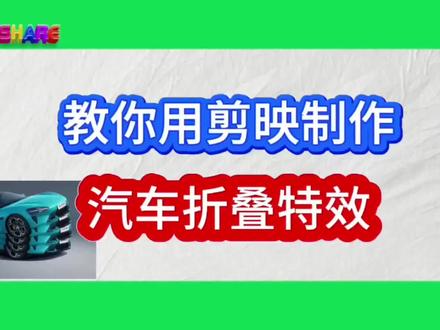 05:34查看AI文稿AI文稿
大家好,这一期教大家用剪映制作汽车折叠特效教程简单,效果高级。 everybody make some tiktok。 首先导入一张汽车图片到剪映,点亮图片框,将图片延长至八秒左右的长度, 这个长度不是固定的,大家可以根据自己添加的音乐或者是想要的视频效果而定。 然后将时间轴移回到开头处,点工具栏返回键,返回主工具栏,点击音频,将提前准备好的音乐添加进来,然后左滑工具栏点击节拍,给音频踩点,点击自动踩点, 选择系统默认的节拍二裁,点好了,点击对勾返回。接下来将时间轴移到主视频末尾处,对齐主视频末尾,将多余的音频分割删除掉, 再点亮主视频。左滑工具栏到后面点击复制。将汽车素材复制一份,然后将前面一段切入画中画, 接下来在左滑工具栏点击抠像,点击自定义抠像, 用快速画笔描画汽车,将画中画汽车抠出来,抠像成功,点击对勾返回,返回上一集工具栏,再将时间轴移回到前面,移动时间轴,对 其第三个音频小黄点位置,然后右滑工具栏,点击分割,将画中画进行分割,接下来再将时间轴往后移动两个音频点位置, 再点击分割,继续同样操作时间轴再次往后移动两个音频点位置,再次点击分割,然后将分割出来的最后面一段点击删除,不要。接下来将时间轴移到视频的开头处, 将时间轴对齐第一个音频小黄点位置,点亮第一段画中画,点击上方菱形符号,在此位置添加一个关键针, 然后再将时间轴移到第一段图片结尾处,再添加一个关键针,接下来再将时间轴往回移到第二个音频 小黄点位置,左滑工具栏点开基础属性,点击旋转。将汽车反时针方向旋转到负六度,然后移动汽车,使汽车尾部与主视频汽车尾部对齐,点击对勾返回,在左滑工具栏点击复制, 将复制的一段拖到与原段落对齐,再将时间轴移到第二个音频小黄点位置,点亮复制的一段左滑工具栏,点开基础属性, 在中间关键针位置将汽车旋转到负十二度,再移动汽车,使车尾与上层车尾对齐, 点击对勾返回,在左滑工具栏点击复制。将画二 再复制一份,将其拖放到第三轨道,与前面一段对齐,然后将时间轴移到第二个音频小黄点位置,点亮复制的画三左滑工具栏,点开基础属性, 在中间关键针位置将汽车旋转到负十八度并移动汽车,将其尾部与前面汽车尾部对齐,点击对勾返回。接下来后面两段图片跟第一段图片也是同样的操作, 在图片前后打上关键针,在中间音频小黄点位置将汽车旋转负六度 并移动汽车尾部对齐,再复制两段摆放在下面轨道并与 之位置对齐。将复制的两段中间关键针位置旋转度依次递增六度并调整汽车尾部对齐。 三段全部做好以后,将时间轴移到画中画结尾的位置,点工具栏返回键,返回主工具栏,在工具栏点击特效,点画面特 点击动感分类,在动感特效里面找到蓝线模糊特效,给后面一部分添加一个蓝线模糊特效,点击调整参数,将模糊度调为零, 点击对勾,返回到这里,视频就制作完成。 everybody make some tiktok, 下期再见。
130画骨自媒体剪辑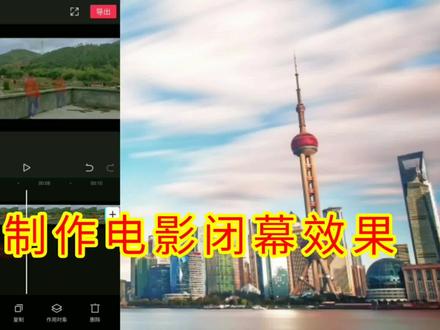 02:22查看AI文稿AI文稿
哈喽,大家好,欢迎观看旋律委婉视频,这期视频和大家分享一下使用剪映来制作出电影闭幕的视频效果。好了,话不多说,我们马上来看一下。 首先打开剪映 app, 点击加号开始创作。先导入一段视频,点击添加,直接点 工具栏中的特效,然后在基础类型里面拉上来,这里有一个闭目的效果,可以上下的闭目, 也可以横向的闭目,就是上下闭目效果。还有一个就是横向的闭目效果, 通常我们选择第一种, 点击对号,接下来把这个效果成往右边拖动,拖动到结尾处 时长可以自由的调整,可以把它拉长一点, 这样就已经完成了。点击播放我们看一下效果。 好了,以上就是本视频的全部利用,如果觉得视频对你有所帮助的话,请帮我点赞、转发、评论、收藏、加关注,谢谢!


