AI中式回纹装饰花边制作教程

粉丝1417获赞1.0万
相关视频
 01:08查看AI文稿AI文稿
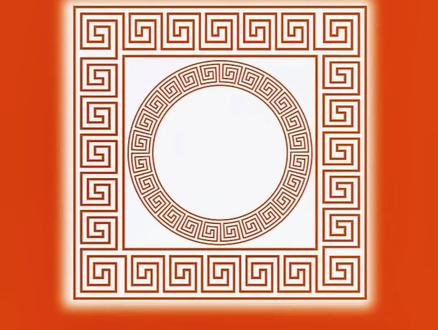
ai 创建回纹图案首先大家打开视图里的显示网格,再次选择钢笔工具绘制回纹的图案。描边加粗选扩展,用小白工具调整下的对齐间距, 注意左边的部分,调整出来一点间距。新建图文画笔 第一个部分,点击禁止符号,其他不变着色方法,切换色相转换。先绘制个正方形,替换描边图案,可以看到四边是缺的,现在需要把这个部分图案补进去,用刚刚绘制完成的图案复制,旋转一个下来, 要保证跟下面的角度一致,然后再再复制一个上去,用小白工具调整下边的角,调整完成,直接把这个图 行拉进去新进去的描边图形,再按住 alt 键,点击确认用于描边。返回去看这个正方形四边已经补进来了,无缝连接,我们再绘这个圆,同样也是无缝连接,无缝连接的图形。
552平面设计教程 01:06查看AI文稿AI文稿
今天教大家一招学会这种复古边框花纹的设计方法。首先我们画一个矩形,我们首先需要画一个网格,在路径当中我们分割为网格,将这个网格我们画的尽量尽量精细一些。网格画好之后,我们接下来就要在这个网格当中来绘制我们的基本的图形, 我们选择以这个为标准的, 我们跟上这个路径来绘制,这样我们绘制出来就是一个标准的图形, 图形绘制好之后,我们删掉网格,我们把基本的图形我们拖入我们的画板工具,这是画板,我们拖入画笔里面选图案,画笔,其他选,默认这地方间距我们设置十。接下来之后我们就可以任意的绘制了,我 画一个圆,我们选择刚才定义的画笔,这样一个复古的花纹就做出来了,如果我们要调整它的间距,我们打开之后这地方可以调整间距也可以,也可以放大缩小调整花纹的数量都可以,我们也可以选其他各种花纹都可以,你学会了吗?
107龙天包装设计印刷 08:26
08:26 01:25查看AI文稿AI文稿
哈喽,大家好,那么以上这种不同造型的回纹是怎么做出来呢?那是不是大家还是用以前的老方法绘制出来这个回纹之后,然后呢通过移动并复制旋转,然后再来给他 啊拼凑出来做这个图形呢?如果还是用这种方法的话,那么就落后了,那么今天教大家一个更好的方法,那就是把这个图形拉到画笔当中去,清见一个图案,画笔直接拖拽进来,然后点击图案,点击图案画笔, 点击确定,那么就可以了。再接着你就绘制一个矩形,绘制一个图形,例如说我绘制一个多边形,改为描边,然后直接单击一下你新建的这个路径, ok, 然后用圆角工具调整一下,拉为圆角,或者是你可以绘制一个圆形,同样的方法,只要应用上你的 描边就可以,那么你正分方形或者是其他的图形都是一样的方法,这样的上行,同样的也可以直接的填充。然后如果说他的比例关系或者是细节方面不是很到位,那么可以单双击下这个选项部分,然后呢点开预览进行调节, 那么他的一个大小啊,与他的一个间距都可以进行去调节,那这样子进行去调节,调到你比较合适满意就 ok 了,或者是有比较啊,固定的一个间距也是可以的,是不是特别的简单,你学会了吗?关注,学习更多 ai 技巧。
1261平面设计教程 00:28查看AI文稿AI文稿
小慧小慧,这种回形纹路是怎么做的呀?我都做了一天了,这都不会起开,我教你。首先绘制单个回形纹路,拖入画笔窗口,弹珠光中,选择图案画笔, 输入画笔名称,画一个圆,选择刚刚保存的画笔,预设之后点击窗口下方的小图标,弹出框中可以设置间距和大小,调整好后执行对象扩展之后就可以随意调节描边的大小和颜色啦,还可以做出不同形状的中式纹路哦!你学会了吗?学会记得点赞加关注哦!
778佑佑宝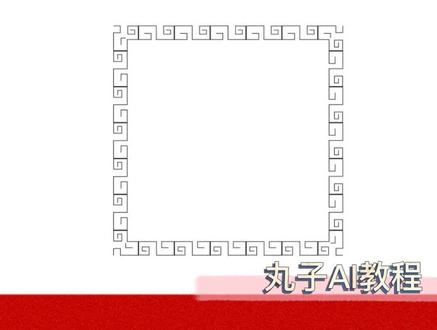 01:34查看AI文稿AI文稿
哈喽,我是丸子。先用钢笔勾勒回形路径, 窗口拖出画笔面板定义为图案画笔, 现在我们去画一个矩形设置,那里拖入我们刚画的图案拖拽,还能控制疏密哦,要出想要的效果。 这里选描边路径, 还可以随时控制描边粗细。学会了吗? 感谢关注。
115爱设计的丸子姐姐 02:15查看AI文稿AI文稿
大家好,我是设计设计师,今天我们讲一下 a i 里面如何制作花纹边框,那么首先我们要制作花纹边框的话,我们要先画出这个花纹的一个小图, 把这个小图画好了之后,然后我们找到我们 a 里面的画笔窗口, 画笔窗口找到了之后全选我们这个全选我们画好的适量图案,然后点住鼠标左键,直接拖到画笔的窗口里,然后选择图案画笔。 图案画笔上面呢可以取一个名字,你对这个图案进行取了一个名字,也可以把这个图案进行按比例可以缩放百分之一百或者百分之五十,还有图案之间排列的时候 是否需要间距,那我们可以设置个百分五,然后其他的地方适合这里选择伸展,伸展与适合好其他地方默认就可以了。这个时候我们画笔创口栏里面就会出现我们刚刚设置好的一个画笔, 那么有了这个画笔之后,我们比如说去画一个椭圆,画了椭圆给他选择一个描边, 然后点击描边,再打开画笔窗口,直接点击我们这个刚刚设置的画笔,这个时候刚刚这个小图案就会沿着你这个椭圆的路径进行出现花纹边框了,那矩形也是一样, 这样子他就有了花纹边框,那这个花纹边框他可以通过设置描边粗细来改变 上面的图案的一个大小,这里选择一个二 pt, 他变大了,再设置一个零点五 pt, 他这个花纹边框就变小。我们也可以进行通过文字然后轮廓画之后选择一个描边,也可以给他设置花纹边框进行,通过这个描边设置上 矩形,也可以直接设置,这就是我们今天要讲的最简单的制作花纹边框的教程,希望你学会了。如果你还有什么想学的,关注我告诉我,你想学的,我为你录制。
313哆图网 01:48查看AI文稿AI文稿
像这样的复古回形纹路在 ai 中应该如何实现?首先需要画出这样的纹路,利用钢笔工具,按住 shift 键单击单击,画出这样的回形纹路。 画好后选中图形,右键变换对称,选择垂直对称,复制向右移动,刚刚复制好了, 用直接选择工具,选择上面的两个图形相交的点,右键连接,那这是一个图形,我们可以去调整他的细和高矮,后面的两个是根据这个图形去修改的,利用直接选择工具框,选出所有点 给他,先调节成圆角,然后按住 alt 键单击这个小圆,就变成这样的扇形了。下一个同样是先拖拽出圆角,然后按住 alt 键单击小圆,再单击一下就变成这样 菱形的。最后一个也是拿钢笔去做的, 画好雏形之后,在窗口中找到画笔,把雏形分别拖入到画笔面板,选择图案画笔,确定 前三个,第一个选自动切片,第二个选原始,第三个选自动居中,确定后面的几个一样的操作, 这样画笔已经建成了。接下来我们随便去画一个图形,选择刚才我们做好的任何一个画笔,它自动就生成了这个图形。
10龙铭教育 03:35查看AI文稿AI文稿
啊,这个例子我们讲解一下怎么样用图案画笔来做花边啊?首先我画一个畸形 啊,给他颜色填红色边,给他去了, 往下拉一点啊,太宽了,窄一点, 呃,这样拖动过程当中,因为我这个版本比较新,是二零一八的呃,它自动会进行分布,现在就已经均匀了。好了之后呢,我把这个最下, 每个晚清一下, 然后把这根 一到跟下面对齐,这样在中间 换一个形状下来。 这个最好跟他一样粗细啊,或者你就复制一根,复制一根,把它转正,这样也可以。 然后复制一个啊,一个像五字形这样的一个形状,一起选中,给他录进草稿器, ctrl 修复这幅球,打开录进草稿器。合并完了之后呢,再用这个,这里有个镜像啊,就 镜像一次镜像,我就以这这个点,这个点为中心,把这个中心点移到这个方向来,然后呢,按住艾尔特单机啊,就复制过来了啊, 按着艾尔特中心里移过了艾尔特,按着艾尔特单机,然后这样两个给他合并掉, 然后 f 五,打开这个画笔面板,按住他,给他拖进来。这时候呢,跳出一个新界画笔的选项,我们选第三种图案画笔,确定啊, 直接确定就行了,我们其他不用去做啊,直接确定就行, 然后这个就可以删掉了,这时候我再用形状工具来画一个圆, 形状工具画一个圆啊,描边红色填充五。然后呢,选中这个画笔啊,选中这个画笔,嗯, 效果就出来了啊,太粗了,改一下,粗细改成零点一,这里的粗细就在这个地方改 啊,你如果每一个要宽一点,那一开始矩形水平方向就画的宽一点啊?这个例子呢,我们之前也讲过,但是我们以前呢,不是用这个呃图案画笔的形式来讲, 以前用的是相加相减组合的方式啊,这两种对这个 a 来说都是非常实用的方法, 像这些都是 a 的基本功,大家一定都要掌握,特别是像之前组合的那种方法,可以千变万化的运用在很多很多地方啊。
388印前技术培训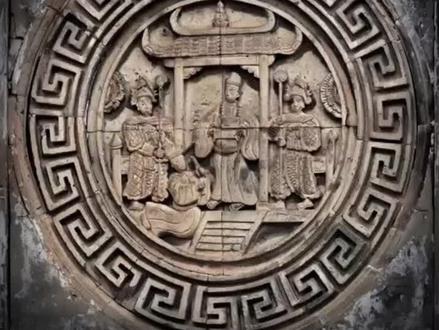 00:23查看AI文稿AI文稿
大家好,今天用来画中国花边图案,首先画出一个花边的图案,对向扩张外观镜像复制合成 一个图案,拖入画笔,图案按画笔确定,用圆形或者矩形,这样的方法可以做出各种不同的图案出来,大家学会了吗?
172剑心Edward 00:41
00:41 00:20查看AI文稿AI文稿
新来的设计又挨揍了,老板让他做个古典灰心纹路,在这摆了一下午,我教你吧!先画出一小段纹路,拖入画笔面板,建立图案,画笔,画一个路径,替换刚才保存的画笔,点击这里调整一下缩放和间距就可以了,扩展以后还能改变描边的粗细,换个形状也是分分钟的事,这不比你一个一个百快多了吗?
1253子晨设计研习社


猜你喜欢
最新视频
- 1.5万阿明不设计