小米13c怎么分屏小窗

粉丝7688获赞21.2万
相关视频
 04:40查看AI文稿AI文稿
大家好,我是杨鑫,我们可以看到我现在手上所拿的这个是小米手机这个视频,就来跟大家分享一下关于小米手机米 ui 系统自带的两个非常好用的系统操作功能, 一个是自由窗口,一个是分屏功能,这两个功能非常的好用,但是很多小米用户都没有使用过这两个功能,非常的可惜。这个视频就来跟大家详细的来操作体验一下,然后如果你是小米用户的话,建议你先点击收藏之后再去往下看,后面如果需要操作的话,再回来跟着我一起学习就可以了。 好,下面先来分享第一个自由窗口,比如这个时候我们来收到一个信息,这个信息这里他会弹出一个信息框,我们在这里一拉,我们就可以把我们的这个自由窗口激活了。比如这个时候他问你好,这边有一个剪辑视频,想要你帮忙剪辑,请问你有意向吗?我说有的,然后 我回复完之后,我这个窗口我就可以进行关闭了,我们想要关闭它很简单,往上一提我们就可以关闭了,要么就完成了最快的一个微信回复信息的一个效率。那比如这个时候我们在浏览头条,我们想要把头条这个窗口进行一个 缩小,也就变成我们这种自由窗口,我们该如何来操作呢?我们就可以点击这里有一个菜单键,点击一下, 然后就可以长按住他,要么就可以看到这里就会出现一个小窗口的一个图标,我们就可以点击一下, 点几下他就变成这种小窗口。那我们这个时候来分享一下关于小窗口的一些操作,比如这个时候我想要移动这个小窗口,我们就可以手指按在上方的这一条横线这里,我们就可以给他进行一个移动了。我们想要放在一个我们想要的一个位置都是可以的。那如果我想要把这个窗口说的再 小一点,我们就可以在我们的左下角以及右下角进行一个拖拉,就可以把它变得变大变小了。 那在这个小窗口这里,我们是可以给他进行一个浏览以及阅读的。好,那如果想要把它变成全屏的一个模式,我们就可以在这里往下一拉,我们就可以看到他就会变成全屏的模式给我们了。 那这个时候他还有一个形式,就是如果我们想要把它变成一个不要挡住我们桌面,但是他又是激活的状态,我们是可以把它放在我们的一个角落这里的, 比如这个时候我们可以把它移到我们这个角落这里,也可以移到这个角落这里,比如这个时候我们移到这里,我松开手我们就可以看到他就在这里了,然后他不会影响我们进行第二个软件的一个阅读的。比如这个时候我们打开我们的这个新浪微博,那我在浏览新浪微博的时候 后,他在这里是待命的一个状态,比如这个时候我浏览累了,我的心脏没我,我就想看一下头条,我就可以长按住他,把他拖出来,然后就可以看到上面有一句话说松手与主屏应用交换。比如这个时候我们松手, 然后就可以看到头条他就变成了一个大的一个画面的一个操作,那么新浪微博他自动的就会交换到这个位置了,如果再继续想要看新浪微博,我们同样把它进行一个交换就可以了,这个非常的方便,而且他非常的高效率的进行一个两个软件的一个使用,对吧? 好,这个就是我们自由窗口的几个使用小技巧吧,希望大家能灵活的来使用它,大大的提高我们手机操作的一个效率。那也有朋友在问了,如果我想要浏览我们的头条的同时,我边聊微信 怎么办呢?这个时候我们就可以使用到小米米 ui 系统的分屏功能,分屏功能很简单,同样是点击这个菜单,然后我们常按住我们的这个头条,然后我们可以看到第二个功能,就是分屏功能,我们就可以点击一下, 然后他就在我们上方进行了一个第一个软件的一个分屏,对不对?那这个时候呢?我们选择我们桌面的这个微信,然后我们就可以看到他就进行了两个软件的一个分屏, 在这里如果我微信不需要这么多空间,我是可以来移动他的一个比例的,如果想要他更大空间,我们就可以把它拖上去,或者拖下去 可以调整他的一个空间大小。那我们在这里进行一个视频的观看啊,这里进行一个微信的聊天啊,他们都不耽误的。这个就是我们分屏功能的一个使用方法,他的效率也是很高的,而且 它的作用也是很大的,这个就是我想要跟大家分享的两个关于小米手机米 ui 系统的一个使用方法,也是非常好用的两个功能,建议大家反复的观看几遍,操作几片,然后我们这个视频就分享到这里,如果你觉得这个视频对你有帮助的话,麻烦你帮我长按点赞加转发一下, 您的支持就是我持续更新的动力,让我们下个视频不见不散,谢谢大家观看,再见抖音。
605蒲城联手小米之家 00:43查看AI文稿AI文稿
针对近七小米手机系统升级后一些应用不可以使用小床模式,这里用梦幻手游举例,这里现在是灰色,不可以点开了,我们点开应用商店,输入分身应用,这里用小叉分身举例,等待下载完成后打开应用, 这里我们先测试下,测试这应用是否可以开启小窗,测试没问题后又下掉制作分身,找到自己需要开小窗的应用,然后开始制作,生成分身后直接打开, 这时候直接上推就进入小床模式,再次打开原本的应用,就可以双开了。
650腾云驾雾 03:03查看AI文稿AI文稿
哈喽,大家好,我是阿辉,欢迎收看本期视频。在上周这个小米系统更新以后,用手机管家这个内置的系统应用也更新了,我们现在这个版本是五点七点一,然后更新完这个以后,我就发现小米也终于有自己的全剧小窗模式了, 我们可以在设置里面搜索这个智能智能工具箱。 对,然后我们把这个打开就行了,这个游戏中开启就相当于是在游戏场景下的话,会是一个游戏那个窗口的模式,这个在视频中开启的话,就是小米之前那个视频工具箱, 我们把这个打开,打开以后这个可以设置为屏幕左侧或者右侧,我们也可以单独的 设置添加游戏啊,或者添加视频啊这类的。好,我们现在可以测试一下这个侧边的这个小横栏,我们轻轻一划,哎,就可以看到这些很多这种应用了,哎,我们可以测试一下, 我们在侧边栏滑到最下面,这里有个加号,我们可以把一些常用的应用软件添加进去,最多可以添加十个应用,我们长按拖拽可以调整应用的位置, 还是非常方便的。总算是看到小米的全局小床了,还挺不错的,我们可以测试一下, 哎,在设置场景可以没问题,这个也没问题,然后我们可以在横屏状态下看一下这个的话也没有什么问题, 这个就是之前的那个游游戏小床,在视频 app 里面的话,我们可以看到就是之前的视频工具箱,哎,和之前那个是一样的, 目前的使用上来看的话,小八改还是有的,比如说一些卡顿啊,或者这些什么问题, 然后这个小横条是没办法自动隐藏的,他会一直在左边或者右边,也没有办法去移动他的位置。 再比如目前还不支持双开应用的小窗,然后就是不支持系统应用内的计算机,我觉得这点还是 比较遗憾的。关于这个双开应用的全区小窗,米外安全中心负责人已经在小米社区已经有所回复了,我们可以期待一下。 目前体验这个全剧小称来看的话,算是功能算是有了,就是距离体验优秀来说还差了点距离。希望明白,继续努力吧。 好了,本期视频到这里就结束了,如果喜欢我的视频可以点个关注,下期再见!拜拜!
321阿晖sir 00:21查看AI文稿AI文稿
上次有一个小伙伴问我手机怎么分屏,现在我教大家啊,一学就会的一个功能啊,小爱同学在手机分屏。 好的,那我就是弄一个 home 键啊,中间一个键,这样就可以分屏了啊。你上面可以看新闻,下面可以操作什么东西都可以啊,很简单,一学就会啊。
146小顾(飞腾电脑) 02:06查看AI文稿AI文稿
手机分屏功能是我们生活中常用的功能之一,使用分屏功能,我们可以在桌面上可以同时打开两个软件,实现一边看新闻一边刷视频,也可以边玩游戏边聊天,非常实用。 那么今天我跟大家分享小米手机三种分屏方法,如果你不知道的话,建议先点赞收藏, 跟着我一起来看看吧里头。首先我们在桌面上随意打开一个软件,比如我们打开浏览器,第一种方法,我们长按中间的空键,进入分屏功能,我们再点击微信, 这样呢我们就可以在桌面实现一边看新闻一边聊天,非常的方便。这个方法怎么设置呢?首先 我们打开设置,我们在上方的搜索栏里面输入分屏,点击进入分屏,在这里有三种进入分屏功能的方法,长按空键,长按菜单键,长按返回键,我们选择一种自己喜欢的就可以了。 第二种方法,我们点击下方的菜单键,我们点击左上角的小窗应用,我们选择想要打开小窗的应用,这个时候桌面就出现了一个小窗功能,我们可以随意调节他的大小,然后我们再点击微信, 这样我们也可以实现一边聊天一边看新闻,非常的方便。第三种方法,我们同样打开下方的菜单键,我们长按需要分屏的应用,点击这里的分屏功能,我们再打开一个应用, 这样桌面也实现了分屏功能,我们可以点击中间这个小白点,拖动调节屏幕的大小,是不是非常的方便。 三种分屏的方法你都学会了吗?学会的老铁别忘了点赞、收藏、关注,同时转发给你身边的亲朋好友,关注我,我们下期继续分享不一样的手机小技巧, nice!
333大新分享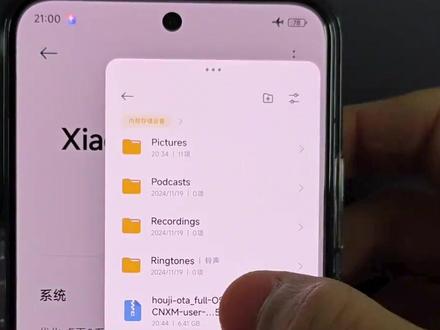 02:55查看AI文稿AI文稿
我们给它给移动进来,移动到这个 download 里面,这样子等会我们来进行一个替换,我们要用新的方法去进行替换,首先还是和以前一样的方法,我们要先去下载一个完整包,去下载完整包之后呢,我们等待一会,等它下载个一丁点,下载到 百分之零都可以了。我们到这个 download 跟 run 里面还是一样,我们去将这个名字给它复制过来,给它全选,然后复制一下,复制过来,复制到我们要替换的这个二点零点七点一这个 beta 版本上,我们重命名一下,给它进行一个替换, 粘贴上去确定确定了完成之后,我们要去将这里面的这个文件给它删掉,然后到这个下载管理里面也要将这个给它删掉, 删掉之后我们就可以进行一个操作,将这个外头这个我们注意要进行这个复制,将它复制到这个里面去,复制到这个里面去,我们再点击下载之后,他就会出现一个杠一的后缀,这就这样子我们就可以去绕过我们小米的一个限制了,我们来展示一下, 比如说现在我们点击下载完整包,现在在下载的时候,它里头就会出现一个这个杠一的后缀,大家可以看到这里出现了杠一的后缀呢,我们就可以将它给它重命名,我们要用这个来替换,这就和之前的步骤就是一模一样的,我们就将它复制过来就可以了,全选, 然后复制,然后复制到这外头上,刚刚是二点零点七点,这是我要替换那个 beta 版本,我们要给它重新进行一个重命名,这就会比之前要稍微的麻烦一点,因为它就多了一个杠一, 这就是我们最新的一个方法。杠一我们来复制过来,然后我们可以点击移动到这个 download 的 download 杠 rom 里面,点击移动,然后点应用全部,然后就在这等着,等待这个进度条到百分百,然后断网,开启飞行模式点替换,你就一气呵成了。好,接下来我们一起来等待一下吧。 ok, 终于是下载到了百分九十九了,接下来就是到了激动人心的时刻了,等到百分之一百的时候,我们就可以进行替换了,这是杠一替换法,下载百分百,点击开启飞行模式,点击替换,然后我们就等待就好了。现在它是有个最后这个,这个杠一 vip 前面的一个杠一,等待一下。 好,这时候就不谈那个报错了,说明我们就替换成功了,替换成功之后,我们只要等待它的解压完成,我们就可以重启手机,然后就非常的 nice, 就 可以自由的使用我们偷渡之后的那个版本了,比如说 app, 这个是从稳定版偷渡到那个 beta 版,也是非常可以的,然后如果你的是小米十三, 想要升级澎湃二点零的 beta 版,也是可以这样偷渡的,都非常的简单,那我们现在一起来等待一下。 ok, 现在这个校验的速度也是非常的快,等它校验完成之后,我们就可以进行重启了,已校验百分百, 好,我们这时候呢就可以进行重启了。
556-. 01:14查看AI文稿AI文稿
哈喽大家好,今天呢随哥给大家介绍一款咱们那个小米平板 opro 里面的一个相当强大的功能啊,很多那个粉丝的伙伴们上班或者上课呀,是不是都有一边上课呀一边记笔记的习惯,是不是咱们这款呢平板啊,恰好满足咱们伙伴的需求啊,现在呢随哥给大家展示一下啊,操作一下。 首先呢我们打开到我们的网课软件,是不是办公软件,咱们这个这个软件来看一下,进入咱们的会议话就是这个界面就可以了,好吧啊,然后咱们再看一下,找一下我们的啊,这个笔记的这个功能是不是点一下, 点到工作之后呢,然后也进入这个界面就可以了,然后往下滑一下啊,然后呢我们再进入往从下往上滑,进入咱们的主导那个界面啊,大家看一下啊,然后呢长按这个办公软件啊来看一下,出现四个界面,是不是点击第二个两个小黄杠是不是?然后咱们就可以出现 分屏了,是不是大家可以横过来之后呢,他就是横的分屏,是不是可以那个左右滑动都可以的,完全没有问题,来看一下啊,非常合适的啊,比较 看这么画是不是比较便捷呢?这边你可以看着网课或者学习,咱们这边编辑笔记都是可以的啊,非常合适的是不是啊,并且呢非常便捷是不是这样的话就可以完成了,咱们点击右上角的关注,然后咱们了解更多的咱们的小米平板的操作。
298小米阳光雨尉专卖店


猜你喜欢
- 2563老宅同学
最新视频
- 2320电脑小杨