剪映使用两种歌词排版
大家好,我是陈姐姐,今天我们用两种方法制作这样的文字排版,首先点击开始创作,选择右上角的素材库,在热门中选择黑底素材添加, 接下来我们添加音乐,点击工具栏的音频,音乐点击搜索啦,搜索一首自己喜欢的音乐,点击搜索,选择音乐使用。 我们将音乐裁剪一下,时间轴移动到我们需要裁剪的位置,点亮音乐,点击工具栏的分割,选中前面多余的部分,点击删除。按住音乐,等他变暗以后向前移动, 和主视频对齐,点亮主轨道的黑色素材,将素材拉长,和音乐同样长。时间轴移动到开始的位置,点击两次返回,点击工具栏的文字,识别歌词,开始识别, 这样歌词就识别出来了。第一句歌词有点长,我们可以将它分成两句,是建筑,移动到歌词的中间位置,点亮歌词,点击工具栏的分割,点亮第一句歌词,点击工具栏的编辑, 删除后半句歌词,再点亮第二句歌词,点击编辑,删除前半句歌词, 下面我们 对歌词进行编辑,点亮第一句歌词,点击工具栏的编辑。为了便于观看,我们将歌词放大,放在画面的中间位置, 给文字换一种字体,选择一个自己喜欢的字体,然后将应用到所有歌词前面的红色圆点取消选中,这样我们就可以对歌词逐句操作,做好以后点击对勾, 下面我们学习第一种方法。首先将文字复制一层,点击工具栏的复制,在空白处点一下,向下滑动,选中第一层文字。 第一层文字我们留字,点击工具栏的编辑光标点,在需要留字的前面,删除前面不需要的文字,后面的文 子也删除掉,留下需要凸显的文字,可以是手字,也可以是尾字,还可以是中间部分,我这个留的是中间部分。 预览区将文字放大,可以给文字换一种字体,选择一个好看的字体,点击样式,将文字的颜色也改变一下,选择一个红色吧。 调整文字的大小和位置,做好以后点击对勾,点亮第二层文字,点击工具栏的编辑,删除我们第一层留的文字,第一层留的是个你,我们点击删除,然后点击键盘上的空格键, 空出留字的位置,预览去调整文字放好,做好以后点击对勾,也可以点亮第一层文字。 移动文字,放好位置,然后我们给文字再添加上英文,点击返回,点击工具栏的新建文本,输入文字, 用手机自带的翻译功能翻译英文,可以给文字换字体。 选择一个漂亮的字体,添加,用空格键将英文分成两部分,分别放在白色文字的下方,做好以后点击对勾,然后将文字进度调对齐,这样第一句歌词的排版就做好了。下面我用第二句歌词来演示第二种方法, 点亮第二句歌词,点击工具栏的编辑文本框中,在我们需要编辑的文字处长按选 用我们需要编辑的文字,点击编辑样式,点击字体,给文字换一种字体,点击样式,在样式中更换颜色,拉动字号,调整大小。 做好以后,点击对勾,我们再给文字添加上英文,点击返回新建文本,输入文字, 用手机自带的翻译功能,翻译成英文预览,去调整英文的位置放好, 做好以后点击对勾裁剪文字,进度条对齐。最后我们再给文字添加上动画,点亮歌词,在工具栏找到动画,点击动画入场动画中选择一个自己喜欢的动画, 时常可以自己调节,将英文也添加上动画。最后我们把第一句歌词也添加上入场动画,动画可以自己选择, 做好以后我们看一下效果。 关于文字排版,今天我们就分享这些,下期我们接着分享。

粉丝5.1万获赞35.7万
相关视频
 02:30查看AI文稿AI文稿
今天是一期歌词排版教程,首先导入一张黑底背景,后置好扣图,接下来添加收藏好的音乐, 将黑色素材拉至与音乐匹配的长度,匹配后点击文字识别歌词, 稍微等待一下识别。这边说一下为什么要先对齐素材再匹配,因为如果没对齐素材,先识别字幕,就会导致识别完成后拉素材,字幕就会跟着素材往后挪移。 接下来正式开始排版。第一步,先分段歌词,听着音乐,裁切对应位置,删除不需要的部分, 此处加快动作,后面已经被推,整理完后进行下一步。点选歌词,这边我选择宋体应用,所有歌词记得勾选 调整位置及大小, 如果要排三个字的动画就复制到三份,单独排列字体大小。此处加快速度,文字记得保持至中位置。 排好位置后选择下一句歌词,记得将上一句歌词沿用至下一句歌词位置。不同语气可以选用不同 字体及颜色,增加层次感。排版完成后进行下一步增加动画。这边解释一下最基础的动画教程,放大缩小为一组,同样效果的上下为一组,左右为一组, 这样做起来的动画最为顺畅。接下来看视频添加动画, 边听音乐位置出场修改时长,后面以此类推上效果。 本期视频教程结束,记得点赞关注哦!
2.6万晚晚要打烊!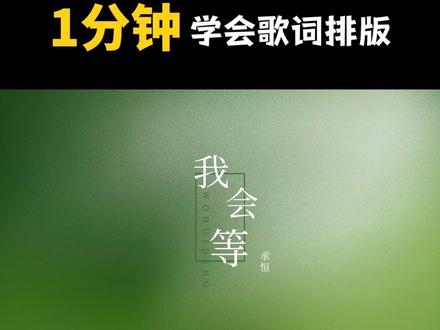 02:31查看AI文稿AI文稿
一分钟学会动态,跟着抬杠。。 今天主要来学习制作这类视频的技巧,会抽取几个例子来讲解。。首先我们导入背景和音乐。, 点击新建文本,输入歌词内容,做动态歌词,一般你句歌词都会拆成三四份。。点文字,选择一个喜欢的字体,常用的我都会加薪收藏,方便后面使用。。这里我使用的是思源送题。。调整歌词位置大小在右侧,我们把字间距拉大一点。。 点击动画,加入喜欢的动画效果,,常用的动画都会打在屏幕上,这里我选了。 收拢效果,调节下动画时长。。第二个也是同样操作,我这里换了一个古风字体,添加一个缩小的入场动画,想要突出的文字也可以添加一个发光效果,稍微调整下参数。。 后面这里我加速带过一下,原理都是一样的,就是看排版焊添加的动画效果。。 接着我们做一个英文层,可以用拼音或者翻译的英文字体,选择较细的英文字体,同样调整大小位置,汉字间距选择合适的颜色。。 如果觉得英文字幕影响了主歌词,我们可以降低他的透明度,基本的歌词排版就做好了。。想要效果更加丰富一点,点击贴纸,添加一些贴纸效果,大家可以按照这些关键词来搜索,选择好了贴。 贴纸我们就可以添加到文字上了,如果遇到这种喜欢的贴纸,但是颜色和整体色调不匹配,右键选中贴纸,新建为复合片段。。 在右侧找到调节,点击 a、 j、 s、 l, 选中贴纸的颜色,调节其参数,使其还有画面颜色相融合。。看看颜色对比,贴纸里所有素材我们都可以这样编辑,,而且贴纸的动画是很少的。。 形成附换片段后,我们会拥有更多动画效果。,看看最后成片吧!!
1.1万七七学剪辑 03:33
03:33 02:52
02:52 01:56
01:56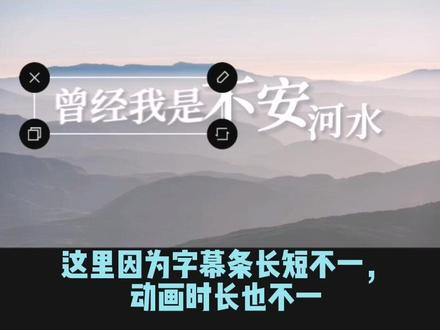 01:31查看AI文稿AI文稿
先把第一句歌词输入,点这调整合适的字体,点这调整颜色、音音等。根据音乐修改字幕条长度,将第一句歌词延长为文字样式统一做准备。根据音乐切割准备好的字幕条,第二句歌词可以填进切剩下的字幕条里, 以此类推。剩下的歌词可以根据歌词的停顿或句意对歌词字幕条进行细化的切割。把每段字幕条往不同的轨道放,把每段都拖到这句歌词的结尾,保证唱完的部分依然可以留在屏幕上,使歌词句意完整 细化。分割后,可以对某个词单独特殊处理,对每个词调整位置进行排版,选择文字的入场动画效果,点击可以预览。感觉这个效果比较柔和 体感,另一个效果更适合快节奏,以此类推。根据音乐感觉安排动画效果,这里因为字幕调长短不一,动画时长也不一,可以在这调整动画时长保证这句歌词结尾时整体的消失效果一致。调整下颜色等样式, 可以根据需要修改文字排列,选择,用合适的动画效果给文字建立联系。样式里的背景调整之后可以作为装饰。
116梨就梨 05:01查看AI文稿AI文稿
大家好,今天跟大家分享一下高级感文字排版字幕动画效果的制作,这是提前添加上来的背景视频和识别好的歌词。 选定歌词轨道点编辑,在复古里选一个喜欢的字体点样式描边,把字体黑边取消点排列,字间距适当扩大, 完成点对号,所有歌词都设立成了统一的字体。接下来我们对歌词进行排版点编辑,把应用到所有歌词前面的对勾取消。 首先复制歌词一份,选定原来的歌词轨道点,编辑删除后面两个字点样式在文本这把透明度调到八十, 这样排版出来的歌词才有层次感。完成点对号,选定复制的轨道点编辑, 把前面三个字和最后一个字删除,只留下一个我字,点字体换一个,其他的字体。选书法里的沈依然。 完成点对号,预览区移动歌词到合适位置,并调整大小摆放好。 接着复制一个字的这个歌词轨道点,编辑修改为本句歌词,最后一个字同样移动位置摆放好。 现在我们给歌词都添加上出入场动画,依次选定歌词轨道点编辑,点动画选入场动画里的向右滑动时常调到两秒, 出场动画选发光模糊,时长也是两秒。最后两个大字幕轨道 出入场动画选择的都是缩小动画,时长都是两秒。我们预览一下效果。 现在我们编辑第二句,最简单的方法就是复制前一句歌词。选定歌词轨道点复制移动到对应位置对齐, 末尾时长调到与本句歌词时长一致。然后分别选定歌词轨道点,编辑修改为本句歌词内容, 选定原来的歌词轨道点,删除时间线,移动到歌词 轨道开始位置,依次按住轨道移动到上面对齐,接着在预览区移动歌词,进行位置排版。 然后就是修改动画,大字幕的动画在整首歌都是一样的,只需要修改小字幕的动画,选定轨道点,编辑入场动画不变,出场动画改为向右滑动, 时常都不做改动。完成点对号,我们预览一下效果, 后面按照这个方法对后面的歌词进行编辑,这里就不 一一演示了。第三句,小字幕入场动画分别选择的是向右滑动和向左滑动,出场动画选择的是发光模糊。 第四句,小字幕入场动画分别选择的是向右滑动和向左滑动,出场动画选择的是向左滑动和向右滑动。我们看看制作好了的整体效果, 今天就分享到这了,感谢大家的观看,我们下期再见!拜拜!
901六月视角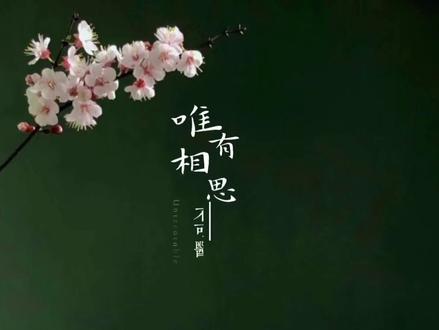 03:38查看AI文稿AI文稿
先把歌词轨道复制一份出来, 选中复制出来的轨道,点击工具栏里的编辑,点击字体,把歌词换一个不同的字体, 我这里选择的是书法里面的古风小凯。点击输入框,把后面的歌词删除掉,只剩前面一个字。接着复制一条一个文字的轨道,再把复制出来的这个文字修改成歌词的第二个字, 继续复制文字轨道,把复制出来的文字修改成 歌词的第三个字,继续复制,再把复制出来的文字修改成歌词的第四个字。现在先来把这几个复制出来的文字排列好位置,把第一个文字稍微扩大移到上面, 第二个文字移到第一个文字的右下角,稍微小一点。 第三个文字稍微扩大继续移到下面。错位摆放好 第四个文字稍微扩大移到右下角。 接下来点亮第一层歌词轨道,点击工具栏里的编辑,把前面四个文字删除掉, 点击样式排列,选择竖式的。把屏幕上的歌词缩小移到下面,靠左边一点。把第一层歌词轨道复制一分出来, 把复制出来的歌词修改成竖线, 点击样式,把字艰巨调戏一点。 再把屏幕上的竖线移到下面文字的右边。把第一条歌词轨道再复制一份出来。 打复制出来的歌词轨道修改成英文或者拼音都可以。再把这个英文歌词移到左边。 整理好文字,接下来添加一个印章贴纸做装饰,把屏幕上的贴纸缩小移到歌词的右下角。最后来添加文字动画, 上面四个大文字都添加入场动画里面的发光模糊动画时长分别是零点五秒、零点六秒、零点八秒和零点九秒。这条竖线添加的是入场动画里面的向下擦除,动画时长一点二秒。 下面这三个文字添加的是入场动画向左露出动画时长一点六秒。 最后这个英文添加了入场动画,闪动动画时长二点二秒。贴纸轨道稍微缩短一点,前面 结尾对其文字轨道,最后添加入场动画。见写这样一句歌词制作好了, 后面的歌词都是同样的操作就可以了。这期就分享到这里了,下期我们再见。
538左岸漫步 07:30查看AI文稿AI文稿
大家好,今天跟大家分享两种歌词排版,下面先来学习第一种歌词,从中间向两边划出, 我这里添加了一段视频和一首音乐。现在来点击工具栏里的文字,识别歌词, 点开始匹配,把歌词识别出来。现在来把屏幕上的歌词稍微扩大,再往上移一点位置, 选中歌词轨道,点击工具栏里的编辑,点击字体, 选择复古里面的文艺繁体,这个字体不是固定的,大家可以根据自己的喜欢选择,我们主要是学习方法。接下来把第一句歌词复制两分出来, 点亮第一句歌词轨道,点击工具栏里的编辑,把这个应用到所有歌词关掉,点击文字框,把后面的三个文字删除掉。 把屏幕上剩下的歌词先移到左边,点亮复制出来的歌词轨道,把前面四个文字删除掉,点击输入框第四个文字的后面, 再点输入键盘里面的叉号就可以删除了。把屏幕上剩下来歌词先移到右边,点亮第二句复制出来的歌词轨道,把输入框里面的歌词全部删除掉。 点击输入键盘里面的符号,添加一条竖线,这里要注意的符号,这里有两种竖线,我们需要选择比较细的这一条才跟歌词匹配。 还有就是我们添加的这条竖线不能移动任何位置,如果移动了位置就跟下一句歌词的位置会有偏差。 接下来点亮第一条歌词轨道,把屏幕上的歌词移到竖线的左边。 点亮第二层歌词轨道,把屏幕上的歌词移到竖线的右边。 接下来给歌词添加动画,左边这句歌词添加入场动画里面的向左露出, 动画时长一点五秒。右边这句歌词选择入场动画里面的相由,露出 动画时长同样一点五秒。最后我们可以添加一些歌词的英文或拼音,点亮竖线轨道,把它复制一份出来。 选中复制出来的竖线轨道,点击工具栏里的编辑,把输入框里面的竖线删除掉,再输入拼 音或英文,点击动画,选择入场动画里面的说拢 动画时长稍微比歌词长一点。这一句歌词制作完成了,看一下效果, 后面的歌词也是同样的操作,这里就不重复演示了,下面来分享第二种歌词排版的方法。舒适排版两种字体加文字动画组合。 先把歌词轨道复制一份出来, 选中复制出来的轨道, 点击工具栏里的编辑,点击字体,把歌词换一个不同的字体。 我这里选择的是书法里面的古风小凯。点击输入框,把后面的歌词删除掉,只剩前面一个字,接着复制一条一个文字的轨道,再把复制出来的这个文字修改成歌词的第二个字, 继续复制文字轨道,把复制出来的文字修改成歌词的第三个字, 继续复制。再把复制出来的文字修改成歌词的第四个字。 现在先来把这几个复制出来的文字排列好位置,把第一个文字稍微扩大,移到上面。 第二个文字移到第一个文字的右下角,稍微小一点。 第三个文字稍微扩大,继续移到下面。错位摆放好 第四个文字稍微扩大,移到右下角。 接下来点亮第一层歌词轨道, 点击工具栏里的编辑,把前面四个文字删除掉。点击样式排列,选择竖式的。 把屏幕上的歌词缩小移到下面,靠左边一点。把第一层歌词轨道复制一分出来。把复制出来的歌 歌词修改成竖线。 点击样式,把字间距调细一点, 再把屏幕上的竖线移到下面文字的右边。把第一条歌词轨道再复制一份出来。 打复制出来的歌词轨道修改成英文或者拼音都可以。再把这个英文歌词移到左边。整理好文字,接下来添加一个印章贴纸做装饰, 把屏幕上的贴纸缩小,移到歌词的右下角。最后来添加文字动画上面四个大文字都添加入场动画里面的发光模糊 动画时长分别是零点五秒、零点六秒、零点八秒和零点九秒。这条竖线添加的是入场动画里面的向下擦除,动画时长一点二秒。 下面这三个文字添加的是入场动画向左露出动画时长一点六秒。最后这个英文添加了入场动画闪动动画时长二点二秒。 贴纸轨道稍微缩短一点,前面 结尾对齐文字轨道,最后添加入场动画。见写这样一句歌词制作好了, 后面的歌词都是同样的操作就可以了,这期就分享到这里了,下期我们再见。
2778一 一拾光暖语 04:35查看AI文稿AI文稿
应粉丝要求,出一期这种大字母文字排版教程,先看成品。 做大字母文字排版之前,我们首先要添加素材,再根据音乐把视频进行分割,这一步我就省略了,今天主要讲的是大字母文字排版,我总结了一共有五步。 第一步,添加歌词,添加歌词我们可以直接在主菜单找到文本,这里有一个识别歌词,开始匹配, 有的同学会说,我没有 vip, 没办法识别歌词,如果你没办法识别歌词,我们就返回还是点击文本,新建文本,手动把歌词输入进来,这个我就不再演示了。 第二步,挑选字体,我们输入的歌词字体通常是系统默认的,想改变字体,我们可以点击编辑选择字体,这里我就选择思源送体。 仔细看这个文字,发现他会有一个黑色描边,那么我们只需要点击样式,在描边里面点击第一个,就可以把这个黑色描边关掉。 第三步,拆,拆之前我们需要再点击编辑选择样式,把前面这个运用到所有歌词这个关掉。拆之前我们要想一下该怎么拆,是一个字一个字进行拆,或者说一小段进行拆。 我先演示一个字一个字的拆,这前面是一句歌词,我把前面三个字和后面拆开,听音乐把它拆开。好在这里我们把它拆开,要一个字一个字拆的话,那么我们就需要复制两份, 每一份留一个字。第四步,摆,拆好以后,所有的字体都挤在一起,那么我们需要把它摆出来,位置大小进行调整, 这个摆没有标准答案,可以根据自己的审美来决定,摆好以后可以再添加相对应的英文或者说拼音进行装饰,选择样式可以挑选一个其他的颜色, 在英文里面选择一个字体,再点击样式排列,字间距调一下, 调好以后把它的时长调整一下,然后再点击层级,把它移到最右边至底的位置,还可以把中间这个字换一个颜色, 这样文字的大致排版就有了。还有一步需要把这三个字根据它出现的顺序进行分割,这个需要听音乐。 第五步,添加动画,文字排版好了以后,最重要的一步就是添加动画。分别给文字添加动画,我们先选择英文,点击编辑动画, 添加入场动画和出场动画,这个也没有标准答案,我选择收拢的入场动画,这个文字比较短,出场动画就不添加了,我添加一个缩小二的入场动画,动画时间有点长,我们可以把它缩短, 再添加一个出场动画,放大二后面两个字,添加向左和向右露出的出场动画,再添加一个缩小的出场动画, 这个就是单个字拆出来的效果,如果觉得麻烦,我们还可以进行一个词或一段进行拆分。第一个词我们可以点击编辑,在这个字中间 多添加几个空格键,再根据上面的步骤把它的位置进行调整,再改变字体的颜色,添加拼音进行装饰, 分别给文字添加出场和入场动画。需要注意的是,添加出场和入场动画的时候,这个时长要把握一下,只要你掌握了这五步,就可以做出各种各样的大字母排版,只是需要多一点耐心,我是周周关注我,我们下节课再见。 谢谢观看,记得点赞关注哦。
74周周剪辑课


猜你喜欢
最新视频
- 1.0万彬哥😅