剪映方块故障特效怎么弄
大家好,我是程姐姐,今天我们利用故障特效制作超酷的偏头文字,打开剪映,点击开始创作,选择右上角的素材库,添加黑底素材, 然后点击工具栏的文字,新建文本,输入文字,输入我们要制作的片头文字, 然后在样式中改变一下字体,因为我输入的是拼音,在英文中改变字体,选择一个较粗的字体, 点击动画,给文字添加一个入场动画,在入场动画中我们选择羽化,向右擦开时长挑到三秒,做好以后点击对勾,然后点亮黑色素材,将素材拉长,拉到 我们需要的长度,点亮文字,将文字轨道也拉长,和黑色素材同样长。预览区,将文字放大一些,做好以后点击右上角的导出, 完成。将文字导出做成视频是为了下面我们给文字添加特效,因为剪映的文字层是不能添加特效的。再次点击开始创作,导入我们做好的文字素材, 添加,然后点击工具栏的画中画,新增画中画,倒入一段粒子素材 添加,点击工具栏的混合模式,选择绿色,做好以后点击对勾,双指在于两去将素材放大,铺满全屏,我将粒子素材放在视频 的末尾,大家可以用录屏的方法去使用,下面我们添加特效,点击两次返回,在工具栏点击特效画面,特效分类中选择复古, 在复古下面我们选择黑色照点,做好以后点击对勾,然后将特效净度调拉长,和主视频同样长时间轴向前移动,移动到一秒的位置, 再次点击返回画面。特效分类中选择动感,在动感下面我们选择这个边缘格力尺, 时间轴向前移动,移动到开始的位置,再次点击返回画面,特效还 在动感中,我们选择幻彩故障,这样用特效制作的片头就做好了,我们看一下效果。

粉丝5.1万获赞35.7万
相关视频
 01:00查看AI文稿AI文稿
剪映的一千个骚操作之故障特效玩法,本视频素材保存,视频裁剪使用,打开剪映,点击加号,开始创作。从素材库倒入黑底素材,点击文本,输入自己想要的文字,点击字体,字体可以调粗一点, 将文字稍微放大一些,然后点击动画,然后为文字添加入场动画的羽化,向右擦开效果,动画时长调至二点八秒, 然后调整主视频与文字时长,做好之后将视频导出,将刚刚做好的视频继续导入,点击画中画,导入本视频素材,选中画中画,点击混合模式,选择绿色,然后点击特效 视频添加三个效果,复古灰色皂点动感幻彩故障,边缘故障,然后按我的方式摆放即可。然后我们看看制作出来的效果吧。
657潘帅(手机摄影)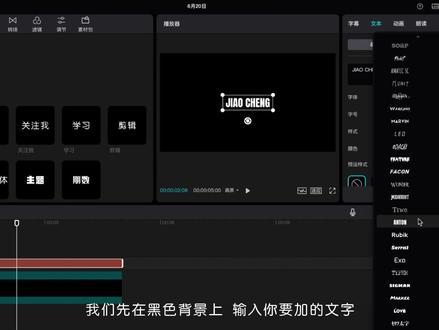 00:48查看AI文稿AI文稿
故障特效制作文字片头,教你用故障特效制作超酷的文字片头效果!我们先在黑色背景上输入你要加的文字,字体可以跟我一样选择,接着给文字添加入场动画中的羽化,又擦开效果,动画时长二点八秒左右。 做好后把视频导出,新建一个项目,把做好的视频导入,再导入一个素材,然后选择素材,将其混合模式改为绿色,这样文字就出现了。这里之所以把文字导入成视频,其实是为了给文字加特效,因为剪映中的文字层 是不能加特效的,我这里一共加了三个效果,也可以尝试多种特效,可能会有不一样的效果哦!关注我,让解密更加轻而易解!
298芮瑶文化课堂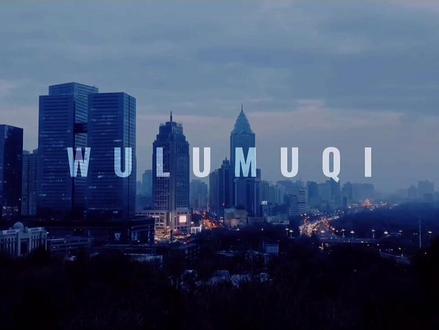 00:38查看AI文稿AI文稿
教你制作电影感故障片头效果,先在剪映中导入三段素材,分别是一张黑色图片和两段视频, 然后根据音乐调整好素材的时长,调整好以后,再点击转掌处给他们添加特效转掌中的缩沙故障效果,这样第一步就做好了。 然后点击特效,在转场处添加动感中的波纹色差效果和边缘故障效果, 这样这个片头就做好了。怎么样,你学会了吗?
2997路过我的生活 03:03查看AI文稿AI文稿
视频背景不够长怎么办?三种办法解决它。剪辑的过程当中经常遇到这种情况,好不容易找到一个好看的视频背景,但是呢当我们需要做到时间长一点的时候呢,发现这里背景没有了,这种情况如何处理呢?方法一,复制法,点中视频素材,那么我们根据所需要的 时间长度,将原来的背景素材点击复制,那么这个时候呢,我们就得到了一个延长的视频背景 播放,预览一下这个地方是不是会留意到有一点点的卡顿,一般像这种地方呢,我们就点中中间的这一个转场的小方块,选择叠化添加 叠化转场,那么时常呢,可以根据自己的需要来进行选择,点击确定好,我们再播放预览一下。现在呢我们就发现这一个转场的地方呢,有 有一个叠化的过度,就不会有非常卡顿的感觉。好,那么根据我们的需要将复制过来的背景多余部分呢,我们分割删除就可以了,如果还需要更长时长的视频背景,那么呢就重复这一个操作来进行处理。 方法二,变速法,同样是这一段视频素材,点中视频选择变速,常规变速,在这里呢,我们可以通过将视频的速度变慢来增加他的播放时长,大家留意一下,这个时候呢,我们通过变速啊,可以看到 这一个视频已经到了六秒继续变速,现在他已经有了八点五秒的时差。好,这里给大家强调一个关键操作啊,如果通过变速来处理视频的话,我们一定要选中智能补针,这样呢视频的过渡会更 更加流畅,调整完成之后,点击勾确定,等待顺滑慢动作的生成。这样呢,我们就通过变速让这一个视频素材延长到八秒,最后呢统一一下所有素材的时长播放预览一下。这样呢,我们通过将视频的速度变慢,增加了他的时长, 这种方法适合背景的速度变化,对画面影响不大的情况,下面像这一个海浪,那么我们稍微变慢一点呢,是感觉不会太明显的, 那么同样的操作,我们还可以通过变速的时候加快速度来缩短他的时长啊,这个技巧呢,大家可以记一下,我们会使用得到方法三,定格法。当我们需要对这一种简单的视频背景进行延长的时候呢, 我们可以采用一种操作,点中视频素材,在下方菜单最后找到定格。这个时候呢,我们就将这一 个背景定格成了一张图片,可以删除掉其他的部分,保留这张图片,那么我们就可以通过拖动图片来任意的调整它的长度,现在呢就变成了八秒 好,当然啊,这种方法他是会损失掉视频当中动态的,这一部分只适合一些相对简单的视频素材来当做背景处理,那么平常我们在使用过程当中呢,可能要结合多种方法来进行操作。这期课程就到这里,我是磊哥,喜欢我的课程,欢迎大家点赞关注加收藏。
884磊哥知识分享 00:19
00:19 00:24
00:24 01:00查看AI文稿AI文稿
剪辑的时候发现两段素材这样摆放上层画面就会被下层画面所遮挡,但当我给下层画面打上关键针,往后移动了点,把混合模式拉到零,此时他就会出现。那当我连续这样又操作了几次,他就有这种连续切换效果了。此时再给他截一张图出来大小,再裁剪一下保存, 然后打开这个,把图片喂给他,让他帮你把图片转换为黑白漫画风格,然后再把图片保存回到这里,主轨素材点击替换,替换成黑白漫画特效,再添加视频分割时长缩短点作用对象全局强度再拉低, 往后错开一点,复制多份,再添加个故障开幕,同样强度拉低,再添加上波纹色差,速度拉满强度七十,就有这种效果了。下面再来看一下成片效果。
309⭐⭐小木木 01:16查看AI文稿AI文稿
这样的片尾 效果怎么做?点击开始创作,点击素材库,添加黑厂素材,点击画中画,点击新增画中画,添加一张照片,点击返回,点击音频,点击音乐,添加 导入的音乐,减去多余的部分,将画面与音频调整一致。点击返回,点击画中画,调整画中画与画面长度一致,适当缩小图片,点击复制,将复制的素材移动到下一层,重复以上操作两次,点击返回移动进度条到卡点位置,将画中画与卡点位置依次对齐, 选中第一个画中画,点击蒙版,点击举行蒙版,调整蒙版大小为图片的四分之一,点击进攻,选中第二个画中画,重复之前的操作,剩余的画中画进行同样的操作。点击返回,点击文字,点击新建文本,输入你要的文字,调整你需要的样式,调整合适的位置和大 角,点击动画,点击弹性伸缩,点击对勾,点击返回,点击特效,添加几何图形特效,调整特效与画面时长一致,点击返回。添加视频分割特效,点击作用对象,点击全局,点击对勾,移动进度条到合适的位置,点击返回,点击新登特效,添加毛刺特效,将作用对象改为全局,减去多余的素材, 点击查看效果。
159抖音热点素材库 03:17查看AI文稿AI文稿
打开剪映,开始创作,点击素材库,点击搜索框,点击风景,添加三段横屏视频, 关闭原声。选择第一段素材,左滑工具栏,点击切画中画,同样再选中主轨道第一段素材,切画中画,返回主工具栏, 左滑工具栏,点击比例,选择九比十六,返回主工具栏,点击背景画布颜色,选择白色,点击对勾, 返回主工具栏,点击添加音频,点击提取音乐,选择下载好的视频,尽导入视频的声音。 返回主工具栏。展开画中画轨道,将三段视频的结束位置拖至与音频对齐, 选中主轨道素材,往上移至合适位置,选中画二素材,往下移至合适位置, 选中主轨道视频,在大概三秒位置处添加关键针, 左滑工具栏,点击蒙版。选择线性蒙版,将小圆圈移至右下角,点击对勾。在相同的位置给花衣添加关键针,添加线性蒙板,小圆圈移至左下角, 画二的小圆圈一致右下角。再开始位置,将主轨道蒙版线 顺时针旋转九十度,僵化阴蒙板线逆时针旋转九十度,僵化二蒙板线顺时针旋转九十度。 新增画中画素材库,添加一段竖屏视频,点击音量直调至零结束位置拖对齐放大至满屏,再靠近结束位置处添加关键针, 左滑工具栏,点击蒙版,选择圆形蒙版,放大至刚好满屏, 点击对勾。在开始位置点击蒙版,将蒙版缩小成一个点,点击对勾。新增画中画素材库,添加白色图片,前后拖至与画三对齐放大 大致满屏,带画三的第二个关键针处给白色图片添加关键针,左滑工具栏,点击蒙版,选择圆形蒙版, 将蒙版放大至比满屏大一点点,点击对勾,再开始位置,将蒙版缩小至比画三开始位置的蒙版大一点点, 点击对勾,左滑工具栏,点击层级调整,将白色图片拖至第二的位置上,点击对勾看效果, 你学会了吗?
2203糖果手机摄影 01:35查看AI文稿AI文稿
学会认识软件功能,首先打开剪映这个软件,点进去之后我们可以看到这个页面,下面的为草稿箱, 我们点击上面的加号开始创作,这时候会出现这样一个画面,点击第一个是制作视频, 第二个是制作图片,右上角的素材库有很多素材,基本可以满足我们的日常剪辑,在这我选一个白色素材给大家做一个例子, 视频现在的比例是十六比九,我们可以点击下面一排中的比例,对视频进行一个大小的调整,这里有很多的尺寸。接下来带大家认识一下下面的这一行都是什么功能。首先音效就是 添加音乐,我们可以搜索或者抖音收藏,然后记得返回主页面,文本显而易见就是输入文字的里面可以修改字体和样式等等。 第三个功能是贴纸,里面有很多有趣的图画可以使用。第四个是画中画,我们可以导入新的视频或图片到主视频里来。 接下来是特效,这里面有很多炫酷和唯美的特效。最后讲一个滤镜, 有很多滤镜都很外外地 s, 这个新增调节可以手动调节视频的亮度、色彩等等。最后点击右上角的导出就完成了,这节课你学会了吗?
83九月剪映课堂🔥


