万彩大师开学第一课制作过程

粉丝73获赞345
相关视频
 04:11查看AI文稿AI文稿
你用万彩动画大师制作人物走动的效果,是不是只会原地踏步走?今天这个视频我就教你制作人物走动时还能正常移动的效果。 闲话少说,直接上实操。视频有点长,请你先点赞收藏。第一步,打开万彩动画大师,点击新建空白页面,点击第一个场景右上角三个点,选择官方场景替换, 再点击现代内景,选用这个有黑板的课堂场景,你也可以选择其他场景,我以这个场景为例进行演示,加载完成后,场景就铺满了整个镜头编辑区。 第二步,点击右侧工具蓝角色,选择符合自己形象要求的人物,我就选择这个女白。 在走路的分类下,选择最下面这个走路的动作。人物很小,站在黑板上没关系,可以移动和放大。现在我们要让人物走动,那么就需要有一定的空间, 左手按住键盘, ctrl 键的同时,右手向下转动鼠标滚珠,缩小镜头画面比例,将人物拖到镜头外面。 有学员问镜头在哪?这一圈矩形的虚线就是新增场景时自动添加的镜头,点击恢复矩形虚线内的画面,我们就可以看见 刚才这个人物,我把它拖到镜头以外了,所以就看不见。第三步,再次将画布缩小。现在正式进行人物走动 动作制作环节。前面两点都是基础知识,先将人物调到合适的大小,把它移到黑板前。正常成年人的身高最高点 应该是在黑板高度三分之二的位置,确定升高即位置后,再把人物拖到花布外面,然后在底部找到人物轨道。可以看到人物轨道是分为两层的, 把第二层紫色的动作进度条拉长,再看第一层效果,轨道分为三段,第一段绿色的是进场效果,现在的进场效果是无。第二段米黄色的叫强调效果,当前是没有添加强调效果的。第三段绿色的是退场效果, 可以看到现在的退场效果是向下收缩。接下来选中人物,点击强调效果轨道上的加号,可以看到各种各样的长雕效果。选择特殊效果中的移动, 新手的话这些参数都不要去动,直接点右下角确定画面,回到默认镜头看不到人物,这时候再把画面缩小,人物是在画布外原来的位置,双击人物出现两个影子,我们发现两个影子中间有一个虚线箭头,指向 箭头前面,这个就是最开始添加的人物箭头后面这个影子表示人物移动将要达到的位置,然后再调整箭头前面影子的位置,我想呈现出他 外面走路的效果,调节两个影子的位置,让他们保持在一条水平线上,因为地面是平的,这样才符合逻辑。再把轨道上的强调效果拉满整个中间这一段, 点击播放预览看看效果。我们发现人物移动太快,嗖的一下就过去了,几乎没有看到他的脚挪动, 那么把进度条拉长,也就是增加走路的时间,拉长到十秒时长,上面一层的移动效果也拉满。再预览一下效果。 现在人物走路就有脚步了,走的比较慢,再把进度条缩短一点,这样走路的速度就比较正常了。人物走路效果制作完成,现在我们来看一看效果。
2878风拂柳故事机 03:12查看AI文稿AI文稿
二零一六年开始我就开始用万彩了,做课件的 focus guide 是在我心目当中排第一的,而且呢,橙子老师在二零一一六年的时候做的那个 focus guide 的课件录屏做出来的那个微课是获得了全国的一等奖的,就是全国微课大赛一等奖的。所以我对 focus guide 的这个感情比较深。他 课件是可以生成 exe 的,可执行程序的,也就是说,如果我们参加教师的信息素养提升实践活动比赛当中的课件组的作品, 因为课件组的作品已经不让用 ppt 了啊,我们必须要做成 e x e 或者是 h 五,它是都可以做到的。既然能做课件,就可以录屏变成微课,所以它是两个都能做的,既能做课件又能做微课的。 这样的课件在任何电脑上双击直接打开,都和自己电脑上的效果播放的一模一样,看到没有?这就是课件。 focus 盖的课件,它可以一页一页的往下放,这样的缩放效果直接可以用,而且还有很多交互的效果,这些效果都是 ppt 里面没有的啊, ppt 里面可能不,嗯,就是没有这么方便能做出来这些交互,还有这些动画,还有这些游戏,它里面还有很多课堂活动, 好,看出来了吧,他是一页一页往下走的啊,你可以通过手里面的翻页笔,让后面的这个课件跟着你讲解的节奏往下走,你也可以把这个官方的模板直接改成你自己的内容,就可以变成你的开学第一课了。 这是现成的课件,免费用的,就算你没有会员也可以免费用,免费用的话,左上角可能会有一个水印,但是不影响,那个水印挺小的,所以不管是想要买会员的还是不想买会员的,都可以用啊, 你看是不是万彩动画大师里面的那些角色,这里也都有啊,对不对?他们的角色是互通的啊。比如说我们选择一个老师出来来讲, 开学第一课,直接就是会说话的老师啊,好看吗?对,里面有很多角色可以用啊,都是现成的,还有很多动作,生气啊,伤心啊,开心啊,就是各种各样的动作,表情都有,对话的角色都有。 然后接着我认为老师们最需要的,最需要的下一个软件是万彩的动画大师。万彩的动画大师是这两年来参加各种微课大赛获奖率特别高的, 特别高的就是高到什么程度?河北省微课大赛动画微课里面四分之三的作品是用动画大师做的,它可以既简约又大气,既可以古风又可以卡通, 既可以手绘又可以 mg。 动画可以直接选择不同的室内、室外,古代、现代的场景,加上动画角色,包括动 动物、人物,甚至是给任何素材加上表情,还有胳膊、腿。不光是这些角色里面已经有好几百个角色了,我们随便选择新建工程,然后随便选择一个场景,比如说我选择一个学校的场景, 是不是一个动态的场景就进来了,你想加上一个老师,你就加上一个角色,现在有三百一十二个官方角色,然后把老师放在这个画面里面,你看啊,这个情景就出来了啊,欢迎同学们回到校园, 怎么样?立刻就做出来了一个动画的场景的背景,还有一个会说话的老师,你可以给他配上声音就可以了,而且每个动作角色都可以导出为高清的透明的 gif 动图。就是这两个是必入的啊,必入。
2063橙子教育技术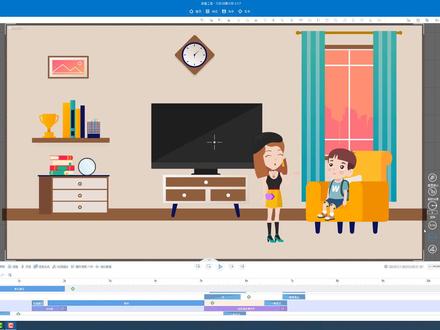 19:14
19:14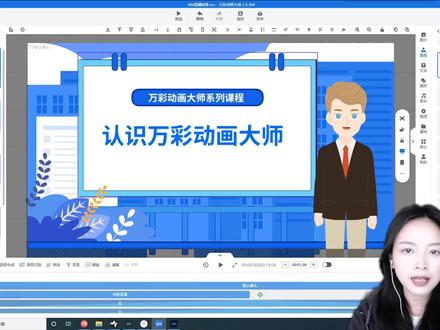 04:07查看AI文稿AI文稿
hello, 大家好呀,我是小马老师,万彩动画大师系列课程一,认识万彩动画大师,今天内容呢主要分为三个部分,第一个部分, 万彩灯光大师是什么?以及他可以用于哪些途径,他的优势优点有哪些?第一点, 外层的郭大师他是什么?他是一款免费的 mg 动画视频制作软件,相较于专业的 ae flash 软件,他简单易上手, 学习周期短。那无论是新手小白也好,还是专业人员也好,都可以通过我们万彩动画大师制作出自己满意的作品,或者是制作出专业的效果。那第二点,万彩动画大师他可以用于哪些途径?他适用的行业呢?也十分的广泛, 可以制作出企业宣传动画产品,宣传动画广告、抖音视频、多媒体课件、微课等等内容。那应用漫彩动画大师呢?用户可以通过添加文字、图片、视频、生意文件等, 最终制作成为专业的动画视频效果。第三点,万彩动画大师他的优势优点有哪些?我大概总结了以下八点,第一点, 他拥有着大量动画模板,涵盖多个主题内容,只需要简单的下载并且替换模板里的内容,就可以快速制作出属于自己的动画宣传视频以及微课视频。 第二点,动画特效,它包含了缩放、旋转、移动等多镜头特效。第三点,手绘动画效果,那在 这个内容呢,我会在之后的课程会给大家进行讲解。第四点,内置的角色,除去内置角色以外,我们还包含着角色丰富的人物动作,可以选择角色。 那我们可以看一下官方角色呢,有二百一十三位的形象可以进行挑选,那每一个角色人物呢,都拥有着上百种的人物角色动作好,那这些动作呢,可以在一方面增强我们动画视频的趣味性以及互动性。第五点, 多种的动画特效,简单自定义,场景元素的进场,强调退场来丰富我们的画面。第六点,内置的高清矢量图片素材库可以供使用,选择图片我们会发现有大量的素材可以进行搜索,也可以进行挑选。那第七点, 内置的大量精致场景可以使用。选择新建场景只需要根据我们的微课主题以及视频内容选择相对应的场景即可。第八点,语音合成,只需要简单的输入文字就可以转换为普通话 各地方言英文包括男生、女生,童声等等。那一共有三种角色可以选择,阿里林角色,标配角色,科大讯飞角色等等。那今天内容呢,到这里结束了,我们可以看一下接下去的小案例。 欢迎来到马老师的英语单词小课堂。今天我们主要是复习上节课的单词,学习水果类单词,掌握新的重点句型。首先跟着老师 一起回顾上一节课的单词,毛衣 sweater, 牛仔裤 jeans, 短裙 skirt。 下面我们来学习一下今天的新内容,认识水果类的单词,西瓜 watermelon, 梨 hair, 橘子 orange。 最后我们来学习重点句型, do you like? 你喜欢什么什么吗?如果喜欢回答是 yes i do, 不喜欢回答是 no i don't。 现在同学们和同桌结合新学习的单词和句型来对话吧, do you like hair? yes i do。 同学们,今天的课就到这里了,我们下次见。
2031万彩动画课程


猜你喜欢
- 270北亦