剪映如何截取,中间的原画画面

粉丝639获赞2763
相关视频
 04:51查看AI文稿AI文稿
大家好,我是飞哥,欢迎大家来到我的频道,我们一起来学习自媒体。那在我们使用剪映的过程中啊,最常使用到的两个功能就是一个是分割功能,一个是裁剪功能了,为什么说这是我们经常使用到的呢?啊?他又是什么样的意思呢? 下面的话我就通过这个视频呢来给大家详细的去讲解一下。首先的话我们来先讲一下这个分割功能,好的,我通过一个视频呢来给大家做一个演示啊,大家就明白了。 好比如说是这个视频,那我们在平时在去拍摄视频的过程中啊,经常会发生一些事情,比如说我们在呃讲解的过程中啊,有一些话我们不想让这个用户 听到,或者说是不想呈现在我们最终的这个作品里面,或者说是在我们拍摄的过程中啊,有一些图像啊并不是很好, 我们想通过后期的一个剪辑啊,把它给删除掉,那这个时候我们就需要用到分割的功能了,那么比如说我们这段视频啊,我们往后拉,我们发现啊,我们这个视频里面啊有个界面两个字, 那这个界面两个字呢?我不想让他出现在最后我的作品里面去,我想把他删掉,那这个时候啊,我们就要用到这个分割了,我们首先啊我们看到这个,呃,在这个我们的剪辑区里面有一条白线,这条白线呢是固定不动的,那么我们只需要去拖动这个我们的视频这个素材啊, 把它这个位置啊,去找到我们界面刚刚出现的位置啊,比如说这里,好,那么我们选中我们的视频素材,那下面的话就会出现一个分割这样的一个功能了,我们点击一下,这时候大家会发现啊, 我们的这个整个的视频啊,就变成了两前后两段,那么这时候啊并没有去删掉他啊,那么下一步的话,我们要去找到这个界面这两个字啊消失的位置,将这个位置呢对准这条白线啊,然后呢再点一次分割,这样是这个时候啊,大家会发现啊,呃, 我们的这个整个视频片段从两段就变成了三段,而中间这一段呢就是我们界面这两个字啊所在的这个时间段。 好,这个时候我们可以看到啊,在这个中间这一段上面有个三点二 s, 就证明啊,我们这一段的时长是三点二秒, 其实啊,呃,做这个分割的过程啊,就是对时间进行一个切割啊。好,那我们这时候想删掉,怎么删掉呢?我们啊直接 点击删除,大家可以看到这个带有界面这个字样的视频片段就没有了啊,好,我们先返回啊,好,那这就是分割的功能,我相信大家都已经大概明白了啊,如果不明白的话,可以在我的视频下方给我留言,我再给来给大家去详细的解释。 好,下面的话我们再来说一下什么是裁剪功能啊,好,我们先退出去用另外一段视频呢来给大家做一个演示啊,好, 我们先来看一下啊,玩具就是他所有的世界。好,大家可以看到这段视频呢,他是一个竖屏的视频,但是 呢这个视频呢上方和下方呢都有一些这个,呃图案是吧?有一些文字或者图案,那么他的视频呢,其实是在中间这个位置啊,中间这个位置,那么我们这个时候啊,不想要上面这一部分和下面这一部分,那 这时候啊,我们就要用到剪裁功能了,那么怎么去做剪裁呢?首先啊,我们点击选中啊这段,呃,我们的视频素材在下面的这个工具栏里面啊,我们去找到这个编辑功能。 好,点击了以后呢,我们就可以看到剪裁功能了,我们点击一下。好,进来了以后呢,我们可以看到他给我们这个视频上面照了一个这样的九宫格的框啊, 但是在九宫格的四周呢,都有一些比较粗的地方,那这些比较粗的地方的话,我们用手长按他都是可以拉动的,那我们只需要啊拉动这些框啊,比如说像这样我们拉动他,然后呢,呃,去把这个纸, 把这个框啊,把这个我们不想要这个地方啊,拖在框外啊,把这个我们想要的部分留在框内就行了啊,比如说这样子 可以看到下面就没有了,上面同样啊也是把它拉过来啊,这样的话,我们啊就可以把上下两部分啊全部删掉了啊,全部删掉了,好,点击对勾, 那我们就得到了一个呃,讲只有画面的这样的一个呃视频了啊,那上下两部分,刚才我们看到的原先的这样的一个视频啊,上面两下 上下两个都是没有了。好,那这就是剪裁的一个功能了啊,大家学会了吗?好了,今天的视频的话就先分享到这里。好,如果大家对这个功能啊有什么样的疑问的话,都可以在我的视频下方给我留言,好,点赞、关注加转发,让你拥有人生必计划,我是飞哥,大家再见。
9.1万飞哥B计划 01:11查看AI文稿AI文稿
视频怎么截取部分画面啊?打开你的剪映 app, 然后导入一段视频,先选中这一段视频,他下面这个菜单,你往左边拖动,找到这个编辑,然后选择第三项裁剪 好。这个画面是不是很熟悉?他提供了不同比例的裁剪方式,一般用的最多的就是这个自由,就是你想怎么裁剪就怎么裁剪。 比如我们想截取从桌子上到这个头上这段距离,只需要手指按住,然后先拖到这个桌子上, 上边同样的道理, 右下角打勾好,这样画面就截取出来了。如果现在直接导出视频的话,他上下两边都会留有黑色的背景,我们只需要找到下边这个比例, 然后选为一比一,这样整个画面就填满了这个画布,直接导出来就可以了。
8316设置侠 00:37
00:37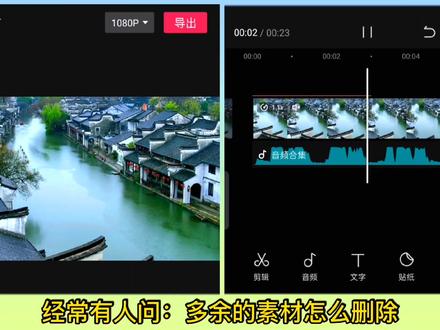 02:15查看AI文稿AI文稿
怎样把视频剪短?在剪辑时经常有人问多余的素材怎么删除?如何把视频剪短或延长?如何分割裁剪不要的素材以及画面如何对其音频指定的位置?今天一分钟教会你。比如我们点击选中这段素材, 这里可以看到视频时长是五秒左右。比如我们想把这段视频裁剪成四秒,而且不需要保留后面的视频画面。移动时间轴至四秒的位置,选中视频点底部分割,选中后面分割出来的视频,点底部删除即可。 点击这个箭头,可以撤销上一步的操作,也可以移动时间轴至四秒的位置,选中素材,按住素材尾部这个小方块,往前移动至四秒的位置,这样也可以达到裁剪删除的效果。如果需要完整保留视频画面,不能删减视频画面的话。移动时间轴至四 四秒的位置,选中视频点底部变速点常规变速,往右是加快视频速度,使视频时长变短,往左是变慢速度,使视频时长变长。我们点击右侧加快变速的数值, 然后观察视频尾部的变化,当视频尾部对齐时间轴四秒位置的时候即可,然后点右下角对勾确认,这样我们就得到了四秒的视频素材, 而且没有删减视频画面,只是经过了变速处理,画面播放速度被加快了。注意,视频素材是无法拉长的,只能往前缩短,而图片素材是可以无限拉长时长和缩短。如果想要删除一段视频中的某一段画面,比如这段素材, 我们要删除中间一秒至两秒的画面,点击选中素材。移动时间轴至一秒的位置,点击底部分割,然后移动时间轴至两秒的 位置,再点底部分割,这样一段素材就被分割成了三段。点击选中中间分割出来的素材,点底部删除,这样视频中一秒至两秒的视频就被删除了。然后点底部文字识别字幕,开始匹配同步字幕导出,看效果。你若成功了,别人就会说, 早知道你会行。你若失败了,别人也会说,早知道你不行。生活就是这样,别人看的只是结果,而你撑的是整个过程。
445孤狼短视频 01:42
01:42


