
粉丝22获赞70
相关视频
 01:23查看AI文稿AI文稿
哈哈哈哈哈哈哈哈哈 哈哈哈哈哈哈哈哈哈哈 哈哈哈哈哈哈哈哈哈哈 哈哈哈哈哈哈哈 哈哈哈哈哈哈哈哈哈 哈哈哈哈哈哈哈哈哈哈。
106从零跟我学BIM 03:13查看AI文稿AI文稿
同一类构件如何在出图时显示不同线形? 我们来看一下。当我们建好一个模型之后,想要给他出图会有遇到,比如说我同一类型的墙体都是建筑墙,我需要把它用不同的这个线形进行一个表示,那我们怎么样在不修改这个墙体的情况下进行一个实现?当然你也可以在过滤器里面跟 不同的这个墙体类型去创建不同的这个过滤器以及他的一个表现形式。以这一段内墙一百为例,我们去修改一下他的线形。 在修改选项卡下方视图面板这里有一个线处理,点击线处理在右侧可以选择不同的这个线形,我们可以把墙体一侧的 线换成不同的其他的线形,但不去修改这个墙体本身这个线形的话,只会显示在当前的这个视图下面,你切换到标高二,他就不会再显示了。 那么在这边线样式下面的预设的这些线形里面,我们怎么样去给他进行一个添加以及修改呢?在管理选项卡下方找到其他设置,下拉选择线样式, 那么在这里面的话,我们就可以对这个线形,他的线宽,线颜色以及线的图案进行一个调整。我们新建一个子类,比如说内墙点击确定,这个时候我将他的颜色为了明显一点,把它改成红色, 线形图案改成点划线点确定。在梳头的时候,我们肯定是会把这个细线模式给他关闭掉,体现出原来的这个线 型的宽度,不同的构件的线型宽度也可以进行调整。在修改选项卡下方直接找到这个线处理功能下拉找到刚刚我们新建的这个内墙的这个线样式,选择左侧的这根线,可以看到这个线就自动变成了红色的点滑线, 那么通过这个方式的话,你可以快速的对你需要变化的这个线段进行一个点击添加,然后找到文件选项卡,点击导出 dwg 的图纸, 导出的时候选择这个标高一楼层平面,不将它设置为外部,参照导出的图纸,选择最低的这个版本放在桌面上。 导出完成之后,我们可以将这个图纸在 cd 里面进行打开,打开之后就长这个样子,可以看到我们的这个墙体这边的这个线段都变成了红色的点划线,那么如果你看不清 数他这个线段他有发生变化的话,那是因为在 reyowit 里面的这个线段的这个比例和你在 cd 里面这个比例可能不同, 如果你看不清楚的话,你可以选择一个线段,按 ctrl 加一,调出他线形的设置在这边这个比例这里将他的比例放大,你就可以看到他的这个点划线的一个均匀分布了,那么这个就是我们出图当中的一个小技巧。 课代表划重点,在管理选项卡中设置线样式,在修改选项卡上选择线处理命令, 切换线样式后点选购键边界线进行设置。导出图纸后可在新页地中进行修改。关注我们学习更多笔影小技巧。
32上海慧之建 04:16查看AI文稿AI文稿
如何对导出 dog 图纸进行设置?如何对导出 d w g 图纸进行设置?我们简单的来了解一下导出 d w g 图纸的时候需要做哪些设置。首先找到应用程序按钮 下方有导出命令,选择 cad 格式下方的 d w g 图纸,它会跳出一个 d w g 导出的一个对话框。在图纸导出之前,我们可以在左上方这边对导出的图纸进行一个设置, 默认的话,他只有任务中的导出设置这个选项,在最下方你可以新建一个导出设置,在右侧层选项卡下方,你可以去选择根据什么标准设定导出的图纸。在加载图层下方呢?你可以对具体的一个类别进行个设置,比如说他的图层命名的规 以及图层的颜色可以进行一个修改,这边的图层的颜色显示的数值是需要自己手动进行一个输入的,是没有办法进行一个选择的,除非你使用外部的插件去导出图纸的时候,他可以进行一个颜色的选择, 这里的颜色对应的是我们 cad 上面锁影颜色这边的锁影色的色号的,这个锁影色的话一共有二百五十五种,比如说锁影色号为一的话,它是一个红色。 假设你用 rabbit 去导出图纸,你需要去背一下所对应的锁引色号,那么图层修改器这个是什么呢? 比如说我找到管道,在管道以及管道附件右侧的这个图层修改器后面是没有添加内容的,这个情况下导出的图纸我们可以看一下样例,这个是我预先导出的一个不添加图层修改的一个文件选 选择这边管道的线,可以看到他所处在的图层是 p 杠管道杠一,再选择另一种颜色的线,这边显示的是 p 杠管道杠二,那么我们在选中这些线的时候,我们并不能知道他不同颜色的线对应的是什么系统,这个时候我们就需要设置管道的图层修改器, 点击添加编辑,在这边我们选择系统类型加入到右边,这个时候我们可以看到在图层名称预览这边,它显示的名称是管道加系统类型点确定,并且我们对管道附件也添加了一个系统类型, 那么添加了图层修改器之后再导出来的图纸,当你去选择不同颜色的线条的时候,会发现他这个紫色的线,他属于的图层是 p 杠管道杠喷淋系统以及橙色这根线,他就是属于 p 杠管道杠消火栓系统,多出了他的系统的一个显示,这样我们就可以更好的区别在同一张图图的图纸当中,他不同颜色的管道具体是属于什么系统,这个就是我们图层修改器的一个功能, 他还可以添加工作级阶段状态等等的一些参数。我们在最上方还有一个导出图层选项的设置,假设你选择的是按图原导出替换的话,比如说你图原设置的线的颜色是红色,但是你在他的 类别这边设置他那个线的颜色是白色,导出图纸之后,他的线依旧会根据你 rabbit 里面他这个线的颜色红色来进行一个显示,不导出替换的话,他就会显示你这边设定了一个白色,那么注意这边的安图原显示,这个图原指的是 revert 里面的这个图源,在 revert 当中,它的颜色是以真彩色进行一个设定的,而不是以下方这个锁影色一到两百五十五这样显示的 颜色设置的方式具体你可以在颜色选项卡下方选择将颜色导出为锁影色二百五十五色。此外呢,你还可以对线填充图案、文字和字体进行一个设置,那么后面的实体坐标以及常规一般你就默认就可以了。完全设置后,点击确定, 在左侧你可以选择导出的视图以及图纸。点击下一步导出的文件类型,我们一般选择最低版本的类型, 以至于我们在打开 cad 图纸的时候不会版本过高。最后在导出的时候,我们把将图纸上的视图和链接作为外部参照导出,给它取消勾选,取消后点击确定进行导出就可以了。关注我们学习更多 bm 小技巧!
81上海慧之建 00:29查看AI文稿AI文稿
快捷键不必全击,几个最常用快捷键交给你, ctrl s 保存 cs, 创建类似实力 vv 视图可见性 cl 复制 nb 移动 ro 旋转 tr 修剪 al 对齐插件切换构件之间选。
384BIM日技 01:21查看AI文稿AI文稿
这小节我们来学习一下编辑概念体量形状。首先我们先打开场景文件,第五章零三点二 fa, 我们选中这个文件,点击打开, 这时候呢我们选中这个体量文件,艾特部件进行一个切换,选中整个体量,然后呢我们点击修改形式,选用卡当中这个形状图原面板的添加轮廓按钮, 现在呢在我们这个体量的中间位置呢,点击添加一个轮廓, 我们的轮廓已经添加完成了,我们把它点右键取消,然后我们选中这个,我们刚刚所添加这个轮廓 nto 键呢进行一个选择。好,选中这个轮廓之后呢,我们点击缩放工具,然后我们将这个缩放方式呢改为数值 比例为零点五。 好,这时候呢我们把这个缩放的终点呢定位到他的一个十字交叉的位置,也就是他终点位置。好,我们点击 好,这时候我们这个一个体量形状呢就已经编辑完成了,那最终效果呢,就是这样,我们可以将它旋转,大概看一下这整体的效果。好,以上呢就是我们这节所有的学习内容了。
19建工合作社 10:51查看AI文稿AI文稿
这小节我们来学习一下抢购键的创建,抢购键呢包含强势条和分格条两种类型的对象, 他们都是属于主体方向对象,二者方向的主体呢也都是强体,那么在创建强构建的时候呢,一共有两种方法可以使用。 第一种方法呢是在墙体足结构中进行定义,也就说我们在编辑墙体结构时候呢,预先将墙纸条或者分割条呢作为他主体结构的一部分进行编辑,这样呢,我们在绘制墙体时候, 墙纸条或者分割条就会依附于我们的墙体自动进行创建,那这是第一种方法,第二种方法呢 是利用命令在墙体上直接建立强势条或者是分割条,这种方法呢适合于我们已经创建好了现有的墙体,那在现有墙体之上呢,我们可以利用这种方法灵活的在某面墙体 当中呢,来自定义,添加我们的强势条或者分割条。好,我们接着往下看, 我们来看一下这个方法一他的具体和实施方法。首先呢我们要选择一面墙体,然后呢打开他的编辑部件这样对话框,然后在这个编辑部件这对话框当中呢,我们找到强势条或者是分割条这样的按钮,然后来打开我们相应的一个 设置对对话框。那现在呢,我们在这张图片当中默认显示是强势调这样的一个设置对话框,在这个对话框当中,我们可以看到有很多这样的一个参数 需要我们跟我们去设置,我们往下看,那这些参数呢,一共包含几个部分,首先是轮廓材质距离、字边偏移、翻转收进剪切墙可抛切,大概呢是直接 参数,我们来一一解释一下。首先我们来看轮廓,轮廓呢其实就是指我们这个强势条他放映的一个主体洁面,呃,通常来讲呢,这个轮廓我们可以自定义 去绘制一个他的洁面一个轮廓也可以呢使用系统自带的一些轮廓图呢做一个使用。材质呢,不用多讲,我们在编辑墙体时候呢,就说到这个墙体材质的一个编辑,那同样呢,我们这个墙纸条他也是有相应的材质的,我们可以设置不同的 这个材质的类型,那么再来看一下这个距离这个参数,距离这参数是指呢?我们这个强势条他具当前墙体的一个 上下的一个偏音量,那么看到他实际在这个后方呢,有一个字这样的参数,那他跟这个距离参数呢是相互相成的, 当我们这个字这个参数呢,我们可以把它理解为从,也就是以底部, 从底部开始,那这个距离呢,他是为零,如果这样的话,那我们这个轮廓呢,他就会跟我们这个墙的 底面是起平的,如果呢,我们当前这参数是自底,然后距离呢,我设置为两百,那我们这个墙的轮廓呢,他就会以我们这墙的底边为他的歧视点向上偏一两百这样的一个间距, 那如果我们这个字这个参数呢,他是顶,那相应的,如果我们设置的距离也是正直的话,那同样他会以我们这个墙贴顶面为基准面向上做一个偏移,呃,同样的,如果我们想输入一个相反的 数值,或者是我们想让这个强势强呢,他做一个相反距离的偏移的话,那么就可以根据这个距离呢,我输入相应的负值就可以了,那这是我们这个距离他捡的那个解释,那再来看一下这个边 这个参数,他实际的这个边呢一共提供了两个参数,我们去进行选择,一个是内,一个是外,也就是我们的一个墙的内侧跟我们墙的外侧也就呃这个参数呢,一般情况下我们可以根据自己的实际情况进行一个选择,那他所对应的一个 参数的数值呢,就是我们这个偏移,那默认呢?我们看到他是以一个外边作为我们的一个趋势点的,那这个偏移默认为零,那到我们这个墙体有个轮廓呢,他就是以我们的外边紧贴着 我的麦边呢进行放置的,如果我们这个偏音量设置为一个正直的话,那就会我们这个轮廓呢会距离我们这个墙面呢本身会流出一段距离,他是 会有数什么的一个空隙,如果这是一个负值的话,这个偏量和一个负值话,那这个我们的相应的轮廓呢,他会嵌进我们的一个墙体当中, 那这样的说呢大家可能就明白了,我们再来看一下这个翻转命令,翻转命令呢,他是指的我们垂直方向的,当我们勾选这个翻转,他会以相反的方向 进行这个轮廓的放置,这个我们可以在软件使用当中呢,自己去试一下这个命令他到底是一个什么样的作用。 呃,后边呢就是这个收进,收进,其实这个参数呢,呃主要是指我们这个在墙面上如果 放置了些门窗,嗯,或者是其他的一些构建,那比如我现在放了一个窗户,正好的这个窗户跟我们这个 强势条中间有一个相交的部分,那这个收进呢,这个参数就起到一定作用,他会代表的呢就是我们这个强势条的边缘具有我们窗框或者是门框边缘的一个 收进了一个间距,那默认为零化,他会紧贴着我们这个窗洞或者是门洞,呃,这个边呢,他就没有一个距离了。 如果我们这个收镜他设置为一个正直的话,那我们这个强势条他的结束边距我们的门洞呢就会有一定的间距,那这个间距呢?就是我们收镜所设置这个值。呃,我们再来看一下最后两个参数,紧切墙和可抛切。 紧切墙呢,其实比较简单,也比较容易理解,就是说呢,当我们这个墙饰条轮廓呢,它是嵌到我们这个墙里面的,就是当我们这个偏移值呢,它是一个副值时候, 实际是像墙里面跟墙体本身有一部分重叠的。那么勾选这个剪切时候呢,他会将这重叠部分呢?将我们的墙体本身做一个 紧切,也就是把我们的墙体本身这部分结构呢扣除掉,然后呢?呃,作为 强势条来进行使用,如果不勾选这个紧切墙这个命令呢,那墙体跟我们是强势条所重叠这一部分呢,他就是重叠的,这样的状态,并没有发生这样紧切的一个关系。那当我们在绘制一些比较复杂 砸子抢石条时候呢,或者一面墙有很多抢石条时候呢,我们可以适当的把这个剪辑墙这个 选项呢给他取消勾选,那这样他就不会计算我们是强势条,跟墙体之间他一个减轻关系了,就不会做这样的扣减一个运算了,可以一定程度上的减轻我们计算机的运算的一个负担。那么再来看最后一个参数,可剖切, 可抛切是什么意思呢?同样他会涉及到我们的一个门或者是窗这样一个使用,当我们放置门或者窗的时候呢, 在一面墙上进行放置,那正好这面墙呢再放置门或者再放置窗的位置呢,有一个强势条,那当我们不勾选这个可抛切的参数时候呢,我们这个强势条它是不会被尾的门洞或者是窗洞 所紧接掉的,也说我们这个门洞位置呢,依然拥有我们这个强势条,他会穿过这个门洞,那当我们勾选这个可抛切时候呢,我们这个强势条会自动在门洞或者是窗洞的 这范围内呢,自动断开,然后呢预留出这个位置,那这样解释呢,大家可能就比较清楚了。来继续往下看 载入轮廓族,载入轮廓族呢,我们就可以在刚刚我们所看到队友当中呢,我们先看到有一个载入轮廓这样一个按钮,通过点击这个按钮呢, 我们就会弹出这样载入足,这样多少框在其中呢?我们可以选择系统自带的一些轮廓,其中分为常规轮廓,分区轮廓,专项轮廓,那这样不同轮廓呢,我们去进行一个选择,呃,然后呢里面会有些细分的子向,好,我们接着玩 来看,我们再来看一下另外一种方法,直接使用强势条分割缝这样一个命令呢,在墙上进行一个装饰, 这个命令呢,嗯,比较简单,就是说我们可以选择这个墙体命令,点击下方的小三角,我们可以看到他除了我们可以选择常规的建筑墙体或者结构墙体以外呢,我们看到在下方呢,他分别提供那个墙饰条跟墙的 分割缝这样的一个命令呢,供我们去进行一个选择。那通过这两个命令呢,我们就可以直接在信用的墙上去创建我们的强势条,或者是我们的一个 风格风, ok, 继续往看,那在使用这个命令前呢,我们也可以对轮廓属性的进行一个编辑,就是当我们选 强势条这个命令时候呢,我们可以看到在我们属性面板当中呢,是可以对这个强势条他的一个不同类型进行一个选择的,那当我们选择其中一个类型时候呢,我们可以通过打开他的类型属性 讲哪个对话框,然后设置他的轮轮廓到底是什么一个轮廓,这样呢可以根据我们的一个实际情况进行自定义的选择 好,同样呢他的方向也是可以改变的,我们可以看到当我们这个在放置强势条的时候呢,或者是在放置我们的 分割缝的时候呢,我可以看到它的放置方法呢,是可以水平方向放置,也可以垂直方向放置,或者我们觉得当前放置的地方不正确,我们甚至可以选择重新放置强势条,重新来过,那这样 就最大程度的一个保证了我们在放置强势条时候呢,他的一个自由的程度 好,接着呢,如果我们已经将强势条已经放置好了,放置好之后呢,我还可以对这个强势条进行一些参数的编辑,我们可以看到当我们放置好强势条之后呢,我们并没有退出当前这个命令,我们还是保证强势条的一个 选中状态。在这个属性面板当中呢,我们可以看到有一些参数是可以供我们进行设置的,比如说他与墙的一个偏移,那默认为零 的话呢,他就是跟我们这墙体完全是贴合的,那当前他所在的一个标高位置是标高一,然后相对标高的偏移呢,是三米一,这样的位置我们都可以对他进行一个精确的控制好。以上呢就是我们这些小节所有的内容。
55建工合作社 01:13查看AI文稿AI文稿
等一下,一分钟教会你快速的 su 绘制出带有彩纸贴图合并信息的墙体。 在柱梁板的模型基础之上绘制墙体模型,打开墙体工具和柱梁板操作逻辑相同,左侧是墙体类型的选择,右侧是墙体材料厚度及高度的选择。混凝土类型、气体气块类型设置墙厚和高度 确认开始绘制墙体模型。线绘制画线生成墙体模型。 柱绘制,选择两根柱生成墙体模型。柱点绘制,选择两根柱脚点生成墙体模型。轴线绘制选择轴线生成墙体模型。墙后绘制。 根据墙后生成墙体模型。还可以通过描边绘制和直接画矩形生成墙体模型,操作非常简单, 绘制混凝土墙体时也是相同的操作方式。好了,本期视频就到这里,下期视频教大家创建楼梯模型,请大家保持关注。
90SU+BIM建模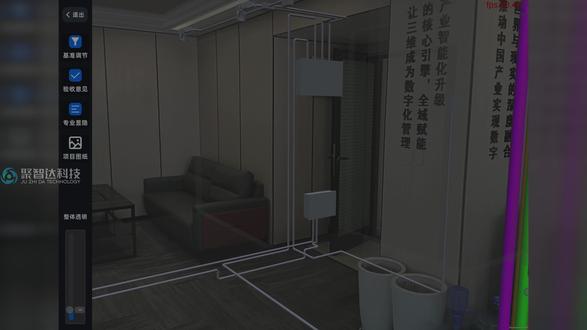 01:22
01:22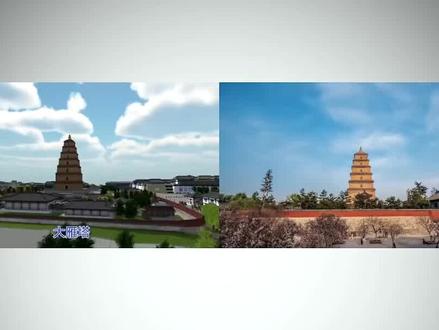 00:32查看AI文稿AI文稿
居住的城市可以在三维世界里重现,这并不是科幻电影的设定,而是城市信息模型。 cim 是以建筑信息模型并为基础,并融入电影信息系统 gis、 互联网系统 lot, 是智慧城市和数字城市的最终表现形式。 cim 还以包含建筑物、道路等地上信息、管道、地铁等地下信息,其 im 平台的搭建可以为城市管理、城市规划着提供数据支持,如灾汉模拟、大型活动演练等,增强城市的管理能力。
52眸瑞智能 03:33
03:33


猜你喜欢
最新视频
- 16.6万抖音朋友