剪映阴影的倾斜角度怎么变化
大家好,今天给大家分享唯美立体倾斜视频效果的制作方法,感兴趣的朋友跟着我一起来学习一下吧!我们打开剪映 点开始创作点素材库选择白色素材点,添加左滑工具栏点比例,选择四比三打对勾。选中白色素材,左滑工具栏点编辑点裁剪, 选择四比三打对勾,把白色扩大布满全屏,返回到主工具栏点画中画,新增画中画点。素材库选择黑色素材点,添加左滑工具栏点 点编辑点裁剪,把比例调成四比三打对勾,把黑色素材扩满全屏,工具栏点返回往左滑动点蒙版矩形蒙版,把蒙版调成长方形,拉动左上角扇形图标,把它变成圆角矩形。 打对勾,左滑工具栏点复制,把复制的素材拖到花儿轨道前面,对齐,选中复制的素材,左滑工具栏 点替换点素材库点背景,选择一个绿色,这样添加进来是九比十六的比例。在工具栏点编辑点裁剪,选择四比三 打对勾,把画面扩大和黑色对齐,选中黑色素材工具栏点返回往左 左滑,打开蒙版点调整参数点羽化,把数值调到二,按住蒙版,往右下角稍微移动一点大对勾,把蒙版关闭,把素材都拉长到十秒左右。把三个素材都对齐点导出备用 点,完成点开始创作。选择刚刚导出的素材点添加,选中素材点动画组合动画,选择翻转。四打对勾工具栏点返回往左滑动点背景点画布颜色, 选择白色倒对勾点导出备用点,完成点开始创作。选择一段素材点添加点,关闭原声点画中画,新增画中画,选择刚刚 导出的绿幕。素材点,添加时间线,往后移动,在合适的位置往左滑动。工具栏,点击定格,保留定格的图片,把前面 和后面的视频部分都删除,把图片拉长和素材对齐,把画面扩大,往左边移动,放在合适的位置。左滑工具栏点抠像色度抠图,把绿色抠掉,打对勾,选中主轨道素材,调整画面的大小 和位置。时间线移动到开头的位置。工具栏点返回点,新增画中画点素材库,选择一段素材点,添加放大,扩满全屏。左滑工具栏点蒙版,线性蒙版点调整参数点旋转, 把模板旋转到九十度,把羽化拉满,移动到合适的位置,最后再添加上喜欢的音乐点使用,我们来看一下这个效果。

粉丝11.8万获赞140.5万
相关视频
 03:02查看AI文稿AI文稿
这样的倾斜立体相册特效是咋做的?其实很简单,看完你也会。 新建项目,导入一段白色素材,将时长拉到十秒左右,回到开始位置,点击画中画,导入一段黑色素材,双指充满放大。 点击工具栏中的蒙版,选矩形蒙版,将蒙版拉到长方形,拉一点圆角, 将黑色素材复制一份,拉到轨道三队旗,选择轨道三,点击替换,选择绿色背景,将绿色背景放大之全屏。点击工具栏中的蒙版,选矩形蒙版, 将绿色蒙版大小调整,与轨道二黑色蒙版同样大小并对齐。选择轨道二黑色素材,点击蒙版,将羽化拉到二,然后将蒙版向下拉一点,导出备用 新建项目,导入刚才的绿色视频,点击动画选组和动画选哈哈镜啊,然后导出备用, 导入一段好看的视频。新建项目我们需要将人物放到左边,点击工具栏中的编辑选镜像,人物就镜像到左边了。点击画中画,导入刚才制作的绿色素材,双指撑满放大, 移动到合适位置,点击工具栏中的定格,这样就得到了一个三秒的照片,留下照片删除前 后多余的视频,将照片的时长拉到与主视频对齐,同样需要将绿色矩形调整左边,点击工具栏中的编辑选镜像。继续点击工具栏中的抠像选色与抠图,将取色器拉到绿色, 将强度和背影拉到五十左右,然后继续导出备用。新建项目,继续导入白色背景素材,将时长拉到十秒左右, 将时间线移动到开始位置,点击画中画,导入刚才制作的视频,将视频缩小,移动到左边,继续点击画中画,导入一段风景视频,双指撑满放大,点击工具栏中的蒙版,选线性,将蒙版拉到九十度, 向右移动蒙版线道,露出矩形视频,选择矩形视频往左,再调整一下,选择风景视频,点击蒙版, 将蒙版线往左拉,然后将羽化拉满。接着给视频添加文字贴纸,调整文字贴纸大小,放大合适的位置, 将贴纸的时长拉到与背景视频对齐,最后将所有视频的时长与背景视频对齐,这样美美倾斜的相册就做好了,导出,看看效果吧。
352广东老杨哥 04:02
04:02 01:03
01:03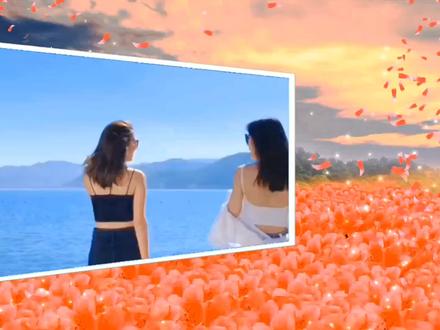 07:09查看AI文稿AI文稿
打开剪映,点击加号开始创作,选择一张橙色的蓝色照片添加进来,然后添加画中画, 新增画中画,再打入一一张绿色照片添加进来,上直放屏幕扩满屏,然后在下方攻击栏找到蒙版, 选择现行模板,手指按住向上拖走合适的位置,然后我们顺时针旋转六度, 然后打勾,然后我们再复制手指这复制部分,拖入花儿味道,然后点亮,然后我们激活模板,选择反转, 然后收转至黄色,向上前向下移动到合适的位置,然后我们在一时间旋转负七度 打勾,然后我们再进行复制,手伸折复制部分,拖入黄三轨道,然后点亮激活蒙版, 顺时针旋转九十度, 然后手掌肘黄色小圆圈向左打到我们想要的位置,然后打勾,然后我们再进行复制,手掌肘拖着刮丝轨道, 然后点亮激活蒙版,选择反转,手转住黄色小圆圈向右拖动,我们到我们想要的位置 打对勾,然后点击返回导出备用,然后不要点击完成,点击左上角的返回,然后我们点亮主轨这个蓝色的照片,我们在下方攻击栏找到替回, 然后点击素材库,我们选择热门里边的白底,然后点击返回,然后导出备用, 然后点击完成,点击加号,继续创作,点击视频,打入我们刚才制作好的两段视频添加进来,然后我们点亮打死了 视频,在下方攻击栏找到切花中花,把它切入花中花味道,然后我们 在下方固原栏找到色度扣图,先将去色器放在绿色上面,我们点击强度向后拉,点击阴影向后拉,因为两个都是绿色,我们看不到效果,但是我们 这步要进行一下操作打扣,然后我们再缩小这个缩小露出一点点白色的边框, 然后点击返回,然后导出备用, 然后点击完成,点击加号继续创作。打入一个背景视频添加进来,然后点击画中画,心中画中画,打入我们刚才制作好的视频添加进来, 然后因为我们这个视频不能长度拉不动,我们可以在下方攻击栏找到定格, 然后我们删除后面部分, 因为定格出来的就是一张照片,这样我们就可以拉的跟上面视频一样长,然后我们双直双屏幕扩满屏, 然后我们在下方工具栏再找到色度构图,将曲色器放在紫色上,蓝色上面,点击强度向后转,点击阴影向后转,打勾,然后点击返回导出备用, 然后点击完成,点击加号继续创作,再打入一个背景视频添加剂, 然后点击画中画,行政画中画,再导入我们刚才制作好的视频添加进来,双击放屏幕扩满屏,然后在下方攻击栏找到色度抠图 点,将取色器放在绿色上面,点击强度向后拉,点击阴影向后拉,打勾,然后点击返回再返回,然后我们点击贴纸添加贴纸, 我这里把它放在了收藏里面,我们可以点击,我们可以搜索夏清凉夏日,找到这些贴纸, 把两个都添加进来打勾,然后我们将他们拉的跟食品一样长, 然后我们来调整一下他们的大小和位置,放在这个位置,然后再调整一下要清凉夏日, 然后时间都返回到前面,点击返回,我们再再返回,我们点亮画中画,我们再调整一下画中画的大写,因为我们这个画中画放在这个, 然后我们把它放在一个合适的位置,然后我们再点击返回,我们再点亮贴纸,然后把他们调整一下位置,合适的位置, 然后大小,然后点击 返回再返回,我们看一下这个效果, 制作好以后倒出即可。喜欢我的点赞、评论、转发加关注,谢谢。
269美景视角 01:56查看AI文稿AI文稿
挑战从新手到入门,十八期教程手把手教你玩转手机版剪映第五期 特效的基础用法。导入素材后,一级工具栏能直接看到特效,选中素材后,二级工具栏也有特效,这两者用法大不同,今天就教你分清用对! 先看二级工具栏特效,选中素材,点开特效后会出现三个选项。第一个是画面特效,系统早就按主题分好类了, 点一下就能直接套用,再点一下还能调节参数,像速度旋转、阴影拉伸这些都能调,直到调出你满意的效果。第二个是人物特效, 听名字就知道他只对有人物的素材生效,要是你给没人物的视频用,画面肯定没反应。添加人物素材后,特效立马就能发挥作用,参数也能随意调整。 第三个是 ai 特效,这里全是现成的特效模型,选中后点生成就能用,操作超简单,就不展开细说了。再来说一级工具栏的特效,不选中任何图层时, 在一级工具栏添加特效后,时间轴上会出现一个特效条,下方工具栏还有一堆编辑工具。点开作用对象,你能选择特效作用。在某个图层上选全局运用的话, 所有素材就都能带上这个特效。按住特效条还能随意移动位置,移到哪段素材上,哪段就会被特效覆盖, 没移到的地方就没效果。你还能拖动特效条两端调整长短,点击调整参数就能微调特效效果。替换特效可以换成其他样式,复制功能还可以多复制几段,叠加出来不一样的感觉,不想用了直接删除就行。最后还有个层级功, 功能点开后能调整特效与各轨道的作用顺序,比如把某个图层移到特效前面,这个图层就不会被特效影响,再把特效移回图层前面,特效就又能作用在图层上。今天就到这了,下期见。拜拜。
37阿飞教剪辑 01:40
01:40 00:48
00:48


猜你喜欢
- 6345骨科医生马俊