ae如何做一个百叶窗旋转的圆

粉丝1.5万获赞33.4万
相关视频
 01:03
01:03 01:44
01:44 01:15
01:15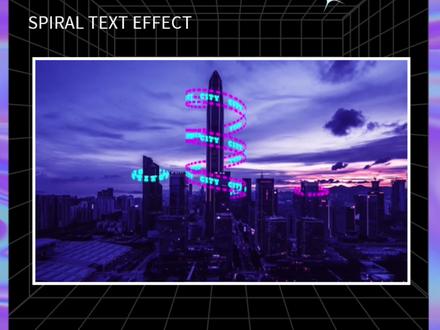 01:42查看AI文稿AI文稿
哈喽,大家好,我是 a 小军,像这么科幻的螺旋文字,科幻效果又是怎么做的呢?赶紧点赞收藏起来,我来教会你。首先我们新建一个合成,然后我们在这里画一个矩形,给矩形添加百叶窗,效果过度完成给个四十五,宽度给个六十四左右 control t 将他复制一层,再给他往下移,在这两个中间我们给他添加文字,然后再给他多复制几个,我们再给这三个全部愈合成一下,给愈合成一个动态拼贴,给拼贴中心配关键针, 然后我们再给他一个变换效果倾斜点的八,再给他添加一个动态拼贴,给他 x 轴移到中间, control d 给他多复制几层,让他们连接在一起。然后我们再新建一个合成,把视频素材脱下来,调整一下大小,给他愈合成一下, 再给他一个摄像机跟踪,然后我们选择一个点,创建空白的摄像机,我们再把刚刚做的螺旋素材拖入进来,给他添加一个 power ceiling 的效果。这里我们就选择我们的螺旋素材,适当的调整一下他的位置,半径,高度都可以适当调整一下,角度也可以调整一下。 调整完之后,我们再复制一层 rende sign, 改为论 see you down。 然后我们再选择几个点,给他一个实底,我们调整一下他的长度,给实底画一个对照, 画好了之后给他一个 l 反转遮罩,好了,我们这里再给他一个前半截的一个效果,最后我们再给他个曲线,调整一下他的颜色。 好了,本期的教程就到这里了,如果对你有帮助的话,记得三连加关注支持一下,若有任何问题,欢迎随时私信我们,下期见!
799AE小君(特效集中营)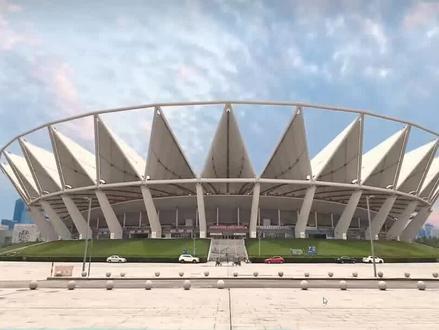 01:02查看AI文稿AI文稿
这种炫酷的旋转效果是怎么制作的?让我一分钟教会你。首先拍摄一段这样子的圆形建筑物,因为圆形视觉效果更好。打开 a e, 导入素材, ctrl 加地复制一个图层时间冻结针,用钢笔抠出球形物体, ctrl 加 shift 加 c, 愈合成一下,添加 reflex mof 效果。展开参数,激活这个小麻表,在这里打上钩,下一针,去掉钩时间线,拖至一秒处,修剪一下工作区, 再打上钩。接下来就是用钢笔画线条,画完线条预览一下。嗯,还可以。接下来就用摄像机跟踪视频,拖入刚做好的素材,调整大小至合适位置。我们还可以添加一点小细节,用 钢笔抠出保留部分,用抠像插件抠出绿木,再调整一下位置。最后看效果,你学会了吗?需要这款插件的评论区给我留言。
4967锤子雕 03:40
03:40 02:51查看AI文稿AI文稿
在 after off x 中,这种旋风能量环效果应该怎么做呢?现在只需要三个步骤,你就能掌握其精髓。第一步,旋风效果的构建。 我们先新建一个纯色图层,然后添加 cc box 神效果。这里你需要将散射参数设置为三百二十,旋转轴选择 z 轴。 接着在旋转参数上输入表达式探程负八十。这里的意思是将使我们的图像向左旋转,然后将扭转角度设为零下一百二十度,间隔差距五十,尺寸七十五。 为了增添视觉动态感,我们稍微增加一点不稳定性。接着我们添加一个圆形效果,设定半径为五百五十,边缘选择边缘半径,边缘半径设为四百四十。为了营造柔和的边缘效果,我们将雨花外侧 和内侧参数均设为一百。然后将混合模式设置为模板量法。最后新建一个调整图层,并添加宣传扭曲效果。 我们将角度设定为一圈多,扭曲半径设为五十。 此时你会发现我们的旋风效果已经初步形成,但细节尚须完善。 第二步,细节的打磨。我们在纯色图层上添加分型杂色效果,将亮度调整为负五十。同样在演化参数上输入表达是 time 乘二百,以增加动态感。然后我们添加川流置换效果,数量设为负三十五, 大小六十,复杂度十。在演化参数上再次输入表达试探乘二。 此时你可以观察到画面上增添了丰富的细节,视觉效果显著提升。 第三步,调整色彩和光效。我们需要对图层进行愈合成操作,并命名为旋风。接下来添加填充效果,并将颜色调整为你所喜欢的颜色, 然后添加 dogo 发光效果,适当的降低一下曝光度,再添加曲线效果,将白色曲线稍微提升,以强化旋风效果的视觉冲击力。 如果你希望使用多种颜色,可以通过复制多层合成并调整颜色来实现。然后将合成图层稍微间隔几针,这样子就可以使他们的运动规律错开,可以到达更好的效果。这就 是在 after off x 中创建旋风能量环效果的详细步骤。遵循这些步骤,你可以轻松的制作出令人眼前一亮的动态效果。我们期待你的作品,同时也欢迎你分享你的创作经验和心得。 如果你觉得这个教程对你有所帮助,欢迎留言点赞和分享给你的朋友们,我们下次再见!
1528K帧Keyzhen


