粉丝100获赞664

windows server 服务器如何安装 internet 信息服务管理器?打开服务器管理器,点击左侧的仪表板,点击右侧的添加角色和功能,进入添加角色和功能向导,点击下一步安装类型, 选择基于角色或基于功能的安装,点击下一步,选择要安装角色和功能的服务器或虚拟硬盘,选择从服务器池中选择服务器,点击下一步服务器角色,选择 web 服务器 iis, 点击下一步,进入添加角色和功能向导,点击添加功能,点击下一步,选择要安装在所选服务器上的一个或多个功能选择点。 net framework, 三点五, 包括点。 net 二点零和三点零选择点。 net framework, 四点七和 asp 点。 net 四点七,点击下一步,进入 web 服务器角色。 iis, 直接点击下一步,进入角色服务,按照如图所示进行打勾, 点击下一步,点击安装。正在开始安装。马上就好喽!哎呦妈呀,怎么报错了?提示,请求添加或删除指定服务器上的功能失败,安装一个或多个角色 角色服务或功能失败。出现此错误是由于计算机无法从 windows 更新下载所需的文件,通俗点说就是服务器没有连接外网导致的。此时我们需要下载离线目录资源。下载链接地址已放到评论区,私信作者索取密码, 点击关闭,重新进行安装。安装步骤前面是一样的,我们在这就省略了。直接来到确认安装所选内容界面,点击指定 备用原路径,这里就是我们刚刚下载并解压好的备用资源目录,点击确定,点击安装。正在开始安装, 请稍等片刻,这回不会再查撇了吧。安装成功,点击关闭,打开服务器管理器,点击工具,弹出下拉框,选择 internet information services iis 管理器,完美。

大家好,今天我要向大家介绍的是怎样安装 vivo 服务器 i i s, 那么安装完成之后呢,你的电脑就变成了一台 vivo 服务器,这样呢,就可以用追梦人来设计动态网站了。 i s 呢,它的全称叫做 internet information service, 它是由微软开发的一个歪博服务器软件,下面我们一起来看看是怎么安装的吧。 我们双击控制面板,然后点击程序,接下来点击启用或关闭 windows 功能,然后呢, 我们勾选 internet information service 这个选项,接下来呢,我们展开这个加号,还会对里边具体的功能进行选择,比如说我们要运行 sp 程序 等等,我们根据自己需要的内容进行勾选,然后点击确定, 那么这个时候我们就等待安装过程结束。如果你也想设计动态网页,那么欢迎你访问陶老师的主页,获取全套动态网页开发视频。 好,现在已经呢安装完成,那么我们怎么来判断这个安装成功了呢?我们打开浏览器,在 浏览器里面输入网址, local host, 现在呢,我们看到了 iis 的欢迎页面,就表示我们的安装已经成功了。 好了,现在呢,你就可以用追文文来编辑和测试动态网页了。

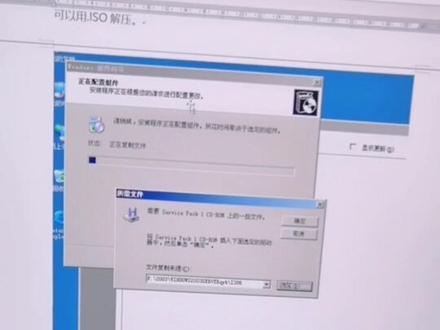
我是散打狼,教大家如何在 windowssl 为两千零三安装 is。 嗯,首先呢在那个控制面板打开这个,然后点这个,然后下一步点详细信息, 然后选择 i s, 然后选择这几个,然后就下一步。然后的话呢在这里有个很重要的,他是要下载一个。呃,文件啊,就是下载一个文件夹啊,把那些解压出来。 i s 他默认在就是他是从你安装的那个 windows 色为两千零三的这个,呃, i s o 文件,把它解压出来,然后选择这个, 然后下一步,下一步就可以了。嗯,还是挺简单的。然后就是出现了 is 的管理界面,就可以添加网站了。

给大家讲讲怎么搭建 ftp 服务器,这里以四二五二零零八 r 为例,给大家演示一下点击服务器管理器,我们先创建一个用户和组, 点击配置,双击用户和组,点击用户,我们先创建一个 f ftp 用户 ftpu 字一, 输入密码,密码需要字母数字和特殊字符组成,不舍而发,为 去掉选择 用户不能更改密码,密码永不过期。创建,关闭点击组,创建一个 ftp 组, ftp grove 创建, 创建好用户,然后我们去创建一个文件夹, 打开计算机,在第一盘创建一个,新建一个 ftv 文件夹, 这台右键属性安全, 把 ftv growth 添加进来, 把这个 ftp 组添加进来,这里分配权限,点击确定, 然后我们去安装 ftp 服务,打开服务器管理器, 双击角色,添加角色,下一步 找到 wiber 服务器, irs, 勾选下一步,下一步向下拉, 找到 ftp 服务器,勾选下一步安装, 等待安装完成,安装成功,点击关闭。 好,我们去创建 ftp 站点角色,下面多一个 wiber 服务器,双击点击 internet 信息,服务器管理器对着这个位置右键添加 ftp 站点, 站点取个名字,拿 ftp 这路径,选择我们刚才创建的 ftp 文件夹,低盘 ftp, 确定下一步,这里选择 ssl, 选择无下一步印明,这里印明的话就是访问 ftp 服务器,不需要输入账号密码,那样不安全,我们选择基本需要账号密码 允许访问,这里下拉选择指定角色和用户组,组是我们刚才创建的 ftp group, 分配读写原线完成好站,站点就创建好了, 我们需要打开控制密码,继续关闭防火墙,防火墙,打开火火,关闭防火墙,关闭防火墙。 app 服务器,我们通过 ip 地址访问,我们现在查看一下 ip 地址, 更改视频机设置这一双击点击详细信息,我们可以看到 app 是幺九二点幺六八点零点二四五, 根据这些信息,我们给 ip 地址固定一下,点属性双击协议版本。四, 使用下面的 ip 地址。 好,确定 好,我们打开浏览器测试一下, 回车输入账户和密码, 成功访问,只是说这里面没有东西啊,空的。

点击开始菜单,点击服务器管理器, 点击添加角色和功能, 这里勾选 word 服务器, 点击下一步, 勾选动态压缩, 勾选应用程序开发下的 a s p 点点四点八, 勾选 s。 六、管理兼容性,勾选 s 管理脚本和工具,勾选管理服务,点击下一步,点击安装,我们等待安装完成。 点击工具菜单,选 s 管理器, 这里有程序池和默认网站,到此我们已经添加好了 eyes。

大家好,今天给大家分享的是在 windows 服务器平台上如何安装 sex server 数据库。首先我们需要准备好安装所需的文件,一个是 sex server 数据库安装包, 一个是 s s m s 数据库客户端,因为最新版的数据库安装完成以后的话没有客户端,所以说我们需要去微软的官网下载 s s m s 客户端来安装。接下来我们开始安装,选中数据库安装包,右键选择解压到, 然后我们双击 set up。 接下来的很多操作的话,基本上都是傻瓜式的操作,没有什么太多需要改动的地方, 这里的话我们选择安装,然后选择全新 sectorder 独立安装, 直接下, 这里的话不建议勾选, 这里的话可以只安装数据库引擎服务,也可以就是全部都选上,如果你不知道选哪些的话,你就点击全选就行,然后这右边选择右边,这里的话可以更改这个数据库的安装路径,这里的话我们保持默认就行, 直接下一步, 这里的话不用管它,直接下一步,这里需要注意一下身份验证模式,这里可以选择 windows 身份 验证模式,也可以选择这个混合模式,混合模式的话多了一个 sex server 身份验证, sex server 身份验证的话,需要为这个 sex server 系统管理员 s a 账户设置一个密码,这里的话我们选择混合模式,然后设定 s a 的账户密码, 这里需要注意一下, s a 账户的密码的话有一个复杂性要求,它可以包含大小写、字母、数字以及其他字符这四种,当中任选三种就可以。接下来我们点击添加当前用户, 添加当前用户的话,他会把当前登录 windows 系统的这个用户添加进去,然后点击下一步, 点击添加当前用户, 很多操作都是直接下一步, 接下来点击安装就可以了。现在正在安装 sectorler 数据库,这个安装过程的话,根据电脑配置不同的话,这个安装的进度的话也有快慢,配置稍微好一点的服务器或者是电脑的话,安装相对来说需会快一点, 也就可能半个小时左右,慢一点的话半个小时,如果快一点的话可能也就十多分钟,这里我们等着就行。 整个数据库安装完成以后,然后我们安装这个 s s m s 这个客户端,因为新版本的数据库安装完成以后的话,它是没有这个快捷方式的这个客户端的,所以说我们需要额外的安装客户端这个 s s m s 这个软件的话,我们需要去微软的官网下载, 这里有一点需要说明一下,新版本的 sex server 数据库的话,可以去以下这个网站下载, next i tell you 这个网站上下载新版的数据库软件,在这个网站上面你注册登录以后的话,就可以下载 sex server 二零一六之后的数据库软件, 之前的软件的话 sector 二零一六之前的数据库软件的话,可以去这个 msdn, 我告诉你这个网站上下载这上面的软件的话,都是这个原版的软件, 到这里的话是 sover 数据库的安装就已经完成了,我们先全部关闭。接下来我们安装 s s m s 客户端,这里的话可以更改这个客户端的安装位置,我这里就不再更改,然后直接点击安装 客户端已经安装完成,接下来我们把这个客户端的快捷方式发送到桌面, 如果我们不安装 s s m s 这个的话,那么我们数据库安装完成以后,它没有这个快捷方式的,所以说我们才需要 在这个数据库安装完成以后,安装这个 s s m s 这个客户端,然后来生成这个快捷方式。接下来我们双击这个客户端快捷方式, 然后这里的话我们选择 windows 身份验证登录,这样的话就可以直接登录。如果是这里选择 sex server 身份验证登录的话,那么这里的登录名我们就需要填写为 s a, 然后登录密码就设置为我们刚才在安装数据库过程当中设置的这个 s a 账户的密码,这里的话我们选择 windows 身份验证登录就可以了。 登录成功以后的话,我们就可以在数据库上进行各种数据操作。 以上呢就是在 windows 服务器平台上安装 sex over 数据库的一个过程,分享给大家。


大家好,今天给大家分享的是在 windows 服务器平台上如何部署域名解析服务 dns, 我们以 windows sover 二零二二服务器操作系统为平台来进行演示操作。 在部署域名解析服务 dns 之前,我们需要确保当前服务器的 ip 地址为静态 ip 地址,因为如果服务器的 ip 地址为动态 ip 地址的话,服务器一旦重启,那么部署在该服务器上的服务就有可能无法访问或者是无法使用。因此我们需要确保部署 dns 服务的服务器的 ip 地址为静态 ip 地址,这里我们查看一下, 目前我们服务器的 ip 地址为静态 ip 地址,所以说这里就不需要进行额外的设置了。 接下来我们开始部署 dns 服务,选择开始菜单,点击服务器管理器, 接下来我们选择添加角色或功能,然后直接下一步,这里选择基于角色或基于功能的安装。 这里需要注意一下,在实际的生产环境当中,服务器池当中可能会有多台服务器,所以说我们在选择服务器的时候,一定要选择将要部署 dns 服务的那台服务器,然后最后点击下一步我们这里, 这里的话我们选择 dns 服务器前面的复选框,我们点击我们一定要点击 dns 服务器前面的复选框,因为如果直接点击 dns 服务器的话,有的步骤他可能出不来,这个步骤出不来的话,你这个 dns 服务器的步数就有可能会不成功,所以说这一点我们也需要注意一下, 你看我们点击 dns 服务器前面的复选框之后,它弹出来了这个添加角色和功能的向导,如果是我们直接点击的 dns 服务器这个名字的话,这一步它可能就不会弹出来, 所以说这里是需要注意的一点,这里我们点击添加功能,然后直接下一步,直接下一步就行,这里下一步,这里我们勾选上,然后直接点击安装 好我们的 dns 服务器,已经安装成功,接下来的话我们需要打开 dns 管理器,我们这里点击关闭 这里我们选中 dns, 然后在在这个右边的这个框里边,我们右键选择 dns 管理器,这是第一种打开 dns 管理器的一种方式,然后还有一种方式就是 在工具里边这里点击 dns 也可以进去,这里的话我们就选择第一种就行,我们在服务器上面右键,然后选择 dns 管理器, 选择好这个以后,我们选中服务器,然后点击新建区域,直接下一步我们选择创建主要区域, 选择正向查找区域,这里区域名称的话,我们可以自己随便设置一个,因为我这里是演示搭建这个 dns 服务器的步骤,所以说这里我就以演示的拼音来代替, 然后点击下一步,这里的话我们默认下一步就行,这里也点击下一步,然后点击完成,这样的话整个正向区域我们就已经设置完了, 嗯,正向区域,正向查找区域设置完成以后,接下来我们还要设置反向查找区域,反向查找区域的这个设置步骤跟正向查找区域的设置步骤是一模一样的,基本上没有太大的变化。 我们给大家从头演示一下这个反向查找区域的一个添加步骤,看一下跟这个正向查找区域有什么不一样,它的一个搭建,我们点击开始菜单,还是选择服务器管理器, 这里要稍微等一下,然后选择 dns, 右键选择 dns 管理器,其实步骤都是一样的,然后我们还是右键选择新建区域,下一步这里还是选择创建主要区域, 这里我们就有一点变化了,我们刚才第一步创建的是正向查找区域,现在的话我们就需要创建反向查找区域,正向查找区域的话就是将 dns 名称转换成他一个对应的 ip 地址,反向查找区域的话,就是反过来把 ip 地址转换成相应的 dns 名称, 然后点击下一步选择 ip v 四反向查找区域。网络 id 这里我们需要注意一下,网络 id 的话,我们就要设置为服务器 ip 地 地址所在的网段,我们看一下服务器的 ip 地址, 服务器的 ip 地址是幺九二点幺六八点幺九九点幺二九,然后此网验码是三个二五五,这样的话我们这个服务器就是在一个 c 网段里边,所以说这里我们就好进行设置了, 我们看一下这里也是服务器的 ip 地址, 幺九二点幺六八点幺九九, 然后点击下一步,这里的话保持默认,然后也是保持默认点击完成。 现在的话正向查找区域,反向查找区域我们都已经创建完成,在这个正向查找区域与这个反向查找区域 都创建完成以后,接下来我们就要进行这个资源记录的创建,我们在服务器上面下拉选择这个,嗯,选择我们这个正向查找区域,然后我们在这个刚才我们创建的这个正向查找区域演示点看上面右键,我们选择新建主机, 新建主机的话这个名称我们就写三 w 服务,也就是三 w 服务,也就是以前他们说的这个万维网服务,我们写名称我们就选三 w, 然后 ip 地址的话,我们就写这个服务器的这个 ip 地址,一九二点一六八点 一九九点一二九。然后点击添加主机,点击确定, 这样的话我们整个 dns 服务就已经搭建完成,搭建完成以后的话,我们来简单的测试一下这个 dns 服务是否已经搭建成功。 嗯,这个测试的话怎么测试呢?测试的话我们就用与这个服务器在同一个网段的一个局域网内的主机来进行测试,也就是我们用局域网内的主机测试就行了。嗯,我局域网内有一台 windows 十一的一个主机,我们用这台主机来测试一下,我们先把主机打开, 如何更好的测试我们刚才搭建的 dns 服务是否成就是是否搭建成功呢?这里的话,我们把局域网内的主机这个 ip 地址更改为静态 ip 地址,然后它的这个 dns 服务器的地址的话,我们就更改为刚才我们搭建的 dns 服务器的地址, 这样的话我们这局网内的这台测试主机,它如果能够打开网站的话,这就说明我们搭建的这个 dns 服务是没有什么大问题的。我们测试一下来, 我们先把主机的 ip 记 更改为静态 ip 地址, 我先查看一下主角的一个 ip 地址情况, 然后我们这里把相应的 ip 地址填进来, 这里我们就需要注意一下,首选 dns 服务器的话,我们就设置为刚才我们服务器的这个 ip 地址,我们看一下服务器的 ip 地址是多少, 一九二点,一六八点,一九九点一二九,一九二点,一六八点,一九九点一二九。然后备用 dns 服务器的话,我们暂时先不给他设置,因为现在我们只设置一个 dns 服务器的话, 如果能够打开网站,那么就说明我们这个 dns 服务器是搭搭建成功的,如果是我们把备用 dns 服务器都给它填上了,那么我们的主机能打开网站,即使是我们这个首选 dns 服务器不成功的话,搭建不成功的话,如果填写了备用 dns 服务器的话,它也是能打开网站的,所以说这里备用 dns 服务器的话,我们就先不填, 然后我们点击确定,你看我们刚才更改了一下,现在目前没有网络,然后我们稍微等一下, 只要我们 这里京东网站能打开的话,我们 dns 服务器就是成功的。好,我们现在网站已经打开了,这现在就说明我们的这个 dns 服务是搭建成功的,我们再打开一下其他的网站试一下,但是因为我这是在虚拟机里边搭建的这个 dns 服务器,然后并进行的测试, 所以说这个性能什么的肯定没有物理主机那么强,打开网站的话可能就是稍微缓慢一点,但是这并不影响我们做实验,我们再看一下其他网站能不能打开,我们随便点一下就行, 你看也能打开,都能打开,都能打开,说明我们这个 dns 服务搭建的话是成功的, 然后这里的话我们通过命令行来查看一下相关的信息。 ip configure 反斜杠 or 这里就是我们主机的一个基本的一个 ip 地址相应的信息,我们看一下这是我们目前主机的一个 ip v 四地址,然后这是它的网关地址,上面这个是子网眼码, 下面这个就是 dns 服务器,我们刚才搭建的 dns 服务器的 ip 地址,一九二点一六八点一九九点一二九。然后我们再反向测试一下,我们把这个首选 dns 服务器,我们给它就是把它的这个 ip 地址给它删掉以后,我们看一下能否打开网站,我们再反向测试一下, 我们这里把 dns 服务器给他删了,然后我们点击确定,我们现在再试一下能否打开网站, 你看现在直接就没有反应,直接显示无法访问此页面,我们再测试一下,其他的 你看直接就不行,所以说这就从正面以及这个反面测试了,就是验证了我们这个 dns 服务器搭建是成功的。 最后接下来的话,我们再用这个 n s look up 这个命令,然后对这个我们刚才搭建的这个三 w 点儿演示点 com 这个域名进行一下解析测试,看看他解析出来的这个 ip 地址是不是这个一九二点一六八点一九九点一二九。 但是这个解析测试的话,在这个命令行里边做,我们需要以管理员身份来运行这个命令行,所以说这里我们先关掉, 这里我们以管理员身份运行使用命令 n s look at up 啊,这里出现了一点小问题,因为刚才我们继续 这个反向测试的时候,我们把这个 dns 服务器给它删掉了,所以说这里解析出错了,我们现在给它添加回去,添加回去以后我们再用这个 nslook up 命令来测试一下,一九二点一六八点一九九点一二九, 我们重新来一下 n s look up, 你看现在就解析出来了,一九二点一六八点一九九点一二九,这就说明我们这个是成功的 啊。第二步,这个解析这里 这里有,不应该输这个 nsucap, 我输错了,这应该输我们刚才演就是的那个域名,我们刚才设置的那个域名三 w 点演示点 com, 这个域名点 com, 你看他现在就解析出来了,三 w 点演示点 com, 这个域名他对应的 ip 地址就是一九二点一六八点一九九点一二九。 到这里的话,我们的整个 dns 服务的搭架就已经完成了,然后现在我们也测试成功了, 如果有兴趣的话还可以,就是说,嗯,给这个 dns 服务器的 ip 地址设置一个对应的设置一个别名,就是给 dns 服务器 ip 地址所对应的这个域名三 w 点演示点 com, 设置一个别名,我们这里给大家进行一下简单 的演示,还是打开这个服务器管理器, 选择 dns, 右键选择辅 dns 管理器,选择正向查找区域下面的演示点 com, 然后选择新建别名, 新建别名的话,这个别名你就可以自己也可以自己随便选一个。我直接以演示为主题啊,直接以演示为别名,然后目标主题的完全合格的域名的话,就是我们先前设置的三 w 点演示点 com, 这样的话整个别名就设置好了,然后我们直接点击确定。最后我们再通过局域网内的客户机来看一下这个别名的一个设置情况,通过命令行来运行,通过管理员方式来运行。 然后我们输入一下我们刚才的这个,嗯,就是我们刚才设置的别名演示,演示点 com, 演示点,演示点 com, 你看现在我们用这个别名来解析的话,他一样能解析出正确的 ip 地址。 最开始我们的这个域名是三 w 点演示点 com, 然后它能够解析出这个对应的 ip 地址,一九二点一六八点一九九点一二九。然后我们给这个最初的这个域名我们设置了一个别名,我们把这个三 w 改成了演示,然后它也能解析出正确的 ip 地址。 以上呢就是这个 dns 服务器的一个搭建过程,以及这个基本的一个测试功能,分享给大家。


大家好,今天给大家分享的是如何在虚拟机当中安装 windows server 二零二服务器操作系统。首先我们需要准备好安装环境,一个纯净版的 windows server 二零二系统镜像以及 wimover 虚拟机安装包。我们打开浏览器,然后在 next itlu 这个网站上下载纯净版的 windows server 二零二二系统镜像。 这个网站的话目前只支持 windows server 二零一六之后的系统镜像版本。下载 windows server 二零一六之前的服务器操作系统镜像的话,需要去这个 msdn, 我告诉你这个网站上进行下载,然后接下来就是 windows 虚拟机的下载,我们选择第一个就行,然后选择这个在这个官网上进行下载就可以了,因为我之前都已经准备好了的,所以这里我就不再下载。 接下来我们双击打开虚拟机,在虚拟机当中安装 windows server 二零二服务器操作系统,与在物理机上安装基本上一样,没有什么太大的区别。我们这里点击创建新的虚拟机,然后选择自定义高级就可以。如果对虚拟机不是很熟悉的话,这里建议选择典型推荐,这里选择默认,然后这里选择我们的系统镜像,我们选择 windows server 二零二二,点击打开直接下一步,然后这个产品安装密要的话我们可以先不填,然后这个密码也可以先不用填,然后全屏的话我们必须要填的这个是,但是密码的话,这里建议是先给它填上。 密码有一个复杂性要求,就是必须由大写字母,小写字母还有数字组成,这里是对这个虚拟机一个名字以及这个安装位置的更改,看个人需要就行,这里我不做更改。然后处理器的话,这里根据自己物理机的一个处理器情况,然后来进行一个合理的分配。 内存也是一样,根据物理机来进行分配,这里保持默认, 这些基本上都保持默认就行,然后这个磁盘大小,磁盘大小的话保持默认就行,然后但是因为我的这个就是物理磁盘比较大,所以说这里我给他更改一下,我改成一百二 级别,因为我后边的话会在这个服务器经销上就是搭建一些这个 f t p 服务, d h c p 服务或者是 d n s 服务等,所以说这里次盘我给它分的大一点。这里创建后开启此虚拟机,这里需要注意一下这个如果勾选上的话,你点击完成以后,它会自动开启虚拟机,如果把这个勾选给它取消,你点击完成以后的话,就需要手动的去开启这个虚拟机的安装, 在这个情况快速按回正,然后就会进入这个系统进项的一个安装界面,接下来的话就是一个等待就行了,基本上没有什么手动操作的地方, 这里的话选择服务器操作系统的版本,我这里的话选择桌面企业版。 下面就是漫长的安装等待过程, 到这里的话服务器操作系统就已经安装完成了,他安装完成以后会自动的弹出这个 会自动的弹出这个 web wear tos 工具的安装,它安装完成以后,这个 tos 工具的话就会把这个屏幕放成全屏,然后你可以在物理机与这个虚拟机之间进行这个文件的拷贝,当然这个工具的话是因为我这个服务器操作系统在这个虚拟机当中安装,所以说它才会有这个工具当装。如果是你在物理机上安装这个服务器操作系统的话,它没有这个工具安装的。 我们按键盘上的 ctrl 加 alt 加 delete 解锁,输入我们前面设置好的密码,如果是你前面没有设置密码的话,这里就不会有密码输入。 这里的话,整个桌面看起来字体那些看起来比较小,我们更改一下它的这个显示模式, 改成百分之两百,因为我这个是四 k 的显示器,所以说他刚安装完成以后看着比较小,我们改一下就可以。然后我们在物理机上把这个激活软件给他拖过来,把这个系统激活一下, 用这个软件 macro k m s 来机构必须与管理员身份来预计,这是需要注意的一点,而且必须联网。 我们这里选择激活 onesover 二零零八到二零二二,如果不激活的话,很多东西你就没法操作,它必须要激活才能使用。这里 啊,这里有显示错误,我们看一下他好像是已经激活了,因为我之前做的实验当中就是用这个软件激活的时候,他也是这样显示激活错误,但是我最后去看系统的激活信息的时候,他显示的还是已经激活状态,我们看一下就行。如果说这些能够设置的话,就表示已经激活了,你看图标这些都能放出来,表示我们这个系统现在是已经激活状态, 我们的系统已经激活的,这个不用管它,它显示激活作物信息,后期的话我会在这个服务器操作系统上就是不同一些 f t p 服务,然后 d h c p 服务以及这个 d n s 服务, 到时候同样会出一些视频给大家。好,今天关于这个 windows server 二零二伏击操作系统的安装到这里就结束了。


大家好,今天我们来讲一下 a、 d、 e 的搭建与配置。我们先来演示一下 windows server 系统的安装, 我们打开网页去微软官网下载 windows server 二零二二的镜像,那网址我会贴在视频下方,我们选择中文,点击下载。 好,那我们镜像已经下载完毕了。接下来我们在 vm 虚拟机上演示安装 windows sever。 二零二二, 如果还有不会用 vm 虚拟机的小伙伴可以看一下我之前的视频。我们打开 vmwear, 点击文件新建虚拟机,选择典型,点击下一步, 选择稍后安装操作系统,点击下一步,选择微软操作系统,选择 windows server 二零二二,点击下一步, 我们选择一个安装位置, 就叫 server, 点击下一步,我们分配一百个 g, 选择多个文件,点击下一步,点击完成。 我们选择刚刚创建的虚拟机,点击编辑虚拟机,设置内存,我们选择四个 g 处理器,我们选择每个处理器的内核数量为两个,这样一共有四个 cd 杠 dvd, 我们选择使用 iso 印象文件,点击浏览,选择我们刚刚下载好的镜像, 点击网络适配器,我们选择调节模式,点击打印机,我们移除它, 点击确定, 那我们已经设置好了,我们点击开启此虚拟机。在出现 press any king 这句英文的时候,我们点击选中虚拟机,然后按键盘上任意键进入安装, 点击下一页,点击现在安装, 我们选择标准且有图形界面的系统进行安装,点击下一页, 勾选许可,点击下一页,我们选择自定义,点击下一页。 接下来我们等待安装, 那我们现在设置一个密码, 按照要求,我们点击虚拟机 发送, ctrl, 加 alt, 加 delete, 然后输入密码 进入系统, 我们右键 serve 二零二二,点击安装 when we are tools, 我们把服务器管理器最小化, 右键桌面, 点击个性化选择主题拉到最下面,点击桌面图标设置, 把我们待会会用到的计算机和网络放在桌面上,点击应用,点击确定 我们右键桌面,选择显示设置,把分辨率调整为一九二零乘一零八零, 保留更改。 然后在虚拟机的上方有一个 个自由拉伸,我们点击它, 那么 windows super 二零二已经安装完成了。