vitualbox虚拟机怎么使用
粉丝574获赞2008
相关视频
 04:44查看AI文稿AI文稿
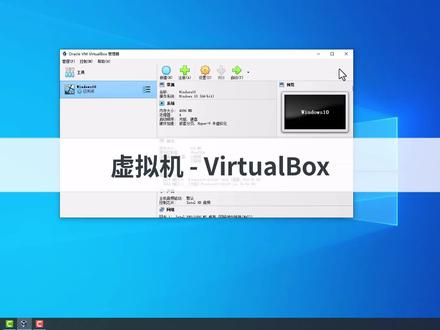
前两个视频介绍了 hyper v 和 wemaver, 再推荐一款虚拟机 virtu box, 原因有两个,一是 hyper v 不能在家庭版安装, 另一个是 remover 非商业版本,不支持快招和克隆,而付费版需要购买许可证秘药。虽然网上有分享的许可证秘药,但还是有公司和个人是使用正版的,所以这才推荐 h o box。 先从官网下载软件,搜索 h o box, 找到带官网标签的结果,进入后点击下载,选择 windows host, 然后等待下载完成。 安装并不复杂, 选择好安装路径就可以一路下一步,直至完成。 安装完成后进入全局设定,更改虚拟机默认保存位置 和打开软件更新软件的配置就完成了。还是以创建 windows 十为例, 输入虚拟机名称,选择已经准备好的系统镜像, 如果不选择系统镜像,系统类型和版本可以手动设置,建议勾选跳过自动安装内存和 cpu, 按需设置。 磁盘空间尽量多一些,不要勾选预先分配全部空间,否则主机硬盘空间就会被提前占用。点击下一步制完成创建完成后可以看到右侧的虚拟机信息,点击相应的内容就可以修改 软盘,不需要就取消勾选顺序,也可以调整 网络默认使用。 net 如果你需要提供局域网服务,就选择调节网, 并指定调节使用的网卡。快照是非常方便的。轻备份还原,选择备份系统快照,进入管理界面。快照最好在虚拟机系统关闭下生成,和其他虚拟机一样,快照不宜过多。选中快照备份,点击恢复备份就可以完成还原。 rachel box 同样支持完全备份,通过导入导出来完成。 这里要注意 mac 地址设定。我的习惯是选择包含所有网卡的 mac 地址, 备份完成后删除现在的虚拟机系统。这里有两个选项,如果只是从列表移除,就点击只移除。我要删除虚拟机, 就选择删除所有文件,通过导入将之前的备份导入毁于列表。 同样要注意 mac 地址的选择,如果只是恢复,就选择包含所有 mac 地址,不要选择导入虚拟及硬盘为 vdi, 完成步骤导入就成功了。此操作可以将备份多次导入, 通过复制也可以达到创建新虚拟机的效果。 mac 地址的选择按实际情况来定,选择完全复制, 点击完成即可。这种方式比较适合虚拟机系统的一次性使用,比如安装测试某个可能存在风险的软件,虚拟机用完后就不用恢复,直接删除。另外一个功能是注册,他是将移出列表的虚拟机重新加载到列表中来。 以上这些功能在日常应用中是足够的。 reach your books 的基本操作就介绍完了,如果视频对你有帮助,还请点赞关注。
893帕克jun 08:58查看AI文稿AI文稿
啊,各位同学大家好,本期视频呢,我们介绍一下虚拟机以及虚拟机的安装和使用。首先我们看一下虚拟机的功能啊,其实虚拟机的功能呢,就是在实体计算机中模拟完整的计算机系统,可以简单理解为在我们的电脑上去模拟多个电脑,我们看一下虚拟机在电脑中的结构, 那我们先来看一下这个电脑的一个常规结构,首先是电脑硬件,也就是我们的主机,然后呢在主机上我们去安装操作系统,比如说 windows 操作系统或者是 linux 操作系统,然后在操作系统上呢,我们就可以去安装软件, 说聊天软件啊,浏览器啊,或者是视频软件,这是电脑中没有安装虚拟机的时候啊,如果说电脑中我们安装了虚拟机,他是一个什么结果呢?肯定是先是要有电脑硬件,然后我们在电脑硬硬件中去安装操作系统,比如说我们常用的 windows, 然后在操作系统上我们 去安装一个软件,这个软件就是虚拟机软件,虚拟机软件安装完成之后呢,我们就可以在虚拟机上去模拟虚拟的电脑,也就是去安装操作系统,然后在操作系统里面呢,就可以像操作自己的电脑一样去使用,去安装一些软件。当然虚拟机软件呢,不是只能创建一个虚拟的操作系统, 可以去创建更多的操作系统,然后在其他操作系统上呢,再去去安装我们需要使用的软件,哎,这就是一个虚拟机软件在我们的电脑中的应用场景。 接下来呢去安装一下虚拟机,现在市面上主流的虚拟机呢,有这个两种,一个是 wem wear 啊,一个是 watcher box。 wem wear 呢是一个商业软件, watch box 呢是一个免费的软件,那 wem wear 呢是比较流行的一个虚拟机软件, 我们就来安装一下威猛威尔,首先呢我们得下载一个威猛威尔的虚拟机,虚拟机的这个下载地址呢,我会放在视频的下方,大家可以自行下载。好,我们来下载 改一下这个虚拟机软件,然后直接点击下载就行。现在下载完成了,然后我们解压一下啊,解压完之后打开这个文件夹啊,里面有一个 wim vr workstation 的这个虚拟机直接双击安装就可以, 然后点击下一步啊,勾选一下,我同意下一步安装位置,这个地方可以改,也可以不改啊,一般不用改啊,我们直接点击下一步产品更新和加入计划都取消掉,下一步啊,下一步安装 好,现在安装完成了,这个 wem vr 呢是一个商业软件。呃,这里需要导入许可证,许可证从哪找呢?可以百度查一下 wem vr 十六许可证, 找一个,然后复制一下,粘贴到这个安装界面当中啊,点击输入好了,然后 许可证已经导入完成了,点击完成就可以。这个许可证呢我会放到安装包的目录当中,大家下载的时候直接使用里面的这个许可证就行。那现在已经安装完成了,桌面上呢多了一个这个 vim viroc station 这个虚拟机虚拟机软件我们已经安装完成了,下一步呢我们就安装虚拟机的操作系统, 我们在这个 windows 电脑上呢去安装了一个虚拟机这个软件,嗯,在虚拟机上呢,我们就可以去安装其他的操作系统。操作系统的安装演示,我们使用优班图,先下载一个优班图系统镜像, 这个右弯头操作系统镜像呢,现在已经下载完成了。呃,然后我们再打开这个虚拟机软件,演示一下在虚拟机中安装系统。 哎,软件打开是这样的,这个主页上呢,他提供了三个功能模块啊,一个是创建新的虚拟机啊,一个是打开虚拟机打开现有的虚拟机,然后这个是连接远程服务器的,然后 我们用的比较多的肯定是前两个。现在呢,我们去创建一个新的训练机啊,点击第一个。那这里呢?如果我们首次使用这个 vmvr 的话,不太熟悉,可以选择第一个啊,典型 点击下一步啊,这里呢是选择安装程序光盘镜像啊,就是我们刚才下载的右半图镜像,找到这个镜像 啊,点击下一步。虚拟机的名称呢啊,我们就不改了,就没,就用默认的就可以。哎,这个位置呢,还是得改一下,我们如果都放在 c 盘的话, c 盘容易满,选择一个比较大的分区啊,我放在地盘 vm 这个目录下,再给他创建一个目录吧。啊,就叫右半图, 点击下一步,这里呢是指定磁盘的容量,也就是说给操作系统去分配多大的磁盘空间啊。我这里呢选择五十 g, 这需要看你的使用需求啊,因为我是演示嘛,我用五十 g 就可以 创建后开启此虚拟机,我们先取消掉啊,我们先不要去开启虚拟机啊,点击完成 这个虚拟机的这个配置呢,已经完成了,但在安装之前呢,我们可以先看一下这个虚拟机的一些设置啊。哎,点击到这个编辑虚拟机设置里面第一个内存呢,可以自行调整啊,这里呢,我因为我装的是一个 linux 操作系统,它使用的内存比较小, 两 g 就可以了啊,大家也可以自行去调整啊,八 g 十六 g 都行啊。处理器,这里也是可以去选择的处理器这个内核的总数呢,不能超过你的电脑的处理器内核总数啊,可以看一下我的电脑的处理器内核 啊,因为我这个电脑呢性能稍微低一些啊。 cpu, 这里我选择逻辑处理器啊,它是一个四合的 cpu, 这里呢?我最大就只能选四合啊,处理器数量两个,然后每个处理器内核两个,嗯,二乘二十四个啊,选多一些就会提示失败。 这里的网络识别器是指虚拟机的网卡模式,调节模式会创建一个虚拟网卡,使用你的局域网网络进行通信,局域网中的其他设备是可以访问到你的虚拟机的。 note 模式可以理解为在你的电脑中创建一个虚拟路由器,使用虚拟路由器进行通信,也就是说只有你的电脑中的虚拟机是可以互相通信的,局域网中的其他设备是无法访问到你的虚拟机的, 这里就选择常用的调节模式,下一个是 usb 控制器,然后声卡打印机,如果这些不需要的话可以删除啊,这样可以节省系统资源。 点击确定最后呢,我们就可以去开启虚拟机进行安装操作系统,操作系统的安装过程就不演示了,这里的视频加速略过 vm vr 这个软件呢,除了可以安装虚拟机,还可以导入虚拟机 啊,在这个主页这里呢,我们来演示一下这个打开虚拟机,比如说其他同学,他把他创建的这个虚拟机导出来给你,你呢可以通过这个打开虚拟机的功能 打开给到你的这个虚拟机啊,我们可以演示一下点击打开虚拟机,这个文件呢是一点 o v a 后缀结尾的,这就是通过文玩导出来的虚拟机,选中他去点击打开,给这个虚拟机命个名,也叫戴帽二吧。然后他存储位置呢,放到 我的地盘当中, vim 目录一下 demara 目录,点击导入啊,这时呢就会把其他人给我的虚拟机导入到我自己的虚拟机环境当中, 现在已经导入完成了。然后呢,我们可以编辑一下虚拟机的设置,调一下需要的资源,如果说你的电脑 cpu 内存资源足够的话,可以不用调,直接去点击开 虚拟机就可以了,这是演示如何导入虚拟机,那导出虚拟机呢?其实很简单,选中虚拟机,然后点击文件,选择导出为 o v f, 这个 o v f 呢,它是导出会有两个文件, 为了便于传输的话,可以改成 o v a, o v a 呢是导出一个文件,点击保存,它就会导出这个虚拟机 进度条,跑完之后,虚拟机就导出完成了。这个呢就是我们刚才导出的虚拟机,有版图六十四位点 o v a 这个文件呢,你也可以发给其他同学,然后其他同学呢,也可以导入到他自己的电脑上, 接下来我们演示一下如何安装 watchbox 虚拟机。那第一步呢,还是去下载 watchbox 虚拟机,选择这个 oricle vm watchbox 官方网站,然后点击这个 download, 然后去选择 这个系统的版本啊,因为我们用 windows 演示嘛,我们就去选择 windows 啊,这个时候呢就会下载 windows 版本的这个 oppos 安装包。好的,下载完成了,然后直接去点击安装就可以 啊,这直接点击下一步,然后安装位置呢,我这里就不改了,直接点击下一步,然后点击试试安装 好。安装完成了啊,我说 boos 是比较轻量级的一个虚拟机软件啊,安装和下载都比较快,这里直接点击完成就可以。 好,我们已经打开这个我是 boss 这个软件了。嗯,这个软件呢,界面也是比较简洁的,那我们可以在这个新建啊,在这里去新建虚拟机,方法呢跟 vivo vir 是大同小异的,这里我们就不做过多的介绍了。呃,然后我们演示一下导入, 点击导入可以导入 ova 文件,我们可以选择找到刚才使用过的 ova 文件。最后一个呢是我们刚才用 mvr 导出来的,可以选择它,然后打开。 哎,点击下一步,这个资源我就不改了啊,直接去点击完成啊,他这里呢就会导入虚拟机啊,因为都是这个虚拟化软件啊,他们的协议标准都是一样的,导出的 ova 文件是通用的 啊,现在已经启动完成了。好的,关于 winwire 和 waterbox 两款虚拟机的安装和使用,我们已经介绍完了啊,大家如果说有什么问题的话,可以在视频下方留言评论。好,我们下期再见。
3427小北AI开源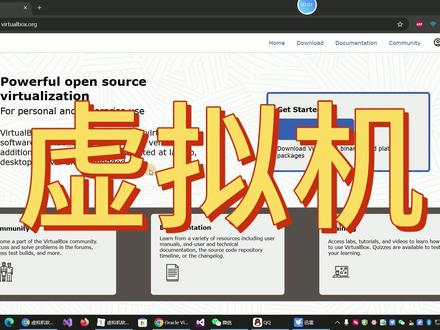 04:25
04:25 10:17查看AI文稿AI文稿
应网友要求制作教程虚拟 ge you 帮主安装 please, 我们用 while box 安装方法不讲了,直接开始安装 you bound to, 选择中文正常安装,安装到整个硬盘, 进入用户名密码自动登录。 下面就是自动安装过程,完成后按回车自动重启,进入系统, 进入终端,开始安装 clicker 全家桶。 我们现在宿主机,打开浏览器,找到 lever 全家桶源的地址, 这里我们用 dj 点 com, 速度快, 记住这个网址,这就是 q 全家桶的安装脚本地址。 终端输入 h clone h t t p s d t 点 com mr k call 点 s h 来下载脚本, 这里提示没有 gate 命令,并提示了安装方法,我们依据方法安装 get 命令, 再次使用 d clone h t t p f d t 点 com mr k call 点 s h 来下载脚本,速度很快。接下来运行下载的脚本提示服,输入 call call 点 s, 进入了 liper 全家桶安装界面,我们选择一进行组件安装,一般安装的组件有一二和四就够了, 我们先安装一 sleeper, 过程很漫长,请耐心等到。 在安装二蒙瑞克,过程同样很漫长,请耐心等到 这里。 monroe 成功安装,看上面绿色字体,并且记住这个 ip, 幺九二点幺六,八点幺二,三点 幺幺,后面端口号七幺二五,没啥用,那个是 monroe 的端口。开始安装 fluid, 同样时间漫长,中间还让选择安装视频插件,我选择了 n, 一些常用的红选择 y, 这样三个组件安装完成就构成一套完整的 liver 上位机。我们选择并退回一步,就可以看到界面中三个都为绿色 installed。 下面是 you 帮主查看 ip 地址的方法,需要安装 next to us, 然后运行 if confide 命令查看网卡情况。 好了,接下来我们就打开宿主机的浏览器,进入刚才的 ip, 就可以看到可以配置打印了。 主板刷 laper 这里不讲了,后去配置打印机 cfg 自己搞吧。
32不知所云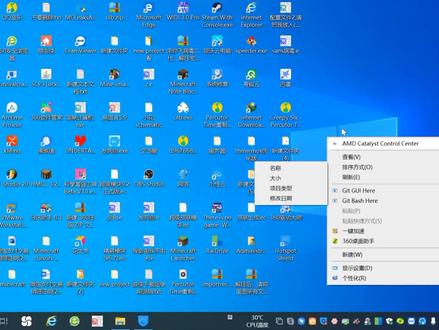 13:17查看AI文稿AI文稿
哈喽,亲爱的小伙伴们,大家好,我是翔,今天呢给大家呃就是教大家如何用 vivo book 创建一个虚拟机。首先的话呢我们还是要需要准备一下安装包,打开浏览器 图报,然后呢单击第一个, 这个呢需要稍微等待一下, 已经进入了,然后呢这个页面呢也是非常简单,这里呢有一个大大的当烙的,这呢我们直接单击这个当烙的就可以下载了,当然你可以去到三六零 软件商店或者其他商店里面都可以下载,所以呢还有更多版本,现在我们先将网页放映 点击下载, 然后呢这边是有一个安装包,这里面还有 windows, 还有这个,还有一个 linax 之类的一些系统, 还有一些旧版本,点击这个就可以下载旧版本,如果你是三十二位的话呢,你就下载旧版本, 三十二位就下载旧版的, 抱怨的话是六十四位是不支持,不支持六十四位的,这个这个 是可以六十四位的系统是可以支持 vipo box 的, 旧版本是可以支持的,比如说你这个系统,你安装新版本之后出现一些问题,然后你就可以下载旧版本,但是的话那个比如说三十二维,比如说像 xp 之类的一些系统就不行,然后你都得下载这个 这个旧版的,如果你这个旧版出现问题,你就可以换其他旧版,但是的话呢如果这些版本你的系统都会都出现问题了,那么就是 就是你的这个电脑不支持, ok, 然后这里呢我也是下载好了,就这个就这样一个安装包,然后我们现在呢双击打开这个安装包, 等待他的运行,这里呢我们已经弹出了,然后点击下一步,这里呢选择一个安装目录,我们给他换一个 啊,这呢我就安装在地毯 新建一个文件,叫叫做预图报, 然后单击确定下一步,这里呢大家可以把这个添加 系统菜单调的这个选项给他去掉,因为呢如果这个打勾的话,这个地方呢就会出现一个维图 box 的文件夹。 然后呢我们现在点击下一步,这里呢他会安装虚拟网卡,这里呢和 vm 是一模一样的,会安装虚拟网卡,然后为什么要安装虚拟网卡呢?我上个视频已经讲过了,所以说现在就不详细讲了,我先安装 这里呢已经安装完成了,速度也非常快。然后这里呢已经安装完成了哦,点击完成, ok, 安装完成之后呢就来到这个界面,然后呢现在呢大家需要下载一个那个叫做 那个,那个那个系统镜像,这个呢上期视频已经讲过了,这里呢我就不多讲了。然后我们点击新建实践输入的名称, 下一步,下一步,所以呢我们点击创建一个品牌,这里呢都默认。然后呢点击设置, 这里呢我们点击储存,我们先单击这个加号,单击控制器,单击这个加号,然后这里呢点注册, 选择我们的系统镜像,你打开,你选择。然后呢再删除一个没有盘片,防止启动顺序不对。然后呢我们单击共享文件夹, 怎么添加路径?我们呢随便选择一个,比如说 现在我就选择一下下载,你选择这呢我们还是 勾一下指读分配标配,然后点击, ok, 现在呢我们共享瑜伽就设置好了,然后呢我们现在点击启动 技能会出现,如果出现这种问题的话呢,我们找一下,找到我们的刚才选择的系统镜像, 哎,启动,现在呢他就在启动, 接下来呢说一下如何, 首先点击视图,点击全屏模式,点击切换, 所以呢对我说一下如何退出全屏, 首先鼠标往下滑找到这个任务条,然后点击这个按钮就可以了,接下来如何?如果你的鼠标被锁定在虚拟机了,怎么退出呢? 现在就到教大家。首先呢在这个情况下呢,鼠标是可以直接移动出来的, 然后如果呢在另外一个界面,比如说你的鼠标移动不出来,接纳该怎么办呢?首先找到右边的一个 ctrl 键按一下就可, 这里呢是如果没有出鼠标可以移动出来的话,这里呢是那个键不够用的 啊,给这个呢安装过程我就跳过了, 终于进入了, 所以呢首先这个分辨率没有没有改过来,首先呢我们还是和 vivo 一样,先安装一下他的真强补丁,首先还是鼠标往下滑 点击啊,不对点击管理,哎,是在哪来着?好,点击设备,点击设备安装增安装增强功能,然后呢我们等待一下, 然后呢我们现在打开居然管理器放进计算机, 然后呢电脑就会多出来一个 cddvd 驱动器双击,他 这里呢有三个,有三个,然后呢这个呢是一个, 是一个通用版的,下面呢是这两个我不知道,反正他也是他有他的用处的,现在我推荐大家安装这个通用版的,不然的话如果你安装这两个,如果你的系统不支持这两个的话,可能会出现零问题啊。 能直接安装这个通用版的仪式, 挺惊讶的, 目录,目录可以默认,然后点击 五分钟, 电脑安装好了,电脑需要重启, 今天呢分辨率成功变了过来,然后呢我们这功能也是正常的。 接下来呢,说一下这个一些东西怎么弄过来, 显示 这,点击这个性化,然后点哪来着?更改桌面图标, 然后将这个这些东西都打上勾就可以了,你确定可以让计算机时这些东西都出来了, 然后呢这个呢,可以点击弹出,将它弹出。接下来呢我们刚才是设置了一个共享文件夹,接下来说说一下怎么映射网络驱动。首先右键 添加一个网络位置,点击下一步,这个下一步 准备浏览,双击等候双击网络,然后呢他就有个放大镜开始搜索,等待他搜索完成, ok, 这里呢拖出来两个东西啊,这里呢我们两个都展开看一看。 然后呢这个像是没有东西的,我们直接展开这个单击,迅速下载,单击确定点下一步就可以了。 然后呢这里呢就会多出来一个,打开就可以了, 当然的话这是这只是他的添加的第一种方式,这是第一种方式怎么添加? 当然还有第二种方式添加,点击映射网络驱动器,选择一个盘符号,点击浏览,还是双击整个网络,点开他的搜索完成, 还是搜索出来两个东西,就那我们还是根据以前这个去下载确定完成, 在这里呢,他也多出来一个。当然呢,我们还是使用第二种方式预设比较好, 可能会出现一点点问题。啊,好了,那么现在呢,我们的 这些东西都已经好了,这东西呢都已经设置好。 那么那我们今天的视频就到这里了,我们下期不见不散喽,拜拜。
490疯狂的夕阳 00:31查看AI文稿AI文稿
很多朋友不知道 windows 自带的洗脸机,今天教大家快速开启 windows 自带的洗脸机, 在控制面板中找到程序,点击启用或关闭 windows 功能,然后勾选 hpv, 点击确定,稍等片刻,加载加载,然后空气电脑搜索 hpv, 打开之后进行系统安装就可以了。需要注意的是,这个功能需要在 boss 里面开启心理化技术形象才能正常使用,学会了吗?有问题可以在评论区告诉我,让我来帮你解决。
76商梦电脑技巧 13:2253最初的晨曦


猜你喜欢
- 3.9万伯格老师