博途v15触摸屏翻页按钮怎么实现

粉丝5151获赞1.1万
相关视频
 06:40查看AI文稿AI文稿
大家好,今天给大家介绍一下国图 v 十五点一的安装步骤。首先我们需要将电脑上面的纱布软件全部关闭, 然后将我们电脑里面的一个注册表把它删除,按 windows 加 r 键,输入 r, e, g, d, i, t, 点击确认。 在注册表编辑器当中找到我们这样的一个 logo 的一个文件夹,找到这样的一个系统文件夹, 里面有个捆套,零零一包的捆套, 再找到这个文件夹,然后将桌子表当中的这个 p 开头的这个文件把它删除,选中它,按 delete, 删除完了之后打开安装包,找到 pov 十五点一这个文件夹,黄金,打开,选择应用程序, 双击 点击下一步, 这个时间我们这个软件把它解压到一个稳定压当中,那么我们点击牛奶,我在地盘当中创建了一 tia 战斗力量,点击屏幕 扔下来, 等待它解压完成 好,解压完成之后,点击下一步,点击下一步 这边的话,我们要去选择我们的一个安装的一个目录啊,你可以把它放在你的系统盘 c 盘当中,或者说呃,在其他盘当中进入内夹啊,也可以把它放到里面,那我这边的话,我是把它放到 d 盘当中啊,然后我建了一个 加 a 十五点一这样那个文件夹啊,点圈注意啊,这个地方你安装的时候,你的目标的目录不能有中文啊,一旦有中文的话,他的那个安装很有可能就被失败。好,选择完安装入境之后,请记下一步 啊,将许可证顶住,顶级向右, 紧急接受紧急,下一步紧急安装 好,等待他安装完成 好。我们的软件已经安装完成了,那么这个地方呢,我稍后重启计算机啊,因为我们还有个仿真需要装一下, 好,我们看下这个注册表,有需求的再删除掉啊, 软件完了之后,这个注册表的话,他我们刚刚删掉那个软件,他会跳出来,我们装那个仿真的时候也需要将这个注视表这个文件把它删掉 啊,那么这个时候呢,我们选中他,就在他删除下面的话,我们啊打开我们这个 仿真软件,仿真那个安装包啊, s 七 plcsm v 十五点一 应程序双击,打开,好点击下一步,点击下一步,那同样呢,我们把它挤压缩到我们的那个 t 盘当中啊,下一步 等待它解压完成, 那么在解压的过程当中,因为我们刚刚的话已经将我们的安装包放到我们刚刚那个解压的稳定条当中了,然后他这个时候会爆出一个错误,问我们是否需要覆盖他里面也有的一些文件啊?我们点击全部是 好截完,完成之后点击下一步选择语言啊,中文,下一步 把它也是放在我们那个刚刚的那个雾霾雾的下面啊,这边已经是不可以分开的, 同步下一步好点击安装, 等待安装完成。 好,这个安装仿真软件啊,已经安装完成了, 我们单玩程序计算器啊,那么这样的话,我们博图博图 v 十五的这个软件就已经安装完成了,那么下面的话我们需要去安装一个密奥,就是这个密奥双击, 那么在密药当中呢,我们选择需要的密药,然后有一个密药全部把它选中,这边需要的密药都把它选中,选中完了之后点击安装查密药。 ok, 那我们就安装完成了,我们打开看一下啊, 可以啊,这样的话我们这个微素质软件就已经安装完成了,谢谢大家。
1336工控自习室 07:18查看AI文稿AI文稿
好,大家好,下面给大家讲解一下西门的 s 七杠幺二零零 plc 运动控制的足态。 首先我们打开 tara 博图软件,使用的是博图 v 幺五,已经添加了好一台幺二零的 plc cpu, 幺二幺二经济款输出的 plc。 我们展开公益对象, 新增对象选择运动控制,选择轴,我们点确定添加 好。第一步选择我们的控制方式,这边我们选择 ptu 控制,就是通过我们的脉冲来控制我们的步进或者是四伏驱动器。最后定位控制也可以选择模拟量或者是盆盆拽物 通讯控制。本节课程给大家演示一下使用 pto 脉冲来进行控制驱动器,我们这里选择我们的脉冲发声器一 q 零点零作为我们的麦声输出, q 零点一作为我们的方向输出。 机械阻态电机没转到脉中术,那么我们使用的是不禁驱动器,那么每圈旋转脉中术为一千六百,这边输入一千六 电机。美圈的附带位移,这个取于我们的一个逻辑,那么美圈附带位移四毫米允许双阳控制 位置限制,我们可以启用我们的转向位和应向位功能,启用应向位选择应向位,点位按零点零做 我们的一个下线按点一做我们的上线电瓶,选择高电瓶,高电瓶有效, 当碰到观点开关时,碰到我们线位时,证明已经达到了我们的阴间限位,其软线位 软纤维是内部的,那么如果需要使用软纤维功能,那么必须轴已经回零之后才可以使用软纤维功能,那么默认位置负一万到正一万。好,我们不做勇敢 常规里面设置速度限制单位,我们以好友每秒来进行定义,最大速度六十二点五,这边需要根据我们的实际设备来进行设置, 那么我们就保持模式,就不得更改启停速度两点五毫米每秒,加减速时间,嗯,这个就和我们的那个车子一样,他的 提速时间和刹车时间我们可以适当调短,比如改为零点八秒加速零点八,就是说大家起来之后从最小达到我们最大的这个视频转速需要零点八秒。 那么加速度和减速度啊,这边不需要更改,只要这边更改了,这边会同步自动更改 机电功能。机电功能就是说当轴碰到了我们的一年限位,那么他将执行啊,机顶减速度,或者说啊,我们使用轴定位指定的时候呢,你断开了轴的那个使能就断开了 mc power, 他也会执行啊。机顶减速度,那这里呢,我们是稍微短一点 零点五秒,然后主动回零,我们选择一个二零点二做我们的圆脸开关, 出发里面选择高台面有效,然后勾选允许硬相可靠轴自动反转好,就是说在直行回零时,如果碰到了我们一年的限位轴,将自动反向寻找我们的远点开关, 毕竟方向正方向,以正方向寻找参考点,停在参考点看管的参考点,看管的一个下侧。逼近速度好,不能大于最大速度,我们定义为十回应点速度不能大于逼近速度,我们定义为五 好,此时我们阻挡完成被动回零,我们不阻态,下面选中 p、 l、 c 点下来按钮,不需要编辑程序,我们只需要通过我们的运动控制面板就可以对我们的轴来执行控制, 此时正在看老师的 好,我们选择下载, 正在加大总台,此时一定要选择 plc 下载,必须把我们的意念配置下载这 plc 中 勾选全部停止点状态按钮, 赶紧完成,下面打开调理面板,好,我们来看一下, 选择激活点,确定 好赶紧启用按钮,启用那周,好,此周我们可以看得到,那么所使用的 plc 是幺二零 plc, 这边是附近驱动器,上面是不禁电机,不禁滑台,那么上面装有三个线位,左线,右线和圆点。 yeah, 下面我们选择点灯控制,点灯速度输入五毫米每秒,加减速度输入十加减速度,单击正向正向旋转, 单击反向反向旋转,这是点灯控制使用面板呢,可以对我们的轴来执行一些简单的定位,可以通过面板来观察我们的定位以及我们的机械连接部分是否正常。我们选择定位控制, 那么此时不能执行绝对绝对定位,需要先先执行回零才可以执行绝对像,我们先来演示相对 输入,相对应距离五毫米,点相对达到五毫米之后停止运行,再次单击相对旋转五毫米之后再次停止运行,每一次直接相对他的这个位置进行了一加。 好,下面我们选择回音点,我们直接设置单间位置为零点位置,单间位置现在为十六点五,设置为零点位置,单间位置清零。 好,此时我们再选择定位,此时就可以直行绝对定位了,因为绝对定位是需要以原点为基准的,所以说我们回应了之后就可以直行绝对定位了,是定位,这五单击绝对 好达到位置停掉,如果此时在单击绝对定位轴将不运行,因为已经达到了我们的设定位置值了五毫米了。此时如果想要返回,输入绝对位置零,再次返回着我们的起始点,单击绝对 好达到位置定制决定位是以圆点为左标来进行定位的。 好,从下面我们可以看到一些运营状态以及如果说出现错误时呢,我们可以看到具体的错误信息。好,那我们本节课就给大家演示到这里,谢谢大家。
 07:17查看AI文稿AI文稿
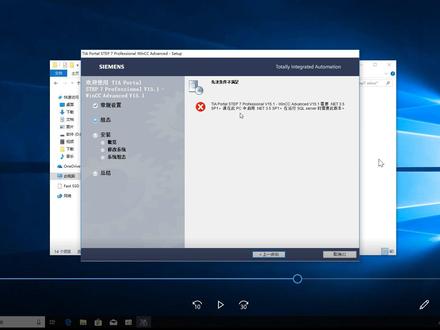
嗯,那么安装这个播出软件的话,第一个呢就是对这个系统有要求啊,一般情况下最好是一个重装的新电脑比较好, 那么第一点呢就是系统呢,无论你是温石还是温器的,都尽量采用专业版和这个旗舰版的这个系统啊,这是第一个,第二个呢对应件上面呢就是啊,内存啊,尽量要八 g 以上的。 那么如果说你当你下载完这个安装包之后呢啊,点击这个安装的这个软件啊,呃,这个软件呢分成了, 嗯,两大部分,一个呢是装那个程序编编编程的那部分,另外一个呢就是,呃,做仿真的啊,比如我们这里边先装这一个啊,编程的这个软件啊, 点击这个是大的啊启动。那么很多同学出现的第一个就是当你点击这个启动之后呢,那么上面会提示要立即重新启动计算机啊,那么很多时候呢,就是你点了试啊,重启之后,当你电脑重启完之后,他仍然会 啊,再次提示重启啊,就是会有反复的这个重启的这种这样的一个过程,那么如果是遇到这种情况之后怎么办啊?那么就点否啊点否,然后呢我们去注册表的时候呢,把它给把一个项链给删除掉就行了, 那么进入注册表的方法呢?在下面这个搜索栏当中写,呃,输入啊, r e g d i t 啊,进入注册表 i g d i t 啊,那么进去之后呢,那么按照这个目录啊,就是 下面这个目录,然后呢依次的去找寻找这个相应的相, 如果记不住路径呢,也可以看顶上的啊,就是我们最上面这个路径啊,也能找得到,那么找到这个选项之后呢,把这个项链给删除掉啊,直接右键啊,右键就可以啊,右键直接把它给删掉, 那么删除完成之后呢,就不用在整个重启整个系统啊,就删除了,到这个地方没有就可以了,然后去掉,然后重新回到刚才的安装 包的这个位置上,然后再次点击启动, 好,这个时候我们就可以看到可以正常的进行初始化了 啊,回到这个界面之后呢,然后点击按照语言中文啊,然后点击下一步,那么这个时候呢,有的系统可能会出现这样的一个错误啊,就是说啊,当然如果说你的系统没有提示这个错误呢,就点击下一步哈,就后面的这个过程就行了, 如果说出现了这个缺少点内三点五的这个情况之下呢,那么就要去这个控制面板当中去把它给安装上啊, 那么我们这个地方呢,就没有办法就先点取消啊,进入控制面板, 然后呢卸载程序这里啊,就程序或者卸载程序这个地方,点进去之后呢,呃,我们可以看到就是平时的这个安装程序的这个位置啊,那么点击启动和关闭 windows 功能,那么他稍微一点时间之后,他就会弹出来一个选项框, 那么在正常情况之下呢?呃,很多电脑啊,正常情况之下,那么他都会包含这几项,第一个呢就是内的三点五啊,还有一个其他的就是我在呃,今天的课程当中有给大家去讲啊, 你把它给勾上啊,展开之后勾上,但我们现在看到这个是不太正常的,这个这个这个这个内容啊,出来一会安装了他会他会出错啊,那么安装这个过程呢,一定要联网啊,就是要先把这个网给连上, 然后再点击确定好这个手呢,可以看到他会提示错误啊,如果说出现这种错误的情况之下,那么就需要去这个百度的这个 啊,这个网址上去搜啊,去搜这个点类的三点五的这个,然后去下载一个安装包,把它重新安上,安上完之后呢,我们那么再回到刚才这个步骤啊, 啊,这是提示错误的地方啊, 当我们安总 安全安完之后啊,那么这个时候呢,他的这个桌面上的这个这个控制面板上所出现的这一个,嗯功能的话,那么就比较完整了啊,就是很多电脑其实 都会是刚才这个状态啊,就现在看到这个状态,只不过刚才那个呢是,嗯,如果说出现错误之后啊,那么就会去百度里边去找他,去找干装包来装上就可以啊,如果装上完之后呢,那么再次进入的时候就会出现出现现在这个样子啊, 那么可以把所有的三点五的这个全部给装上,然后把这个消息对列的这个也把它给勾上 啊,勾完之后呢,点击确定啊, 我们这个手呢,然后就会联网的状态下,然后进行下载和安装。这个过程呢可能需要有一点点的这个时间 啊,在这个时间只要呃你网速比较快的话,应该是装不了多长的这个时间的啊。 好,安装完成之后,安装完成之后,那么我们再去安装刚才的这个软件啊,把它关掉,重新再打开这个软件,然后呢,再次执行安装 一样,点击下一步啊,然后再选择,你看这个时候他就不会再出错啊,点击中文啊,其实英文是默许的啊,默认的,然后下面的话就有一个默认相,这个这个地方的选择了,全部以默认为准啊,然后再点击下一 这个路径啊,安装的路径啊,可以安装在非 c 盘的位置上面。然后呢,这个具体的文件夹呢,尽量选用英文的字母哈来做,尽量不采用中文 啊,然后点击确定啊,然后呢,再点击下一步啊,这样直行安装就可以了。
730火山哥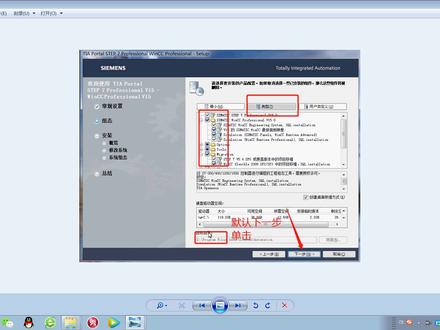 06:52查看AI文稿AI文稿
各位朋友大家好,今天给大家录制一期这个柏图威十五的安装教程,因为一直有朋友问我这个十五到底怎么安装都不太懂, 然后我这块是下载了一下,下载了一下这个 stepprishow 和 winccperfeshow 为十五这个这个软件,然后和还有这个是买几个 s 七 plc c 五为十五,还有这个发那个那个那个 授权,这这三个文件就够了啊。然后双击打开这个 tis f 七 pro 和 vcc pro 分为十五个,先安装这个,然后再安装这个, 我先打开这个,打开这个以后,然后可以看到有一二三四,一二三四有这么几个八个,结果十一个文件, 然后咱们双击这个拍翻身的微失误,我把这个拖长点,就这个微失误,咱双击这个就行了啊,然后双击这个开始安装,安装,安装上以后就是 vcc 和四 f 七都有了,而且都是拍翻身的版,就是 不是专业版的啊,不是那个高级版的,俩都是专业版的,直接安装上了,不像十三十四的时候还得分开安装 cf 七和问世界,这个直接就安全部安装上了啊。然后我今天下午也是亲测安装,安装成功了,然后我留了一个安装教程,我又 用用用用 word 版 word 版写了一个,然后也在我的博客上传了一下,大家有需要可以搜一下,然后我现在给大家讲一下这个安装过程,双击打开这个 ts f 七 vcc prov 十五,然后 双击这个这个文件,双击这个这个文件以后双击开始安装,安装以后单击下一步, 在选择简体中文就默认单击下一步,然后这再也是默认单击下一步,开始解压,然后正在出手啊,耐心等待一下,这个过程呢也不是太长,大概也就一两分钟,一两分钟样子,然后这块也是默认选择下一步,因为这块选择 假如你要是选择别的语言的话,就选自己选择一下,我这块默认安装语言是中文。下一步,然后这块也是选择中文,默认是中文啊,然后也是默认单击下一步 啊,这块呢,这上面是典型,还有这部分我都选择了默认,因为我没有特殊的要求,大家有特殊要求的可以自己选择一下,点开看一下,点开看一下,然后这个目录。我一般软件我都习惯 放到 c 盘,放到 c 盘有一个什么好处呢?因为这个国土软件比较大,安装呢也比较费时,我把它装到 c 盘以后,然后做一个系统的备份, 然后当我假如说有一天我系统崩溃了,或者或者或者或者中病毒了,然后我装一下重,我重装系统,不用重装系统,直接还原一下系统就可以了啊。然后因为这西门子软件,因为咱做公共的装的软件都很多, 装到 c 盘以后可以一下把所有软件都恢复出来啊,所以我这块就是直接装到 c 盘,他默认了。默认有一个好处,绝对不会出错啊, 因为假如要装到别的目录的话,一定要注意不要有中文的字眼出现,假如有中文的字眼出现,就会出现一个 ssf 什么之类的一个问题就安装安装不成功了,在这块一定要注意一下啊,下一步,呃,这这 这这个下一步是灰色的啊,然后一定要把这这两个勾选上,本人接受许可协议,本人特此确认已阅读了这些信息。把这两个勾打上以后,点击下一步,点击下一步以后,然后到这还要点打一个勾,我接受此计算机安全和权限设置,再再再再打上对勾啊,点击下一步, 下一步单机。呃,单,这这这就是你的产品配置,就是咱刚才那块已经选好的产品配置,其实都是默认的一个配置,有 cm 七 pro, 还有 cc prand, 还有奥普森,托尔斯, 米格瑞神,然后 ts, 密密瓷,然后这些啊,然后单机安装就开始安装,然后这个过程呢比较长,这写的四十七分钟,大概需要一个小时的时间吧。呃,趁这段时间呢,你可以干点别的,然后呃给自己来杯茶或者去 溜达一下,但是你去溜达的过程一定要把那个杀毒软件关了,因为你假如说有有有些进程是杀毒软件,呃,判判断,判断错了的话就会影响你的安装,一定要把杀毒软件关掉啊。那这块安装以后,安装完以后重启计算机 这块充气完了以后弹出一个这个这个对话框,单击,单击取消就行了,然后这就是咱,呃, 单机取消以后,我打开这个拨图软件,打开拨图软件以后,然后我单机已安装的软件,我验证一下我是否安装成功了啊? 啊,我打开以后显示四 s t pro 发上的 win c plus 发上都是非十五版本已经安装完成了啊。然后下边开始安装这个仿真软,仿仿真软件双击这个可执行文件,就是点 ex e 的这个 文件,双击这个,然后跟基本上跟那个是一样的,这是欢迎使用 styles 七 prccmv 十五点零安装程序,单击下一步, 然后选择简体中文,再单击下一步,然后直接默认单击下一步,然后开始开始解压缩包了,然后耐耐心等待弹出,等待他弹出这个对话框啊。弹出对话框以后也是默认选择中文,单击下一步, 还是单击下一步,还是默认单击下一步。这块我还是建议大家抓好 c 盘这个文件夹一下啊,防止出现错误。 这块也是有两个框需要框选上框,选完了以后单击下一步。这块还有一个我接入这个权限也是框选上框,选完了要单击下一步,然后开始安装,安装进行,这个时间就比较 大,大概就是十十五六分钟的样子就安装完成了啊,然后这块就安装完成了。呃,然后有一个安装过程中容易出现一个问题,就是,呃,老是提示重启,在这块可以单击一下开始,然后在这里边说啊一这一滴 it 这个网上有很多啊,得老是提示重启的话,大家可以把这个文件夹删掉,这个文件夹右键删除就可以了。怎么找这个文件夹呢?我给大家看一下啊。首先 进到这边选择嗨 logomosene, 然后选择嗨 logomasen, 然后点开这个下三角以后,再点开 c 字头部的下三角, 然后抗日呢?抗日呢?抗丑,然后抗丑,抗丑。下边有那个三十迈那阵,在三十迈那阵就有把这个喷顶发有 这个文件夹删除,删除以后,然后他就不会提示你重启了啊,我这块已经装完了,我就不再删除他了。好,呃,这个课程就录制到这里,谢谢大家。
723小羽教PLC(收学员) 02:0619电气工程师贾工
 00:31
00:31 00:30
00:30 00:34
00:34 00:31
00:31


