ae弹窗效果
粉丝3573获赞5.2万
相关视频
 02:57
02:57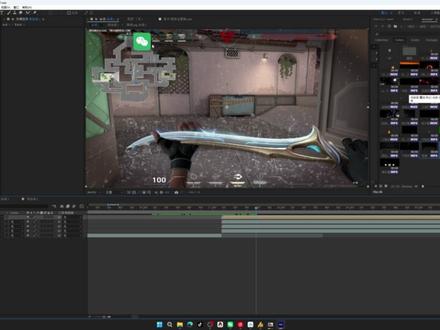 12:42
12:42 00:42
00:42 00:30查看AI文稿AI文稿
像这种炫酷个性化电脑弹窗动画,大家想不想学习呢?我们直接导入模板就可随便编辑各种弹窗样式,也可以编辑模板内容,大家可以发挥自己创意来丰富自己动画内容, 使画面达到非常炫酷的效果,给人一种强烈的视觉冲击感,是一款不可多得的 a 创意模板,希望大家保存起来研究和学习,一定会对你有很大帮助。已经给大家打包好了,老规矩,你懂的,后期更多硬核干货记得关注我哦!
68若熙设计研究室 03:43查看AI文稿AI文稿
哈喽大家好,我是欣欣。接着上一期我来讲解一下开头的入场效果,由弹窗局部画面到全景出现的效果。上一期的视频效果打包运合成 下载的 psd, 导入 ae 素材组合,排版一下,调整位置和缩放素材适配画面宽度,用快捷键 ctrl 加 out, 加 shift 加 h, 这样非常方便。设计好画面,重新命名图层之后来做动画 画板,图层读显,画一个蒙版,蒙版的细节调整一下, 给它加一个川流置换,拉到第八针,给数量和大小, k 针 倒第二十针,数量为零,大小拉到最小,按 u 调出关键针,再按 f 缓动,边缘被固定了,到这里改成无勾起,调整图层大小,这样就没问题啦。 ctrl 加 d 复制一层,拉下来关联第一层面板,调出第一层面板缩放,做一个放大入场, 然后点一下这里,这幅这里改成一百, 接着到第二层面板,把门板删除,作为视频层的遮罩, 视频选择 air 法遮罩。把视频里的调整图层复制出来,看一下效果 装饰,再来点动效,这里打上文字调整一下。 选择图层之后按住 alt 加左中括号键剪裁图层,这 里按两下图层,隔两针出线, 稍微调整一下就 ok 啦。 新建空对象图层,选择关联, 关联好之后调出空对象的缩放,做一个放大效果,放大到装饰出画面看不到就行了。 调出速度曲线,按住 shift 拉一下,由慢到快,关掉空对象显示,看一下视频效果, ok, 效果做好了,大家赶紧动手做一下吧,那今天的教程就结束了,感谢你的支持,拜拜!
45AE草莓星 08:11
08:11 02:18查看AI文稿AI文稿
哈喽大家好,欢迎来到观影像,今天教大家如何快速制作微信弹窗的效果, 就是大家所看到的这种效果,接下来让我们看一下如何制作吧。首先我们要下载这样一个压缩包,里面会有我们所需要的工程文件,压缩包我已经放在了评论里,大家看完自己下载就可以了。 里面的工程文件是我用 ae 二零一九版保存的,所以说这个工程文件只能用一九版或者二零版才能打开,大家没有软件的也可以在评论里要一下, 我看到了会回复大家。接下来让我们正式看一下如何快速制作。打开工程文件,我们会得到这样一个界面,里面是我已经制作好的一些图层。首先在左上角 素材箱这里我们可以替换导入我们要用的头像和图片,也可以在下面的分文件夹中直接从素材箱拉进来, 然后替换原始素材,切换之后要记得调整图片的大小。然后我们来到主文件夹, 就是轨道特别多的这个文件夹,接着就是修改自己想要的文本,把对话框里的语言换成自己想要的。其实咱们这个对话框的位置和大小也是可以调整的。 在制作完成之后我们就可以导出了,但是记得一定要保存导出透明背景的视频,做法就是 点击文件选择导出,添加到渲染队列,然后在渲染队队这里就可以看到这样一个渲染文件,点击输出模块,这里的无损输出格式选择 qq 视频输出通道选择第三个,点击确定,然后回到刚才的面板开始渲染对联 视频,渲染成功之后再导入 pr。 在这里我们就看到了刚才在 ae 里制作的微信消息弹窗, 因为我们刚才没有添加音效,现在我们再导入音效,这样基本上就算完成了。如果对弹唱的位置不满意,在 pr 里可以对位置进行一个简单的修改, 最后呈现的就是我们想要的效果。今天这期教程到这里就要结束了,不知道大家有没有学到自己想要的内容,更多 pra 小知识请关注我们,我们下期节目再见!
253光影像 04:09查看AI文稿AI文稿
ae 弹射闪现转场,先看效果 好了哈,老样子,还是打开 ae 导入素材过后新建合成 这个素材我自己拼接了一下,我们还是用场景编辑检测自动裁切一下,那么好了,现在已经裁切完毕了,把每个这个位置标记一个点,方便一会我们进行转场操作。 好了,这里已经标记完了,我们右键新建一个调整图层,这个效果的话差不多二十多针,接近三十针,那么我们直接给他调整图层,来个三十针, 把针开到中间位置, 给他先添加一个动态拼贴,这个是必须要添加的,因为为了防止出现黑边,宽度,高度都改为两百,镜像边缘打开再添加一个 a 自带的变换,这个很重要,这个就是位移,我们给这个地方打上一个关键针衔接处这个地方我们要让他先往右边移动,向右边位移过后,再在起始针的位置让他回到中间, 我们把这个关键称按 u 给它调开,再在这里的位置差不多 这边的话,不要给他用多了一点就行。再回到最后一针的位置, 给他改为九百六,这个我是用数字改也可以,用这个标,用这个秒点去改也可以。然后全选 f 九,放大一点,把最后的这个地方给他调为, 不是全选选最后的给他调为,这样先快后慢,那么现在已经有这个效果了。然后这个时候要加一个 blur, 我用的是 bcc 的 directional blur 也可以,它是它就是方向模糊的意思,定向模糊, a 自带的也可以。我们把针放到中间,我们数量中间给他打一个关键针,他就有一个这种横向的感觉, 再回到起始位置改为零,再 k 到这个位置改为零,这个模糊的话因为很少,所以说不用给他 f 九,不用缓动, 现在已经有这个效果,那么现在这个效果呢?就是说还不带感,没有什么意思。再给他加一个 d pro, 这个插件的话随意哈,没有的话没有这个插件的人就加那种亮度对比度,效果是差不多的,我们数字给到两百, 然后中间的曝光位置就给到一吧,或者说把这里给成三百,其实差别不是很大。回到起始针,把它调为零,再 k 到最 后的位置给他调为零。好,咱们把这个 deep glow 的也给他 f 九,把最后这里要调一下,这个地方的话不要让他太过去了,回来一点,把它调成先快, 先快后慢保存一下,那么这个效果就已经做好了,可以看一下。 那么我们要给每一个衔接处添加效果,直接复制开始做好的这个调整图层,直接就像我这样多复制一点就行了。好, 这里是定向模糊,横向的我们可以给他变为竖向的,这些这里有参数,自己去调啊。那么今天的教程就到这里,咱们下期见,记得关注点赞,拜拜。
5926魔笛娱乐


猜你喜欢
- 7.0万水人
最新视频
- 2719傅盛