酷家乐踢脚线条灯怎么画
十秒钟将会你内缩灯带踢脚线做法,让踢脚线亮起来吧。进入全屋硬装,放置踢脚线,单击踢脚线左上,找到二级梁灯光调整亮度和位置,完成。

粉丝5.7万获赞40.6万
相关视频
 01:52查看AI文稿AI文稿
这一讲,我们学习门厅这里从墙到顶的线性灯带怎么画。首先打开库加勒,选择这面墙,点背景墙设计, 选择参考线,添加参考线,点最边缘的线往这边。四百确定右击结束,选择路径线, 挂一个,路径放大了方便捕捉到。右击结束,选中这个路径线,在右侧无潮灯带钩上黄色 保存,退出墙面编辑,再选中门厅的顶面吊顶设计 参考线,添加参考线,从这个墙拉出一个参考线,没拉好的话点 esc 取消再拉,不要放到线的端点和重点拉,要放到 这个地方。四百确定辅助线,做好右击结束,点,路径线放大,方便捕捉对,然后 到这边右击结束。路径线画完之后变成三部分,我们分别选中每一部分,给他设置无灯槽,灯带颜色再选中, 再设置,再选中。 设置好之后我们保存关闭,然后渲染渲染,打好摄影机。
2460扬帆设计学院 00:31查看AI文稿AI文稿
大家好,今天教大家如何制作发光踢脚线。首先点击左侧的行业库,进入全屋硬装工具, 右上角可以选择单独只显示一个房间,点击左侧的公共素材库线条踢脚线,找到想要的踢脚线,放到墙面上, 选中刚才放好的踢脚线,在左侧设置为二级阳灯带,亮度调整为一百,颜色为暖色。 这样我们的发光踢脚线就完成了,大家学会了吗?
150酷家乐教学大木设计 00:44查看AI文稿AI文稿
库加勒使用新功能切割工具,怎样快速绘制这样的圆弧门洞?添加线性灯的效果?我们直接进入到自由造型界面中,使用矩形工具补全造型面参考线,确定出门洞的位置。使用圆弧工具和矩形工具画出门洞造型, 删除掉没有用的造型面,拉伸出造型厚度。上方选择切割工具,按着键盘的 shift 键多选需要切割的造型面。 右侧修改切割参数为二,间距给到百分之十,点击确认左侧搜索发光材质,直接给到中间切割线性灯位置就可以了。我们渲染看一下最终效果。关注我,学习更多库加勒技巧!
595酷家乐企点 01:22查看AI文稿AI文稿
大家好,我是电工小黑,上一期的话我没有找到这个灯的一个放置以及位置,这期的话我们主要来看一下灯的一个灯控的一个关系和回路如何设置。我们这边的话先切换一下视图, 选用二 d 的一个平面图。啊,好在我们这边切换成功之后呢,我们来看一下灯控的一个关系设置,这边有个灯控款关系,我们点击一下,然后我们来到灯控关系的一个设置的一个页面, 然后我们看一下这两盏灯用一个开关控制如何来设置, 上面有个呃灯连灯,把这两个灯连起来,用一个开关控制,用打 开单控的开关,如何控制这两个灯呢?我们点击这个灯帘灯 好了,我们连接起来之后呢,我们再设置一下这个开关,控制这两个灯, 然后点灯连开关了,把这两个灯用这一个开关来控制。好的这个就是灯混宽细以及他的一个回路的一个分享。好了这期就到这里了,感谢大家的收看。
36电工(小黑)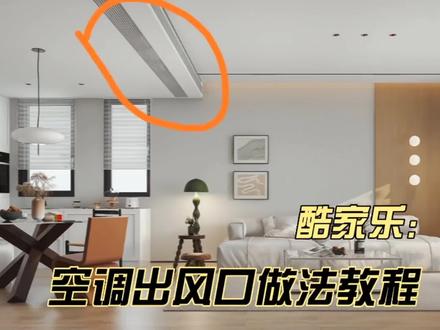 02:14查看AI文稿AI文稿
这个空调出风口要怎么做?今天教程来了,我已经简易的划了吊顶,在这个位置,我们加上出风口,再进入吊顶,编辑把出风口的位置预留出来,视频比较长,请大家耐心看完。 位置预留出来就是这个样子。接下来要进入硬装工具化。第一步,用参考线定位,把吊顶补上,画出风口的深度和宽度,一定要记住,一会会用到。你也可以直接用硬装画出风口,但换个户型要用重新画, 我的方法可以收藏二次使用。然后进入全屋定制工具,在公共库、产品库单元柜下拉,找到万能柜,翻转一下,修改尺寸参数,在右边的有无踢脚线选项改为无。然后把深度和宽度按刚才画的出风口时 设置。我这里深度三十,宽度一百四十,长度拉到最长,再双击背板删除,再双击上下十八的侧板改为十,下面多出来的这个尺寸将它归零, 左右十八的侧板改为时,宽度加长改为一百二十,同样将多出来的尺寸归零。 然后返回产品库下拉,找到组建库,点击板件,选中书本, 将竖板拖到中间,修改深度二十五,宽度为六,选中板件均分,右边参数改为五或六点确定现在出风口就好了。把它拖拽到刚刚硬装画好的风口里,下面用同样 样的方法划回风口,我就直接快进,花好后在公共库搜索模型,将材质吸到出风口上就算完成了。材质换好后,出风口大家可以收藏,下次使用直接拖出来,随意调整长度就行了,非常方便。 最后简单渲染一下,看看效果,方法有很多种,也许你没有更好的更快的,谢谢大家耐心观看。
660青云 00:54
00:54 00:32
00:32 01:22查看AI文稿AI文稿
库加勒吊顶和墙面上这样可以随意布置形状的线性灯,该如何制作呢?模型中打开吊顶设计在上方,利用参考线快件 vt 定出我们灯带的一个位置,上方给到三百。好,在菜单栏中点击路径线,沿我们的参考线描绘出灯带的一个形状, 点击我们的路径线在左侧啊,将无灯槽灯带打开,工艺类型为内嵌,亮度给了亮姐三百, 颜色调整为二五五幺七零幺幺零一个暖色调,宽度和厚度我们给的细一些啊,分别都给到五。 好,这样我们吊顶的灯带啊就加完了。好,打开我们的三 d 视图,点击背景墙啊,点击铅笔头,进入编辑界面,同样的 的操作啊,利用快捷键 t 啊省参考线定出位置三百,再次利用入镜线啊,连选我们的墙面灯带的位置,点击入镜线啊,设置无灯槽灯带,同样调整亮度,颜色、 宽度和厚度,我们保证和顶面统一,点击保存退出,这样我们的灯带就加完了。渲染看一下效果吧,关注柏然,带,你速度通关库加勒!
3989柏然老师教效果图设计 01:27查看AI文稿AI文稿
大家好,我是小张老师,这节课给大家讲解一下这个儿童房,我们再来看一下吊顶的部分,那么我们这个位置是不是有一个 发光的这个线型灯啊?所以这个区域我们需要给他留出来,选择这个拉伸工具,我们先拉伸一下,拉伸六百 回车啊,那么在这个位置我们要做一个发光的一个区域,我们再来选择面给他进行复制,点对点的复制进行拉伸啊,那么这里二十啊,我们来看一下二十的这一个面啊,然后我们再来啊,再来把这个面给他往回拉伸 啊,往回拉伸,那么这里拉伸的距离二十回车啊,那么在这里我们要注意的一个点,这个面我们是要做成发光彩质的,所以等一下我们要给他添加发光彩质。好,然后我们后边的这个位置我们再来复制一下啊,选择这个面给他进行复制啊, 我们随便复制多少都可以啊,复制好之后再来拉伸,那么这个面拉伸,我们就直接拉伸到底部的这个位置就行了。好,这边也是一样,我们要给他拉伸过来,那么拉伸到这个二十的这个点的这个位置。 好,这里是一五七啊,输入一五七回车。好,这一部分做好之后,我们到上面搜索一下发光材质,我的上传哈,我们可以找到,我这里有发光材质,搜索一下 啊,这个白色的,这个是发光材质,四四的数值就可以了啊,那我们自己做实时材质的时候,我们就直接给他上传四一二三四,这些都可以给他做好,那么我们用的时候就可以用到了啊,那么这个部分我们就给他放好了。
122酷家乐培训(线下课报名)


猜你喜欢
- 1872@ps教程