120版本AI修图功能
粉丝534获赞1.0万
相关视频
 02:00查看AI文稿AI文稿
哈喽,大家好,今天给大家分享一下这个百度 ai 图片助手,它这个主要功能是一键去水印,还有可以让这个图片变清晰,下面咱们给大家演示一下。 嗯,这是我之前找的几张图片,这个是豆包生成的,这两张是豆包生成的, 然后这个是从那个小红书上下载的,你看它这,嗯,都有这个水印。好,咱们先把它给上传, 等它这个上传完成, 然后咱们点击这个 ai 区水印, 哎,你看它这个水印就没了,然后再点一下变清晰, 然后点击下载, 我们看一下效果, 这效果还是可以的,然后再上传一张,嗯,看一下这个, 然后先点这个 a h 水印, 嗯,它这个水印就没了。所以说这个 ai 百度头像助手我感觉还是挺好用的 啊。这个是他这个链接,我完了之后我放到这个评论区里面。好了,今天就分享到这。
 01:01查看AI文稿AI文稿
大家看到这个界面应该知道我已经升级到了幺二零版本,那幺二零版本除了这个大功能之外呢,还有一个功能它没有写在更新之日当中,是哪个功能呢?看我操作。 首先我们打开图库啊,需要有几张这个人像的照片,然后我们点击这个编辑,他这块有个 ai 修图,大家可以看啊,他这次更新的一个最佳表情这个新功能,咱们点击一下,看看会发生什么神奇的效果。 大家可以看啊,他会把人脸识别出来,这样着呢,我们可以对人脸进行一个表情替换,咱们换成这个,咱们把这个人呢换成这个, 来,咱们进行一个对比看,区别明显吧,而且他毫无违和感,这个功能实际上是这一个幺二零版本更新的一个最大彩蛋,大家学会了吗?
129Mate引力圈(吹号哥) 01:18查看AI文稿AI文稿
我真没想到现在的 ai 竟然能发展到这种地步,什么图片上的文字都能改,一句话就能搞定。这是我三年前做的自校图片,那时候为了做这么一个效果,我付出了很大的时间来学习。而当我费尽周折总算做好一个自校图的时候,客户突然让我改一下文字。我心想,哥,你知不知道你眼里的一个字,我这边有多少图层啊? 但现在我发现,我的时间突然貌似变得一文不值了,我之前的所有努力盯着显示器熬夜改图的经历,全部变成了一句话,嘿,帮我把图片中的文字改为小五。 真是哥们,还能这么玩!我没想到美图秀秀的 ai 改图已经变得这么厉害了。我翻出以前所有自己熬夜设计的图片,让他帮忙改字,发现他的效果基本上可以和原图保持统一了, 难以看出修改的痕迹。重要的是,你只需要和他说一句话,我的天呐,直接就给我搞定了。令我感到震撼的是,我不需要去找原图中是什么字体了,因为哪怕你是一个特殊的效果文字, 经过他的一番理解和思考之后,做出的效果也已经肉眼难以分辨了。又比如,这是一个招牌,嘿,帮我把文字改成小五的馒头店,效果一点也不夸张。又或者这是一个海报,帮我把图片中的文字改一下, 简直是没有一点压力。体验到这里,我在想, ai 已经发展到这么好用了,难怪很多人会害怕 ai 取代自己。但是我想说,你的想法他替代不了,有这么好用的工具,能大大提高你的工作效率,那么用就完了。好了,这就是本期视频的内容,我们下期再见。
916小五爱玩机🖥️ 07:19查看AI文稿AI文稿
拍了照片才发现画面模糊,想要印刷的时候才发现画质不够吗?大家好,欢迎来我的频道,今天我们来和大家介绍一款 ai 的 软体,可以帮大家修复一些拍不好的照片,甚至可以提升画质以及话术哦,那就让我们开始直接介绍喽, 那我们今天要使用这款软体呢,叫做 apple 的 photo p 啊,也就是我们之前有介绍过软体,但如果还没有使用过的话,我们可以先到它的官方网站来进行下载。那这款软件它本身是一个付费软件,不过它有很多功能是可以免费先试用的,所以大家可以先下载下来试用看看。那下载好以后呢,我们就可以开始点开我们的软体界面喽。 好,我们现在呢就可以看到这个软体的界面,那我们要先介绍呢是如何修复因为晃动啊或是物件移动而产生模糊的照片,所以我们先点选左边这边有个细节修复,点进去以后呢,我们就会看到这样的画面, 这个地方可以点选我们要上传的档案。那我今天选择的是这张,这张是我朋友的狗狗,它在拍照的时候呢,因为手部晃动所产生的模糊, 虽然乍看之下不会很明显,但其实仔细看脸部的部分呢,这个地方就已经模糊掉了,所以为了我们修复呢,我们就可以在这个地方, 所以在参数的调整,但右边这边会有非常多的这些模型,我们可以在这个地方做完这个整脸修复的模型,把它开起来。那人脸修复呢?在一般的情况之下,理论上是针对人物的脸来进行修复了,但其实它对狗狗的脸的效果也还不错,所以我们这边就把它开起来。 那 ai 裁剪修复就是可以把这张照片整个放大,但因为我这边不需要放大,我就先把它关掉。我们可以在画质增强的部分找到锐化的地方,这边会有个去除动态模糊,动态模糊指的就在在拍照的时候,因为物体或者是相机的晃动产生的模糊,所以我们这边就把它开起来。 那开起来之后呢,其他就都不用选,我们这个地方就可以点选预览效果,然后稍微等它运算一下, 跑一下,我们就可以看到我们的成品结果。 ok, 你 可以看到左边这张模糊的这张照片呢,右边相比之下可以看到他的鼻子啊,鼻毛啊,或是眼睛的轮廓啊,头发的轮廓等等的,这边都变得比较清晰了。所以呢,如果你很满意的话,就可以把这张照片呢给输出。 那当然如果你觉得这样的效果还是不够好的话,我们还有另外的方式滑到最下面呢,我们可以在这个地方找到这个增强的功能。 我们先点选这个增强的功能呢,在这个地方呢就可以找到我们用 ai 的 方式来进行演算的方式哦,也就是他会从头开始生成一些详细的细节啊,等于说你就算没拍到他,还是可以利用他的 ai 资料库去预测出他应该有的轮廓。那我们这边有人像啊,通用升级跟终极去模糊, 那我这边先使用人像的方式哦,那这个地方点选了两百两百拍就好了,不然照片会很大张,那这边就可以点选生成来使用,不过需要留意的是,它生成了需要消耗两个点数,那这个点数呢,是需要付费购买的,那当然第一次购买这个软体的时候,它会附赠一些点数, 那如果你需要更多点数的话,可能就需要加购。那点生成以后呢,我们就可以开始生成你们的照片,那你要等它一段时间,因为它是需要运算的, 算完以后我们就可以找到我们的。大家发现,哎,这样的毛发明显比刚刚的这张 照片的效果好很多,因为它的毛发看起来是比较自然的,而不是刚刚那种有点锐化的痕迹哦。所以整体来说,如果使用一般模型的效果不太好的话,你就可以试试看它这个 ai 增强模型,我自己是觉得效果还不错,整个毛发是变得非常清晰的。 那那你可能会觉得说背景的部分呢,有一些建筑物啊,这些施工的建筑物不太好看,那我们就可以进一步使用它的这个 not open them 的 书功能来进行一些修图。那一样我们可以在这个地方呢,先上传我们的原图, 这就是我们的原轴。那在这个地方呢,我们就可以点选 记住饼加上美丽的夕阳,那一样点选生成呢,就可以生成一张比较好看的照片哦。那关于这部分的内容,我其实之前已经做过详细的介绍,有兴趣的话可以去看一下那部影片哦。 好了,那我们这边就只是简单的做一个示范,这样就可以找我们比较好看的照片了。接下来我们要介绍的是 ai 放大的功能,有时候我们在拍照的时候啊,拍了一张很大的照片,我们可能会想要截取其中的一部分来进行二次构图, 那这样的话你就会发现有一个问题,就是它的解析度会变得很差,那我这边找一张比较极端的例子啊,这是一张解析度超级差的照片,它只有二十五乘以一八二,它这时候我们想要把它放大,我们就可以点选这个 ai 超解析度部分,那我要放超大,我就可以点选八倍,然后来进行这个效果的预览。 好,我们就可以看到这个是放大八倍以后的效果,虽然其实还是有一点那种油画的涂抹感,但是其实你可以看他的画质呢,是有相对提升的,从原本的二十五乘一八五,就直接变成一九六零乘以一四五六。那当然这是比较极端的例子啊,你发效果好像没有到非常的好,我们可以放一张正常一点的照片, 这个是原本的那张照片,原本这张照片呢,它其实就是画质不是很好,但整体来说还算是自然。那这时候呢,如果我们使用这个 ai 超级机功能把它放大,你就可以得到一张比较正常,比较自然的高解析度的照片。 那这功能呢,除了是运用在一些被裁切过的照片以外呢,它很适合用来做一些印刷用途。比方说你今天出去旅游啊,用手机拍一张这样的照片, 然后你想要把它回来,把它印成一张超大的图片,然后印在墙上,或者是用这个画框裱起来,那这时候呢,就可以散用这个功能来将这个照片给放大,然后再去提供给这个印刷厂商来进行列印啊,它的画质呢会好非常多,所以还算是蛮实用的一个功能, 有兴趣的话可以试玩看看。接下来介绍我们的 ai 降噪功能,一样我们点选细节修复,在这个地方可以上传我们的。哎,那有时候我们在拍摄夜景的时候啊,比方说这张夜拍的照片, 你会发现它在这个天空啊,或者下方的部分,它其实有非常多的噪点,那这个主要是因为在夜景的情况之下,我们要把 i 搜开很高,那这时候画面就难免有这样的状况,尤其是在手机会特别明显,那这时候如果我们要提升效果的话,我们可以在这个地方 找到,我们要画质增强,这边呢会有个地方找,把它开启以后呢,我们就可以直接点选预览效果 啊,处理完之后呢,我们就可以得到干净没有噪点的画面了,可以看到这部分差距非常的明显,前面有非常多的噪点,那在去除之后呢,就变得非常的干净了,那这边一样有另外一张夜景的照片,那这张因为他的答案非常的小,所以我同时呢也可以起用这个 ai 超解稀图的部分, 两者一起使用,让我们来预览一下效果啊,你会发现效果也非常的明显,原本是火哈一团,他竟然可以修复到这样子, 可以看出这个夜景整个清晰的轮廓,所以是还蛮厉害的。如果你手上刚好有一些用手拍摄一些照片,很多的照片的话,就可以善用这个功能来修复一些照片了。 以上就是本次要和大家分享的内容,希望可以帮大家救回一些拍失败的照片哦。那如果觉得内容有帮助的话,记得帮按个赞。如果想了解更多关于这个软体啊的一些其他功能,比方说可以帮黑白照片上色,或是一些 ai 创作的内容的话,也可以去看一下我之前所拍摄的影片哦。好了,那大概就这样子,我们就下次再见了,明白。
25托洛夫斯基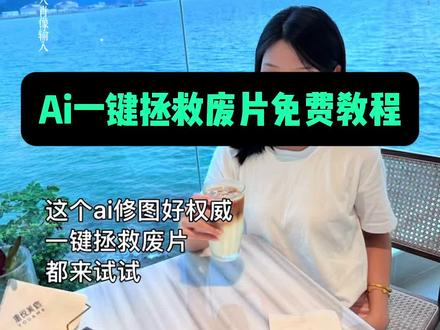 00:16查看AI文稿AI文稿
看好了,像这种 i 键拯救肺片火了,谁用谁好看,快跟我来学习吧!首先点这个箭头,选择分享链接,然后点这个做同款,点一键做同款,官方免费 i 工具,点击做同款。这里替换自己的照片,点生成四张效果图,选择一个喜欢的保存就好了。
466安安(抖推猫)🐱 04:02查看AI文稿AI文稿
大家好,今天继续教大家 ai 和 ps 结合的照片调色技巧。首先请看电影片段, as there were no easy, answers for grief。 今天呢,我们就来仿造这个电影的色调,那么我们要清楚这个色调的特点在哪里。 一个冷色调一上来就带情绪,全是浅蓝灰白这种冷冷的颜色,瞅着就没有什么温度啊,莫名觉得有点硌得慌,心里发紧。第二,亮度差,把劲给拉满了。 什么劲?就这边光贼亮的,快晃眼了,那边呢,又暗的很低。所以说呢,冷色调里面裹着光影里的雾蒙蒙的感觉,明明看着镜,但总觉得要出点什么事,哈哈哈,就是镜中带动 这个洞,是你情绪调动的那种情绪暗示,你想象出来的。最后就是没有艳色更衬这股劲,就是什么颜色都不扎眼,都蔫蔫的,低饱和,那股子沉闷说不清的别扭感,就一直挂着松不下来,就这股劲非常好。 那么以此分析,我做了一个提示词,我们通过 ai 来做这个色彩的变化,也就是给它调色,最后再导到 ps 当中润一下颜色,我们看看效果。我们首先打开豆包,在这里上传我们需要修改的照片, 上传成功之后,粘贴我写好的调色提示词,点击发送,它就开始制作了。好,那么做到这我们要注意了, ai 调色真不是随便写两句话就可以了, 入门谁都会,说白了是个人都能干,但要想做好,那可真不是一般人能做的。一,靠经验积累打磨提示词的精准度。第二也是最重要的,没有审美,给你图你也写不出词,你也分析不出来, 没有引导, ai 写的全是硬邦邦的空洞的概念。所以呢,我们每一期就这样去引导大家怎么去做,怎么去提高你的审美, 那最后 ai 就 真的成了你的调色助手,后来的效果还是很好的,不然这个麦克的收音有点问题,但是不耽误大家收听。当然我们只是调色啊,其他的我们没有动,没磨皮,也没液化。 那么在这块呢,可以直接导入到 ps 当中,做一个最后的润色,包括上一期那种夕阳西照的感觉,也可以在 ps 当中最后的润色,比如说这个,我就直接用照片滤镜选择冷色调,就适当的直接给一点, 让它再冷一点就可以了。如果你想给这个颜色再加一点绿,当然你也可以依然用照片滤镜, 这里面有一个绿色啊,稍微给一点就可以了,让它含有蓝绿的这两种色调,现在的色调就更符合刚才电影的那种颜色了。 在这里我们再要补充一点,这都是知识点啊,就是我们在修一张照片的时候,不要觉得原图好看还是现在好看,而是你要干什么,你的目的性是什么?我们脑子里面都是那种糖水片,哎呀,要亮,要饱和,颜色要漂亮。 什么叫漂亮?我们往往缺乏很多的深层次的艺术感,所以说呢,现在我就带着你做一些不一样的色彩,提高你的审美,丰富你审美的宽度, 这是我的目的。同时呢,真正的与时俱进, ps 与 ai 的 相结合,所以说呢,我也是用心在做, 所以我也是希望大家能够在学习上真正得到利益和参考,好快乐 ps, 加油!
252呂小川視覺


