rhino建模小熊头教程

粉丝4755获赞2.0万
相关视频
 05:45查看AI文稿AI文稿
今天我们要学的是 rhino, 每天学习一个软件至 rhino 基础篇。今天我们学习 rhino 建模四号国旗。第一步,使用矩形画一个一百四十四乘九十六的矩形。 第二步,将国旗图片拉入软件内,一、拉至大概大小。二、调整国旗大小与矩形相等。 三、点击图片,然后点击鼠标滚动轴,再点击锁定将图片固定。四、使用多段直线描边画五角星。 五、使用炸开命令将刚刚描边的五角星炸开,然后使用修剪命令修剪掉多余的线。 六、使用合并命令将刚刚修剪好的五角星合并。 第三步,按住 shift 加鼠标左键拖动轴的拉伸球拉伸体。第四步,框选五角星,和第三步一样拉伸五角星,但是要厚一些。第五步,使用布偶分割分割五角星鱼体。第六步,删除掉用来切割的五角星。 第七步,在三维视角内选择端点,画一条圆的一半大概长度的直线,辅助定位。 第八步,调整线的长度,然后移动轴调整位置到中间位置。 第九步,在线的端点使用半径圆画圆。 第十步,使用拉伸命令拉伸圆制体的端点。第十一步,先 ctrl 加 c 复制一份国旗,然后使用布偶叉级点击圆柱体确定点击体分割 差级完成后再 c t r l 加 v 复制回来,这样我们也会改材质与颜色后比较美观。 第十二步,将图解锁。 第十三步,改变物体的图层。因为不同颜色或者材质的原因,所以尽量一个颜色或者材质与颜色相同的体一个图层。 第十四步,选全部线,改变图层,然后隐藏掉。 第十五,点击材质、油漆、颜色剩下的相同步骤操作,在三维视角图处点击鼠标滚动轴,然后点击渲染,就可以看到渲染效果了。 好,这样我们就画完这个图了。如果喜欢本视频的话,点赞加关注,画图不迷路!
40乌师傅教机械 06:24查看AI文稿AI文稿
今天我们要学的是 rhino, 每天学习一个软件至 rhino 基础篇。今天我们学习 rhino 基础建模。第一步,先使用多段直线化一条中心线。 第二步,使用多端直线化灯照洁面。 第三步,使用旋转命令,旋转灯照出来。 第四步,使用圆柱命令,借助中心线画灯杆。 第五步,继续使用圆柱命令画灯座, 调整位置。 第六步,画一条横线,用来引用画灯照撑杆, 引用线的端点画圆,然后使用拉伸命令拉伸到适合位置。 第七步,阵列三个三百六十度。 第八步,在适当位置使用援助命令化按钮,然后调整位置。 第九步,使用球命令,引用援助中心点画球。 第十步,使用显示控制点命令显示球的控制点,然后拉伸最下面中间的中心点。 第十一步,适当圆角,然后使用合并布偶命令合并按钮,然后圆角。 第十二步,使用差级布偶,将中心干预按钮在体上掏空,要先按住 ctrl 加 c 复制一份差级,完成后 ctrl 加 v 复制回来,然后进行圆角。 第十三步,添加图层,然后修改体的图层。 第十四步,改变体的材质与颜色,可以改成自己喜欢的颜色。 好,这样我们就画完这个图了。如果喜欢本视频的话,点赞加关注,画图不迷路!
39乌师傅教机械 04:54查看AI文稿AI文稿
今天我们要学的是 rhino, 每天学习一个软件之 rhino 基础篇。今天我们学习 rhino 基础建模。第一步,将图片拖进仕途。 第二步,点击图片,然后再点击鼠标滚轴,选择锁定图片,将图片锁定。第三步,使用控制点区线,参考背景图片绘制成衣架轮廓,衣架挂钩与框体分开绘制, 画完挂钩后点击空格,再次使用控制点区线,点击挂钩端点画框体。 第四步,画完后调整点位,使曲线平滑过度,如果图上的点位不够就加点位,加点位可以更好的控制线,如果点位过多不好控制也是可减少点位。 第五步,使用圆管圆头盖命令,点击衣架挂钩端点画管,按自己所需适当尺寸,我的为半径二一。第六步,点击空格,然后沿用矿体线的开端画管。 第七步,取消图的锁定并改变图层隐藏。 第八步,选取线改变图层并隐藏。第九步,使用布偶合并,将挂钩与框体合并。 第十步,三维式图处,点击鼠标滚动轴,然后点击渲染模式,改变衣架图层与材质颜色。 第十一步,适当圆角。 好,这样我们就画完这个图了。如果喜欢本视频的话,点赞加关注,画图不迷路!
47乌师傅教机械 11:35查看AI文稿AI文稿
hello, 大家好,我是宁老师,今天我们来教大家如何制作这样的一个车载充电器的模型啊,这应该是一个什么设备,我还不太清楚。 呃,那么然后像这种圆润的产品啊,我们其实呃用细粉的做法会更加的方便一点啊,如果用犀牛的话,你可能要切割啊,分面啊,还有放样之类的。那我们今天讲另外一种方法。 嗯,首先我们可以打开星流七的细分工具啊,像这种大型的话可以使用咱们的。嗯,这个叫 细分立方体,对吧?也就细分立方体的制作,点击中心点,然后零在零点的地方大概画一个这么大的吧,因为这个他没有参照式图啊,我找了一下, 所以我只能大概这样去画一画,对不对?像这样的,然后呢,我们可以选择这一圈的点和边,然后将它单轴缩放,这样的话它会更加圆润一点,对不对?然后呢我们再选择中间的这个, 按住 shift 将它等比例缩放,它可能会更加的圆润一点,像这样形成这样的一个差不多的造型。 嗯,那他的中间这块还是比较方的啊,你就不要去过多的调整了,那我将它翻转出来,我们再大概看一下比例关系,嗯,再短一点点, 差不多哈,差不多的话呢,那我们现在就开始看他中间的部分,中间的部分呢,他分为一个拆出来的面和里面的一个凹陷。 首先呢我们可以将这个,现在因为现在面比较少,所以你拆的话,你中间这块你没有区域,对吧?你没有区域去拆他那老师像中间的这一块,所以说老师那能不能我们直接 呃在这画上我们相应的边,对吧?那也可以,或者的话你可以直接使用它的这个角对吸分面,再吸分功能,选择它右键,对不对?这样的话一下就呃 就一下面变多了,变多了之后呢,我们可以选择,比如说这个面,正好它大概在中间的位置,对吧?这个这个这个这个 这样一系列面,大概到这差不多把它删除,这样的话它的开口就出来了,是不是?开口出来之后你要相信调整一下,你看明显这块,嗯,下面的倒还好,下面可能像这样一点点,它会更好一点。上面这块呢?你看 明显就放大了,对不对?所以我们把它要收缩收缩,那比如说像这样 对不对?再把它像这样。当然这块纸提供一种方法,具体的话你也可以有自己的一个思路或者想法,往后退一点,像这样的 对不对?嗯,在测试图的话,你可以稍微的像这样调整调整都是可以的,都是可以的。 那然后的话我们可以, 我们可以选择这一圈边,这块,大家有时间的话可以具体再去细致的调整啊。按住我们的 shift, 它好像有一点点往外的凸起,大家看到了吗?所以我们先先把它往外挤出一个吧,选中它,按住 ctrl, 往外挤出了一个部分,像这样的,然后稍微向上抬深一点点, 像这样带了多少呢?自己判断双击啊。选择这一圈边, 我给它得到了这样的一个小小的造型,好像侧面这块 要不要往里面走一点?好像不用哈,这块他有一个比较锐的边,大家看到吗?到这一块,所以选择这一圈边,我看能不能对他的先处理个锐边,最后再倒角, 比如说添加锐边,你看这样这个比较锐的边就出来了, 这一圈我们好像也要给他一个添加锐变线,然后有同学说,老师这后面不是后面要圆滑掉吗?先不要着急哈,后面我们再倒角之后再处理。嗯,然后我们再对这一圈, 对这一圈进行一个按住 shift 等比例缩放,再按住我们的 ctrl 键进行一个缩放,挤出 起出多少呢?我们也暂时不确定。外圈我们再进行一个锐边,锐边的处理,你看然后那比如说刚才缩放的这个部分,你像这一块你可以稍微往下来一点, 或者你觉得这个他就是这么做,我觉得要向上来一点啊,形态的话都是可以不断的去调整的,包括这个可以向上去一点, 是不是都可以不断的调整?嗯,然后我们这时候再将里面,里面应该到最后应该是一个平面相应的平整了,对不对?我们可以使用我们的桥接。 桥接在哪里?哎?在这桥接功能选择这个边这个边啊,桥接的话像这种两个边粘在一起的,不能选这个边,这个边,这个边。 ok, 右键再选择第二组 对不对?嗯,小街的话他这有个参数哎,没出来吗?分段的话应该是两段,这块应该会跳个小弹窗啊,是我界面的问题吗? 我直接右键确定吧,他这边会有个弹窗啊,这块中间最好分成两段。然后像这种缝的话,我们可以使用我们的缝合,选择它它右键,它和它右键缝合,就有点像我们犀牛里面的那个叫做什么东西 衔接,对吧?桥接就相当于我们犀牛里面的混接,像这样的, 嗯,下面这个边呢,我们也可以将它选中给它锐边,一般就是像这种倒角的部分啊,前期都会给锐边,后面才会慢慢的去倒角。 ok, 那 现在比如说这个功能我们大概做好了,对不对?然后像倒角的话等会倒,然后还有他的这个厚度,这个厚度的话他应该是有一个体块到时候嵌在上面的,但我们现在看不见,看不见的话呢,我们可以。嗯,选择我们犀牛里面的复制曲面功能, 因为啊抽屉曲面,抽屉曲面啊,这个扫地他没有复制曲面,所以我们只能用抽屉曲面,比如说一二三四六七八九十,将这个面抽出来看, 是不是相当于有这样的一个面在这对不对?嗯,然后这个面的话抽出来之后,你看一下他的这个造型方面,可以稍微调整一下, 稍微调整一下啊,嗯,让它尽量平顺一些,然后 对不对?然后的话把这个面我们进行一个偏移曲面,偏移积分在细,嗯,积分里面啊,然后偏一个二吧,厚度为二, 这样一个小小的厚度,厚度为一点五 反转,对吧?然后他们可能会这块再有一些部件啊,把它们连接在一起,我就因为看不见,我就先不做他了。那然后觉得小了一点,可以单轴缩放一点 在这里。呃,这个先把它隐藏哈,先把它隐藏掉,然后剩下就是倒角,倒角的话像这种里面的倒角就很简单,我们使用细分倒角,倒一个零点二五他就倒掉了,包括像外面的也还好, 我们倒一个零点二,那主要就是这一侧,对不对?你看像这样都还好,主要就是这一侧,这一侧倒的时候要注意一下, 嗯,我们比如说导一个零点二五,对吧?然后呃,他这个导出来之后,在这一块的棱,这个都是没问题的,只不过到后面他感觉这个棱会消失掉,所以我们要做的呢,就是把 他的这后面的这一块的体块模式状态下,我尽量让他,嗯,没有这个棱的状态,或者更加平整一点。 我们可以使用我们的边滑动工具,这叫滑动边对它进行一个往后滑动, 也就是它这个距离推的越远,它这个倒角就会消,慢慢的像消失了一样。你看走着走着走着是不是没了? 因为倒角它是和,它是通过边和边的这种距离去控制它的大小的,这个距离越远说明它这个倒角就越大,对吧?越大的倒角慢慢的可能就消失了。 然后再在这里看,我们可以把它拍平一下,让它形成这种平整的状态,这样就真的像刚才那样, 那这个就 ok 了。然后最后的话,把刚才的这个东西我们也给他来一个倒角,这个倒小一点吧, 一圈,两圈, 零点一吧,搞个小一点, ok, 那 我们再看一下整体的一个状态,嗯,然后如果大家觉得做扁了的话,也可以稍微让他再宽一点,好吧?因为他没有相应的参考,所以看起来可能稍微要复杂一点。然后单轴看, 只要你结构对了,后面都是可以不断的去调整的,所以大家可以不断的进行去调整,那么这个就是我们今天要讲的内容啊,希望对大家有所帮助,那同时也希望大家多多支持,多多点赞。好吧,谢谢大家。 当然大家也可以用其他的方法去尝试啊,这块我们只提供一种方法的讲解,如果有兴趣的话也可以去我的主页看一下,我还有其他的一些视频教程,谢谢大家。
 01:43查看AI文稿AI文稿
今天分享两种苹果蛋壳面的建模思路。首先第一种苹果蛋壳面是属于常见的大道角圆弧,这类生成的曲面是属于均匀的过渡弧度,所以方法也很简单,就是根据参考图绘制好断面线后,使用沿着路径旋转命令直接生成曲面, 后续就是镜像补齐其余空缺面。第二种是这种常用于苹果电脑的蛋壳面,可以观察出来这种的倒角偏小,同时蛋壳面位置的弧度是呈向外放射形的。这类的建模思路也有两种, 第一种是升阶调整控制点的方法,将绘制好的圆角矩形生成平面,并将平面重建成三阶七点。 之后先将内侧的全部控制点同比例缩放移动,再将内排控制点向外移动生成弧度,后续调整翘起的边缘控制点,先将曲面缩回,让所有控制点缩回到曲面上,再使用 x、 y、 c 命令将边缘控制点拍平到同一平面。 另一种方法是划线的方法,将断面线汇聚重建成五阶六点,并将控制点向外移动, 之后将断面线控制点往 x 轴方向移动,形成断面,以便后续能单轨命令生成曲面。之后在导角端点位置会制两条直线,将残缺面切割掉, 之后在导角端点处会制两条直线,将破损面切除掉,剩余的空缺面使用 x n 补面工具生成合适的补面区域,镜像组合后大致效果就好了。 那么这就是我们在设计中常见的两种倒角的具体建模思路规则,倒角形和放射倒角形。
133敖夜设计师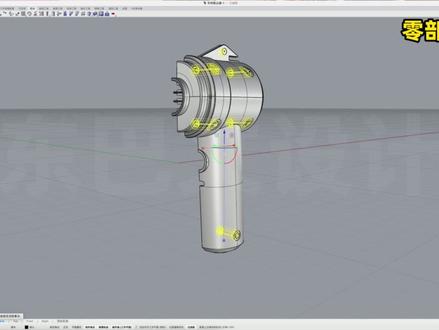 18:47查看AI文稿AI文稿
工业设计师在建复杂产品的时候,外壳建好了,这个时候才发现里面的零件放不下,这要怎么办呢? 顺序错了,内部空间的分配不合理。这期手持吸尘器一比一建模的顺序刚好是由外到内,在由内而外,再加上合理的内部空间分配。而且手持吸尘器包含了流畅的外观、 电机、电池、过滤网等内部结构和零件。整个视频内容包含前期分析、可量化沉桶、机器、机身、零部件这四大模块。这期知识点有点多,记得做好笔记。 正式开始建模前,先来分析一下手持吸尘器是由哪些形状组成的,建模思路是怎样的。主体是圆柱形, 通过放样或者挤出就能实现,最大的难度在主体结构细节和零部件结构上,每个位置的模块都需要注意他自身的尺寸和周围原件的联系和影响。详细的操作在建模过程中讲, ok, 开始建模。锁匙吸尘器在整体上可以分为上下两个部分,现在测试图根据实际尺寸绘制成线, 把模型的大概形状绘制出来,然后用圆形把可示画成桶的外轮廓曲线绘制出来。想要更精准一些,可以像我这样多利用参考线,再选中参考线的端点来绘制曲线。点击放样, 把沉桶的外轮廓生成出来,在生层面的时候可以和挤出结合起来使用。连接前端吸尘口,这里是倾斜的位置,取线把它分割开,再把其他的面隐藏起来,这块偏移曲面生成薄壳。 旁边这块呢是用来放挡尘板的,根据比例把曲线绘制出来,挤出实体, shift 加 command, 单选不要的面,把面删掉, 在偏移曲面生成实体,全选这两个模块,布尔运算连结形成实体。先把沉桶偏移曲面生成实体,检查下模型凸出来,这里会是个曲面,布尔运算分割掉,恢复平整就可以了。 传统和机器的连接结构,这里是前大后小的,把曲线绘制出来后放样深层面,再把底面封上过,而预算差级把结构分割出来, 这里这个位置还有凹凸卡扣。先把曲线绘制出来,把曲线投影到曲面上,这个时候就要注意了哈,在投影的时候不要在透视视图上,要在你绘制曲线的视图上进行投影,记住啦,操作,肘挤出面, 用切面把它封上组合,把另一边也镜像过来, ok, 不 尔预算差极把结构分割开,有时候两个模型的面重合的刚刚好,是分割不出来的,那就把面调整下再分割就可以了。 半透明模式看一下效果,用曲线把过滤网的前后轮廓复制出来,用放样或者以平面曲线生成面的命令生成面都是可以的。 把中间这个洞分割出来,中间滤网模块其实就是多边形,调整边数, ok, 大 小尺寸不对的,按住 shift 调整这个小方块就能等比例缩放了。 中间用直线连接,这里要注意对准啊,曲线不能倾斜,双规扫略深层面再组合,把这几个模块都偏音曲面生成实体,把隐藏的部分显示出来, 沉桶和过滤网的大型基本就出来了。把边缘的圆角效果导出来,用过的朋友应该都知道,他每个边缘的圆角都不太一样,这就需要我们有足够的耐心,一点一点的导圆角, ok, 看一下效果还不错,精细多了吧, 差一点点就把过滤网抠出来的这一块给忘了啊。汇聚一个立方体,把圆角效果导出来,调整位置再组合就可以了。 整个传统模块的建模顺序是先由外而内,在由内而外进行对比调整,这样建出来后期就不需要怎么调整了。机器屁股这一块啊,用曲线把轮廓绘制出来,放样生成面。把这几根面选中,组合 偏音曲面生成实体。 进风口这一块圈口的大小刚刚好跟这个洞是吻合的。 把边缘线复制出来,组合,挤出实体,把不要的面删掉,偏一曲面生成薄壳,偏一方向,记得向外哈来。把边缘的圆角效果导出来,这边有一小部分是没有开口的,先把它分割出来, 隐藏起来。把这个形状的曲线绘制出来,挤出实体,调整位置,再把其他的正列出来或运算差级就可以了。 前面凸起来的这里选中曲线,挤出实体或运算连级 边缘圆角。把分割开的这块过一下,检查一下模型啊,看看有没有见错的。这块不对哈,没有往前 过预算把它分割掉。建议模型在建的过程中要时不时的检查一下有没有建错的啊,或后面修改起来真的有点麻烦哦。里面这里是凹进去的,会是一个圆,把它分割开, ok, 把这整个选中,组合 到机器外壳了。先用曲线把外轮廓绘制出来,放样生层面。把面全部选中组合,再把前面的出风口绘制出来,放样生层面偏以曲面生成实际, 把主体外壳偏移,曲面生成实体,这里边缘斜角生成斜面,把多余的曲线都删掉, ok, 顶部这里除了起到造型的作用,还有锋利的刀片, 把曲线绘制出来,挤出实体。侧边的开口也是把曲线绘制出来,挤出实体,调整下位置,再把它们部位算分割。先把这个边缘斜角, 再边缘圆角, ok, 整个外壳边缘圆角来到把手这里了, 先把曲线绘制出来,操作轴挤出,把底面删掉,底部的造型是往回收的,把曲线绘制出来,再放养生层面组合 拼音曲面形成实体。单选这个面,调整高度记得要超过上面的壳哈。 调整把手的位置,下边这里还有一个小模块,内壁这里是跟已经绘制好的是重合的,把边缘复制出来, 再把外圈曲线也复制出来,放样成面。我为了让面偏移的方向朝着我想要的方向偏,直接用的是偏移曲面哈,或者直接操作轴挤出也是一样的。调整位置,组合 开关按钮的孔这里再又试图用圆柱管把它绘制出来,调整圆柱管的位置,布尔算法分割,把洞分割出来,把不要的部分删掉。 usb 充电端口也是一样哈, 直接布尔运算插进就可以了。给把手调整下角度,调整位置,在顶试图会是一根中线挤出面,布尔运算分割,把整个外壳从中间分割开, 再把上面的外壳和把手进行互不运转分割。在分割的时候记得注意顺序哈,如果一次不成功就多操作几次,慢慢来。把每一边的外壳都组合起来,隐藏的部分显示出来, 看一下外壳整体效果啊。半透明模式,看一下结构线, okk 屁股这一块的边缘圆角会使出来。 在做内部结构和零部件的时候,要多考虑每个零件的尺寸和它们之间的关系,有参考的就多参考,没有参考的就先把空间规划出来, 先把这一块复制出来,操作轴挤出或运算分割,把不要的部分删掉,组合 出风口这个小栏杆这里哈取线,挤出实体,调整位置,再把上面的圆角导出来组合,把下面的镜像过来,把壳的另一边镜像过来, ok。 两个壳之间的固定主要是用螺丝,外壳上面的镶嵌结构很大一部分是用来确定位置,防止在上螺丝的过程中跑位啊。实体挤出后记得统一对齐哈, 这几个选中复制一份隐藏,再把它布尔预算分割掉,把隐藏的显示出来。另一个壳的结构布尔预算连结, ok, 整个外壳的镶嵌结构就会制出来了。如果觉得这个结构的表现形式不喜欢,可以参考前面已经发布的筋膜枪外壳的结构哈。尾部这里的结构把曲线会制出来,挤出实体再分割, 也可以直接用圆柱管挤出,方法有很多,用你觉得更方便更顺手的,最终能够达到你想要的效果就可以了。半透明模式看下效果哈, 如果不做内部的零部件和结构,到了这一步也是可以的了,在建模过程中记得多检查多调整 来继续哈。先把电机的位置结构线汇聚出来,挤出实体,把后面跟外壳接触的面分割出来,把不要的面删掉,再顶视图,把多出来的这部分分割出来,删掉, 机器的外壳也长起来。电机在测试图上是圆的,把曲线汇聚出来分割,把这部分删掉。 这个凹槽是用来放电线和垫片的嘛?偏移曲面生成实体电池呢,是放在这个把手上的。 先把放置结构的平面绘制出来,挤出实体,再调整位置和角度。如果预算分割不了,就直接用这个分割,再把面给它封上。 这里用单轨双轨放样都是可以的,主要是看你喜欢。把放置电池的凹槽曲线绘制出来,调整角度,布尔计算差极, 他这个两边不是对齐的哈。把短的那一边分割出来,把其他的复制出来调整位置就可以了。底部这个结构主要是尖锐部分的底 立方体绘制出来调整位置,记得这两个立方体的角都要跟下面的角的端点对齐,再布尔计算分割组合, 把尖锐部分的中间这个结构绘制出来,调整位置。把这几个结构模块选中,镜像半透明模式,看下效果,把这部分也镜像过来, ok。 螺丝孔和螺丝孔帽这块就没那么复杂了,直接用圆柱管会制,注意好尺寸和位置就可以了。现在会制的是螺丝孔部分,长度记得要超过外壳,不然封钩的时候还要再调整就不好了。 不管运算分割,把螺丝孔分割开,把不要的部分删掉,单选前端的面,调整位置,让它超出来一点点,让螺丝孔帽能够把它套进去。 螺丝孔帽跟螺丝孔是一样的会使方法,只是中间多了个圆柱管挡板 组合,再给他做个分割。背部也是需要开孔的,但是这里忘记了,我后面会补上的。每一边的外壳跟里面的结构组合。半透明模式,看一下效果。在零部件上我们不追求精细,只要大体上能够看出来他是什么就好了。 把边缘圆角导出来,调整位置,调整角度,电机是一个放倒的圆柱,尾部这里是不同材质的,先给他分割开, 把电机跟前面转动的连接汇聚出来,底部的半圆挤出或运转差极了解过电机的朋友应该都知道,这类型的产品是内部结构决定和影响外观的,再把它的金属导电模块汇聚出来,电机的一小块就差不多了。 前面转动这里哈,先把底面建出来,连接结构建出来,上面凸起是有造型的,先把曲线汇聚出来,线挤出面,再把侧边的造型分割出来, 再生成实体。用正列,把其他的给正列出来,再组合调整细节, ok, 在这个角落这里还有个开关模块,把位置固定模块复制出来。调整位置,把不要的面删掉, 偏音曲面生成薄壳,把两个结构之间的距离复制出来。镜像调整位置,布尔预算分割,把不要的部分删掉。开关这里先把底板设置出来,调整位置,分个线给它分割开, 把面封上,组合在上面就是圆柱管和圆柱的叠加。调整位置, 把四个角的孔分割出来, ok, usb 端口这里圆角矩形挤出实体,深层薄壳调整位置,调整角度, ok, 还可以吧,把按钮的盖子建出来,结构尺寸要卡上哈。边缘圆角做下细节。 底部尖锐的这部分说白了就是三个圆柱和一个圆锥体的叠加, 调整位置组合,再把它移动到相应的位置上。 ok, 每次快建完的时候我都感觉自己好厉害啊,看一下整体效果哈, 就是这个时候终于发现了螺丝孔帽的口,忘了把群主解散,把螺丝孔帽复制一份,不按算分割,把不要的部分删掉就可以啦。 最前面的吸尘管跟这里内壁的圆是一样的,把边缘复制出来,挤出实体调整位置,前面这块也是一样哈, 曲线操作着挤出在前,试图把曲线绘制出来分割,把不要的部分删掉。 在顶视图这里,把长的管的侧边曲线绘制出来,线挤出面不歪匀算分割。前面这块也是一样哈,把不要的面删掉, 偏音曲面生成薄壳,有凸起的分割掉就可以了,简单高效快捷。 边缘圆角细节处理一下就可以了。 ok, 看一下整体效果哈,检查有没有遗漏的结构,这个卡扣就被检查出来了。曲线绘制出来,把曲线投影到曲面上,挤出曲面,再把面一点点的封上组合, 再把另一边也镜像过来,在群主。 ok! 就 这样 整个手持吸尘器就建好了,还是很不错的吧。这期手持吸尘器的建模除了产品的外观,可以多了解产品的结构和零部件, 这对往后的设计思维和职业道路的发展都有很大的帮助。好了,手持吸尘器的建模分享就到这里,我们下期视频再见!拜拜!
157东巴文设计


猜你喜欢
- 1.6万仁一枚