酷家乐怎么画洞洞板柜门

粉丝5.8万获赞16.5万
相关视频
 00:42查看AI文稿AI文稿
酷家乐像这样的洞洞版如何制作呢?看完不要忘记点关注哟! 首先进入行业库中的全屋家具定制,在公共库中找到 op 库,点击面板,点击开动面板圆形,在右侧调节数值,半径二十,高度和宽为八十,点击面板,点击线性阵列,点击一个端点,在上面调节数量,再点击 一个终点,点击确定,按住 shift 键,选中全部面板,点击组合,再点击阵列中的线性阵列,再重复之前步骤,下面我进行加速了,这样就完成了,下面展示效果图。
 00:59查看AI文稿AI文稿
今天教大家用酷加勒制作图上的这种动动板效果全程干货,赶紧点赞收藏关注吧!首先打开我们的设计精品裤,找到 diy 拼版,然后点击面板,找到面板里面圆形,开动面板,选择圆形这个款式,点击,然后放好。这个时候我们需要修改圆的半径为食, 宽度为八十五,高度为八十四。然后把调整好的面板移动过来,放置到最上层,使用快捷键 app 用材质刷给他刷上相同材质,点击这块面板,选择线性阵列 拖动,将 x 改为零, z 改为负八十,数量改为九个,点击确定,然后全部框选成组,再次选中,点击线性阵列拖动,在上方调整间距和数量,间距为八十五,数量为十七, 点击确定,这样就弄好了。如果说有多余的部分,我们可以直接使用面板将它补齐,使用拉伸调整面板大小,使其符合空余空间大小,即可选中并同样使用材质刷把颜色刷上,这样子这个洞洞板就制作完成了。下期还想看什么评论区告诉我。
428酷家乐全链路解决方案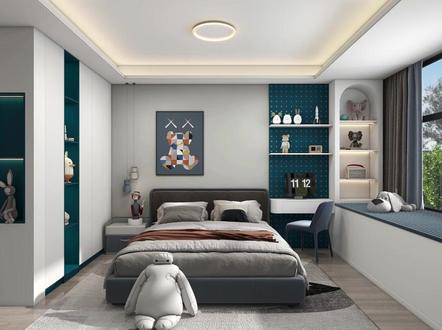 00:43查看AI文稿AI文稿
在库加勒中,像这种动动版你知道如何画的吗?我们首先进入全屋定制,找到 op 库, 再找到面相板件,点击进入面板,我们找到开动面板,圆形的板件放置到我们的图中。首先调好尺寸,长度设为八十,高度为八十圆,半径设置为十五,然后调整好位置,然后选择阵列,我们先进行横向阵列, 这里设置为十二个阵列,完了之后我们记得组合一下,然后再进行竖向阵列,数量根据自己的尺寸自行设置,最后再复上材质,这样一个动动板就制作好了,你学会了吗?
59沈丘设计师肖宇 01:59查看AI文稿AI文稿
在库加勒中如何制作洞洞版?首先我们进入全屋加剧定制,在上方切换到设计精品库。再搜索栏搜索开动面板圆形, 使用摆放命令放到合适位置,在右侧调整到合适大小,把原半径改为时, 利用拖拽和摆放放到合适位置。 在风格替换之中,更改材质, 使用阵列命令。版面版阵列十七个, 按住谁福特框选组合,在竖向阵列 更改上下左右间距,然后放上板件就可以了。 最后一步,使用材质刷命令,把材质刷上就可以了。 让我们看一下最终效果吧。
 01:25查看AI文稿AI文稿
大家好,我是酷家的星宇,首先我们点击左上角的行业户,进入到全屋家居定制,进入到全屋家居定制之后,我们选择产品库单元柜最下方的万能柜,随便选择一个图的平台,更改他的一个宽度两米,然后深度六百,高度二四零零, 然后退出万能柜。在下方组件选择我们的门板,选择上方的平板门,或者说先添加我们的板件,选择竖板,直接拖进来,我们把我们下方的尺寸限制一定要取消, 直接拖进来,然后点击填充四个,然后就分了五个门,然后我们点击我们的层板,直接的拖着进来,然后点击均步 三四,然后我们点击我们的门板,选择平板门,直接铺了起来,也可以直接的这样去复制, 点击这个门,拖动他的一个三点,拖动到下方,然后我们双击这个门,在他的快捷按钮板件编辑,进入板件编辑之后呢,我们选择上方的挖洞, 然后拖动一个造型,从造型之后呢点击这根线调节到边的一个距离,比如说二十,点击这根线到边距离二十,下边放大也输入二十,然后选择上方的线,在我们的右边选择弧线, 然后点击完成,我们就可以看到我们的弧形门,就做好了。关注我,带你玩转胡家乐,每天晚上八点都会去讲解不同的案例制作。
 00:23查看AI文稿AI文稿
洞洞版你画对了吗?进入内空设计,选择版件,放置门板,进入版件边际,放置挖洞工具,圆形工圆形挖洞阵列,单个阵列,无限阵列,完成洞洞版的造型。 关注库家乐网宣,学习设计更方便,更有更多库家乐内部会员等你来抢!库家乐操作手册等你来拿!再见!
 00:31查看AI文稿AI文稿
客户想要做一个儿童房,洞洞板衣柜、书柜,找我们设计,我花半分钟演示下,用库家乐软件快速设计出来。库家乐软件定制柜体设计非常简单,有各类柜体、板材、模型、 材质、抽屉、五金配件等,鼠标拖拽就能设计,还能一键生成施工图纸清单,快速渲染效果图。看这不就设计好了,快速签单。
 02:38查看AI文稿AI文稿
哈喽大家好,如果在枯胶乐里制作这样的洞洞板,使用我们的全屋家具定制,该如何进行制作呢?我们来看一下。首先呢我们需要去找到这里的 op 库,点击,然后找到我们的背板, 在背板里面我们选择一个十八毫米的背板,然后放好位置,这里的尺寸我给到他的是长两千四,宽八百。然后呢我们找到这里的版件编辑,注意是版件编辑哦。点击版件编辑, 那么在版件编辑上方我们有个这样的一个导入 cad, 那我们就需要 cad 画出我们洞洞版的一个 cad 图。 那在这里需要去注意的是我们每一个洞洞它的间距是八十,并且 cd 需要去保存的时候呢,是 dx f 格式,那么我们在另存看一下。 这里我们选择类型的时候呢,选择我们的两千版 dxf 格式,注意我们这里所标红的地方。好,我们接下来在这里面我们点击导入 cad, 然后找到我们的文件,打开它。 打开之后呢我们的造型就给上去了。那我们现在还有一步操作,选择我们左下角的一个点,然后确定边 边际,确定边际之后,我们需要去选中我们的这个物体,将这个物体啊放到我们右边虚线的区域。那么选中之后呢,我们将上方找到我们的这个坐标, 然后我们需要去将这个坐标改一下, x 轴给到零, y 轴的话,我们给到我们的高度两千四的尺寸就可以了。 给好之后点击完成。那我们可以看到像这样的一个东东版效果就制作完成了,点上材质。那么同学们你学会了吗?关注新中元,带你解锁更多酷家乐有用的知识。
 01:15查看AI文稿AI文稿
哈喽,大家好,这期给大家讲一下库加勒分色的柜门该怎么建,内容有点长,讲的比较详细,可以先点赞收藏起来,后期反复观看。我们建好柜体之后选择五把锁柜门啊,整体复制一下,我们选择这个版件编辑啊, 然后我建议大家把这个四口拉大点的,太小了看不见啊啊,大了之后方便观察。随后我们选择这个点,点击这个导员啊,我们算一下,我这柜门是五百五的,那你就五百五除以二,那就二七五,这个我之前提前算过了啊, 然后呢我们选择这个边,可以输入他的这个尺寸,我们想要的一个尺寸啊,输入完之后我们点击完成,那这么个造型的柜门我们就做好了,然后按 nm 刷,整体给他刷成一个 样式,然后再给他一个柜门,然后我们这里把幺八的厚度啊给他改成幺七,就说比外面那个稍微薄一点啊,实际炫出来看看不到的,最后我们依次的给他复制过去, 最后呢我们整体可以让他材质,那么我们一个分色的柜门做好了,关注我,学习更多客家的知识。
78卡鹿李


