青山会酷家乐使用教程
大家好,我是快乐网易,有朋友呢给我发了一个这个吊顶啊,这个吊顶怎么画呢?注意听这个,要想画呢,咱就点顶,用到吊顶设计用这个画,用这个画呢,首先呢它是个圆户型,所以咱先把这个圆弧画好,那我们就先偏移嘛,关键 o 键偏移,给一个轮廓五十公分, 然后呢在鼠标点一下,我们拼音。好的,这不是中间有个长方形吗?鼠标左键点在这里呢,会有个导角功能,我们导角成外圆角,做一个圆户型,比如六百的圆,这是一个圆户型吊顶,然后呢再改一个突出值,我们下调三十公分,那就突出三百,这样子呢就做好了一个圆户型,看就这样。 然后接下来呢我们来开始加这个圆弧的侧边还有线条,反正东西非常多,那这个东西怎么加呢?我们就点这根线条在左边的这个抛面编辑,我们来加。首先呢搜索一个圆弧,咱们先找一个 圆弧的这个侧边啊,就这样子的,你可以找一个自己喜欢的样子,反正不是有很多吗?找一个把它呢放到这个紫色区域啊,改个大小,高度呢是三百,嗯,长度也是三百,那就是这么大。 然后再找一个黑色的装饰线,把这个装饰线呢放到下方,也就是这个红色地方,咱把它放到这,这样子的话就是侧边是圆弧,下方是黑线,那放好之后 我们完成,完成之后呢,我们点这个线条复制,把四周全部复制上,那复制上去之后呢,这个圆弧加线条做好了,接下来呢就是往上面加这个弧的装饰线,这个东西该怎么加呢? 我们呀先定好位置,比如呢他在这个圆弧的右侧,这个在这里啊,离这个圆弧的距离呢都是五十厘米,所以你要把这个位置给定好,那我们都做成一样的,从这个圆弧开始啊, 啊,都从圆弧这个地方开始,拿参考线宽切 t 啊,到这,这是右边的这个,然后到这是左边的 好了,然后呢咱们开始往前延伸,呃,延伸的话呢不是很多,那就往前延伸二十公分二百,然后呢厚度呢就做两厘米二十,然后这个地方呢也是往前延伸二百, 然后这个地方呢也是二十。 ok, 咱们这样子做好之后呢,就拿句型把这个画出来,拿句型从上到下把这里也给画一下。嗯,好,画好。然后呢还有这边右边画,画到这儿 好了,那这样子画好之后呢,也就算是给咱们分开了啊,我参考线清空一下啊,看出来了吧?那分好了之后呢,我们再刷颜色,中间这不是黑的吗?所以我们找一个黑色,黑色, 找一个黑色颜色,把它放到中间的这个距离上,然后用柴字刷 m 键把它都刷上去。啊,这样子呢中间是黑色,那这个线条怎么做黑色呢?我们用 n 键,用快捷 n 键,然后吸附颜色,再按住 ctrl 键去点,这样子呢线条就会是黑的,哎, 是不是?然后保存退出,你看就是这样,所以再说效果呢,你们要是不会用的话,可以试试我教的这个办法,可以做出这种效果。好了,学会的朋友呢,记得给王毅老师点个关注,谢谢大家。

粉丝15.0万获赞64.3万
相关视频
 06:02查看AI文稿AI文稿
如何把这个改成这样?我们的案例呢?依然来自于酷赛乐优秀设计频道里面可以免费复制的一个方案,然后作者是这位, 这个其实是在我直播时候改的,然后这里呢做一个剪辑加复盘,我使用的是实力白天三点一的万木版, 这里剪辑掉加载的过程,所以会看起来比你要快一些。然后我们把所有光给清空,这里有个小技巧,就是在清空之前呢,我们先选中一个光, ctrl c 一下,然后再清空,然后再 ctrl v 一下,这样我们不用再新建一个光,然后再去调整它的方位, 我们这时候提高曝光度,来去增加画面当中反射的比例,然后这个时候我们会发现一部分材质它有点黑,对吧?没有反射,所以这些材质可能它的反射相关的属性会有些问题,我们需要去排查一下。 我们首先发现了这个地板的芬丽尔没有开启,所以我们开启芬丽尔,因为我们万物都有芬丽尔。然后我们再去看一下这沙发,沙发的反射是死黑的,我们拉起来看一下这个茶几,茶几的反射是有点偏灰,我们拉起来,然后看一下墙面,墙面依然是芬丽尔没开,我们赶紧开起来, 好这种发现这个装饰画也是死黑的,所以我们把它的反射给拉起来,芬丽尔确定也是开启的, 拉起来之后我们看到他反射光度太高了,所以我们把反射光度给压低。好,我们继续,我们这个时候是把的地毯也给抬起反射,反射光度也同时把它给压低。好,这样我们基本上把空间里面的反射调到一个比较正确的状态,接下来我们来去找一个合适的外景, 这个外景切换之后,国家乐存在一个 bug, 就是 切换之后的外景的参数不会跟随你当前的外景的参数,他会切到一个默认的值,这个默认的值女,我们的环境光亮度是二,我们原来是把环境光亮度给关掉了,所以会突然变得这么亮。 我建议大家在日常的打光当中就把环境光亮度给关掉,然后你通过别的方式让空间给亮起来。好,这外景呢,其实我最后还是换了, 呃,因为这外景它,你看外面这个大厦,这大厦太过于蓝了,它的饱和度不够均衡,我们先凑合用啊,后面我们还会对这外景进行一个替换呢。 在刚刚操作当中,我把面光的亮度给抬起来了,所以画面变亮了,但是这种亮它太过于平了, 画面呢,缺乏一些明暗的对比,包括你看到左边那面墙太过于亮了,但左边那面墙不是我们画面的主体,对吧? 所以我们需要对这个光的参数进行进一步的调整。简单来说,我们希望光它的衰竭呢更加明显一点,然后并且呢左边那边强了,也不要太过于亮,我们让光更多的聚焦在画面的主体上面,并且拉出更多的光影细节。 那如何实现以上的效果呢?注意以下的这个操作。现在画面当中,我把这个面光了, 给他给更加朝下一点,注意到了吧,这样我们的光了,他其实就更加聚焦在靠近窗口的一个位置,而不是伸的太进去,伸的太进去之后,他必然会让整个光了就显得更加平 好,我们看一下预览的效果啊,接下来我们要做一个步骤,是切换到效果这边,然后去通过调低对比度的方式去抬一下安布的亮度, 然后降低对比度之后画面会显得灰,所以我们需要去抬一下饱和度。这个技法呢很好用,我去年就开始用了,然后在直播的时候也说过很多次 好了,画面到这种程度其实还没有做好,虽然画面没有之前那么平了,但是亮的地方还不够亮,所以我们需要做一个步骤,是对我们局部靠窗的地方做一个增亮,让他画面的那种 亮度是不是还要张力显得更加明显一点。这里的做法是我们直接拿刚才的面光复制出来一份,然后把它放在靠近 室内的窗,也就是靠近客厅的这一侧的窗的地方,给他增加一个面光,然后这个面光的参数调教大家注意一下以下的操作,你需要把这个给压的更加小一点,因为尽量 去减少他对画面造成的过曝。然后同时呢让他尽量跟窗子的尺度,就跟我们的这个呃阳台的移门的这个尺度做一个匹配,然后尽量让他看起来这个光还是从外面进来的这样的效果。 那有的小伙伴会说,那我们阳台怎么办呢?阳台会不会过 bug 吗?就是之后还要做一系列处理的,我们先把客厅的这部分完成 好,最后我们再把这面光稍微往下调整一下方位,好,这样你靠窗的地方的光就亮起来了。呃,光毕竟是从外面进来的,你要让他看起来靠近窗子的地方,他要更亮,总结下来就是这么一句话。 好,接下来我确认一下旁边位置的光怎么样?呃,以前我在确认这些信息的时候会拍一些单图啊,或者是拍一下全景。那现在因为有时预览了,直接就直接切到这些视角来去看一下,然后没有问题咱就进入到下一步。 好,我看一下。我已经剪了五分钟了。那今天的内容就录到这里,如果有流量的话,我们下一期来继续讲这个过道的打光的处理以及这一块打光的处理。 啊。这两块地方就是我们空间当中经常会比较暗的地方啊,该怎么去处理?后面还会,然后后续继续还有人看的话,再讲一下阳台的处理,还有厨房的处理,还有蓝光该怎么去讲。好,我们这期到此结束,我们下期再见。拜拜。
747舒晓 02:58查看AI文稿AI文稿
两分钟带你了解库加勒新版渲染界面。那首先我们点击这个渲染之后,他进入的是第一个实时清亮渲染模式,那这个模式呢?我称他为傻瓜模式,为什么我说说他是傻瓜模式啊? 因为在这个模式里面,我们在我们不能够对灯光去进行调整,就是灯光的参数以及灯光的位置我们都是无法去调整的。在这个模式里面我们只能选择镜头,就是你想要的镜头,你调整好了之后,你可以在这里去保存,保存之后他会在下面去进行一个显示, 那这是我们能够调整的第一个,那第二个是什么?就是灯光的氛围,灯光的氛围例如白天夜晚冷调暖调的灯光我们可以去选择。 那这个渲染模式里面还有一个缺陷是什么?就是他的硬装做出来的灯带,以及吊顶的灯槽的灯带,他是渲染不出来的,我们可以看到这个吊顶我是加了灯带的,但是他渲染出来是没有灯带的,所以这也是他的一个缺陷吧, 那我不知道他以后会不会去修复啊?然后这个模式他现在是免费使用的,当然他也只能渲染一 k 的 头,你们可以看到啊,在下边只能渲染一 k 的 单张图,然后全景图是可以渲染两 k 的, 所以说他渲染的图也是比较小的。然后我们选择好的视角,调整好的视角,选择好的灯光氛围之后,我们点击这个相机啊,就可以渲染了,那这就是第一个实时清亮渲染模式,第二个是 实时专业模式,这个模式呢,说白了他就是我们以前的那个炫场景里面新建的手动的实时灯光模板,所以我觉得这个啊,第二个和我们以前的那个炫的 界面里面的功能是重叠的,所以说我不知道他更新这个的目的是为了什么。然后我们接着来说第三个,因为这个和你以前的一个啊打光的方式是一样的,所以说没有什么好 好去说的好,接着我们来说一下第三个,第三个呢就是离线模式,也就是我们以前的那个键面,对不对很熟悉的一个界面,那你可以在左边去调整你想要的灯光模板,三点一,三点零二点一的你都可以去用, 那这个就没有什么好说的,是大家比较熟悉的,所以说啊,那这里的更新的一个内容也不是很多,然后怎么把它调回原来的一个默认的一个方式啊?就是现在我们点击这个渲染之后,他进入的是第一个实时清亮模式,对不对?那怎么把它 调回原来的一个离线模式?就是我们点击这个渲染就可以直接进入到这个离线模式,也是可以去调的。那我们可以把鼠标啊放在右边这里一个头像的位置, 点击这里的偏好设置,找到这里的渲染,然后把这里的默认渲染模式改回离线模式啊,选中这里的离线模式,然后擦掉就可以了,然后我们点击这里的渲染,就可以进入到以前的一个渲染界面了,那界面这里的内容就给大家介绍到这里了。
 04:42查看AI文稿AI文稿
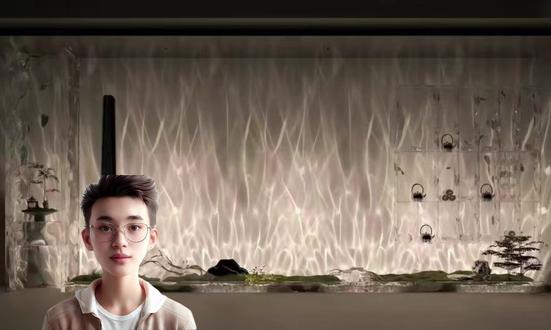
好,今天粉丝朋友发过来一个流水灯啊,流水的一个洗墙灯,因为这种灯的话这几年在工装上应用还是蛮多的啊。好,今天我们看一下在库家乐里面是如何建模的。 好,今天我们看一个很有意思的灯啊,他这个水波纹的一个洗墙灯啊,这几年我们在各大展会,包括我们工装案例上面见的是非常多的啊,我们看一下这种灯的话,在库家乐里面是如何 表现出来的。好,我们进入到我们这个酷家乐方案里面啊,我们这个灯不需要任何的模型啊。好,我们直接点击上面有一个设置卷,我们直接通过我们打光的手段来把它给呈现出来。好,正好我们的这个设置卷之后啊,你看它会有一个界面。好,这个是老师之前模拟的几个光啊, 看他一个两个一个,这个是可能是光稍微亮点,这个是光稍微暗点,你看他不能出来我们这个水波纹的这个效果啊。好,我们教一下大家怎么打法。好,我们看一下左边啊,左边他有一个灯光啊,我们他有一个聚光灯啊,好,我们把这个聚光灯拿出来, 聚光灯拿出来之后啊,我们给他旋转一个这个角度。好,旋转了角度之后,你看我们把他给靠墙了。 好,靠墙了之后,好,我们给他再来一个我们的斜角,就是稍微靠墙一点啊, 我们同时我们看一下我们这个左上角这个图片,他刚开始是这样子的。啊。好,接下来的话,我们在我们的这个左右边啊右边,我们调节一下他的这个参数啊。好,我们先 没有调节上面,我们先看一下它下面有个投影贴图啊,点击一下,其实它这个空间了,自带的就下面就有三个,你看它有一个是这样子的,一个是黑色的,你看它一个是白色的居多啊,一个是黑色的居多。好,我们首先先点一下我们这个白色的这个部分,一会我们可以再对比一下。 好,点,进来之后再看一下左边,左边他会稍微有一点点我们这个嘴部吧,但是不是很明显啊。好,我们把上面我们再开始调节一下我们的个参数啊,好,我们把上面的这个亮度给它调整到我们的个十。 好,高度的话可以再稍微再低一点,我们来上一个五十吧,稍微再低一点。好,我们这个柔和阴影啊,我们这块给他调整到我们的最小, 你看如果说是我们调整到越大的情况下,你看我们这里面的这个纹理就全部就都没有啊,所以我把这个柔和音调整到最小啊,我们这个近距衰减我们不动啊。好,我们把这个远距衰减把它给打开,打开之后的话,我们把下面把这个远端啊大概设置到五千左右就可以了, 近端的话我们大概有一个两天就可以了啊,我们再看一下效果啊,如果说我们近端还稍微,如果我们层高高的话,我们可以把这个近端再往大了稍微走走啊,都是可以的。 接下来的话有光追,光追这一块的话,把这个调整到二十五就可以了,稍微小,我们把这个下面这个调整到五十,我们把之前老师做的这两个给它删除一下啊,你看这样的话我们的这个就做出来了,重新复制一下啊,好,我们先先整理 好,我们给他复制出来一个啊,我们二好给他给推到我们这个边上, 好,跟到边上之后同样的参数啊,同样的参数,我们往下把这个投影贴图替换一下,我们替换到我们的这个 黑色部分相对比较偏多的,这个可以对比的,我可以看一下啊,你看如果说我们用第二种贴图的情况下,你看他这个这个里面这个亮度就不是很大啊,像这种情况的话,我们就可以把上面这个亮度啊,我们再可以往大了稍微调一调, 好,我们再往大了稍微调一调。好,三十,好,这样的话我们也是 ok 的, 我们也是 ok 的, 但是他这个散射角不是很大,散射角不是很大的情况下,我们把这个,呃,光锥,好,我们再往大了稍微扩一下, 好,这样就 ok 了。其实这两种都行啊,但是这两种的话,呃,也有区别,就是啥?比如说是我看像第二种黑底的这种,相对来说,你看他出来这种,我们这种水波纹的纹理会比较重一点啊,我们第一种的情况下,他这种 漫反射出来的这个白光还是比较多的,所以说是这两种情况的话,根据我们的这个实际情况啊,我们去再去选择他啊,我们换个角度 再看一下,好,这样的话我们这种光线就做好了啊,大家学会了吗?呀?吼。
 02:10查看AI文稿AI文稿
大家好,我快乐王一。有朋友呢发了一张图啊,说想做一些这种中式的隔三,那这个东西怎么画呢?要回到软件,首先呢这有些东西咱可以找模型吧,素材库搜索,比如说隔断,新中式隔断,搜索中式隔断, 但是找的这种模型呢,他有个什么样的问题呢?就是调整会变形,比如拉伸了之后呢,就变得不好看了, 所以就会有这样的问题,咱要是能找到合适的这个呢我们也可以放心的去用,你看各种各样都有,但是就调整的时候需要注意,那有没有那种不会变形的呢?有,咱们自己画的不会,比如这个全屋家具定制打开, 打开之后呢,在我的找一个这个自由键柜,这个透明的柜子放到这改个大小,然后呢找一个这个隔断,咱们可以搜索主监控,叫做镂空门,镂空门找一个类似于这样的,然后呢把它给放上去,那这种放上去之后呢就不易变形了,我们可以 改长改高,或者说改薄啊,又或者说呢风格地换,给它换一个颜色,我们给这个柜门换一个颜色, 木纹,哎,所以这个呢就不用担心会变形的问题,这个是定制,但是这样子呢,他没有特别多的造型,就是形状不多,就这么点啊,不是很多,那咱们要是想做的更多一点,那你可以看这里应用市场这边有一个插件叫做自设计打开, 那打开这个插件之后呢往下滑,往下滑呢,有一个这样的叫做中式构建,在这里的地方啊,在这呢 中式构建,然后这里面呢就会有这个隔断,那这里的东西就比较多了,比如类似于像这样子的,嗯,或者说像这样,又或者说像这个样子 改大小,嗯,然后还有类似于像这种线条的背景墙的啊,这种圆弧的,还有这样子的, 嗯,然后呢?各种各样的都有,所以说在使用的时候呢,如果你有这方面的设计,那么找模型不如用插件更方便,因为毕竟他不会变形嘛。好了,学会的记得点赞关注,谢谢大家。
106酷家乐王一 01:06查看AI文稿AI文稿
你会问我,老师这哪个点哪?这两个哪个好?我告诉你,美是没有标准的,现在审美的方向是什么,你就用什么,听懂了吗? 老师?刚干这个行业的时候,没人用一点透视,没有人用,理解了吧?现在都是一点透视,为什么?因为奶油风和极简主义的大行其道, 这样放显得房子更加的简约,更加的线条垂直。能听懂吗?下面第三款叫 三点透视,往上看叫仰视, ok, 往下看叫俯视,也叫鸟看。听懂了,这两个都叫 三点透视,也就是说我的摄像机和目标点不再同一高度,各位能听懂。
 00:54查看AI文稿AI文稿
大家可以看一下这个里边,我们现在给大家配了有十几套的方案,有二百多个造型,就足够大家能够去熟练掌握酷家乐里边收的内容了。 呃,下过单之后呢,我们会有一个学习的 app 给大家,这个课程就是你手机可以看,呃,电脑可以看, ipad 可以 看,就非常非常的方便。 同时我们给大家含盖的还有什么?还有我们的那个呃在线辅导哈,因为有的小伙伴会说,那老师我平时遇到问题咋办?有没有老师给我答疑,有没有老师给我解决问题。 所有下过单的小伙伴们,我们是给大家配的有一对一的答疑辅导,就所有下过单的小伙伴可以加到阿金老师本人给大家安排辅导哈。同时包含有打卡训练,基础班、进阶班、定制班、建模班、别墅班、灯光班,有老师带着大家学,有老师带着大家练。
 00:54查看AI文稿AI文稿
我们是从户型到硬装到定制到搭配到灯光,就全部都可以带着大家去做练习。你看这个是我们原本的默认灯光的图,看,这是用那个我们的这个呃,聚光灯打出来的,一个光打出来的,小伙伴们能想象吗?一个光打出来的, 但是我更喜欢点光源的打法啊,因为点光源的会更加柔和,而且更加写实,更自然一些哈。他没有那个聚光灯那么强烈,但他会更自然一些。 然后我们所有的小伙伴跟着阿金老师来学,我们就从咱们的这个画户型开始学起啊不,有的小伙伴零基础不会画户型,咱也可以开始学哈。户型学完之后再跟着阿金老师学我们空间的平面布局, 最起码你客户家量完房之后,你可以搞定我们的平面的这种设计方案,这个对大家来讲出图也是有帮助的哈。
11酷家乐阿金的好课


猜你喜欢
- 1755果宝妈咪