16.2有什么新功能
ios 十点二正式推送,来看看都有哪些新增功能。 ipolo 这个新增 k 歌模式,用户可以一键调节原唱的人声大小,同时保留伴奏来演唱自己喜欢的歌曲。该功能仅限于 iphone 十一及后续机型 新增系统应用无编辑,还能提供灵活的画布,让用户添加笔记、文件、图像等各类内容,并方便的与他人在线协作编辑。大家可以脑洞大开,充分的发挥自己想象力。 苹果在 ls 十二点一点二中仅针对国行设备的隔空投送,所有人权限限制为十分钟。从 ls 十二点二开始,这项变化已经应用到所有版本的苹果设备中了。 十四 pro 系列的细屏显示可以选择纯黑画面,只保留时间与小组件。相比之前的壁纸显示纯黑显示会更加省电。苹果还提供了全新的睡眠小组件以及药物小组件,引入了 eclo 的高级保护。启用该功能后,可以将端到端加密, 扩展到更多的来看到的数据中。不过该功能目前的国内无法开启。 ipados 十二点二终于为台前道堵带来了屏幕扩展。 ipad 清办公不是梦。最后其他更新以及修复 bug 一览。关于各机器人的电池续航,欢迎大家留言分享。

粉丝120.6万获赞2718.9万
相关视频
 14:00查看AI文稿AI文稿
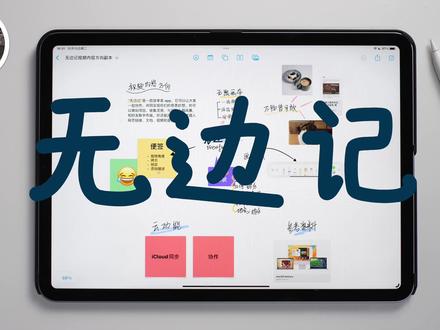
无边际 free from 这个是最新的 ios ipad os 十六点二以及 mac os 十三点一上面的一个新的功能, 我们来一起看一下它究竟有什么用以及怎么用。这里我以在 ipad 上面使用为例,我们点这个无边际的图标,可以看到这个上面有我自己经创建的所有的看板,然后点击这个创建按钮,就可以创建一个新的看板。这里我们先看一下我之前已经创建好的一个看板, 然后可以看到整个画布上面的一些内容啊。这个画布我们可以去随意的去移动他的位置,也可以用两指去缩放 缩放它的大小就非常的灵活自由。而且在这个画布的左下角我们可以看到一个百分比,我们可以看照按照他已给出的比例,比如说百分之一百,或者是百分之两百, 或者是百分之五十这样去缩放。比如我们选择一个元素,然后我们可以选择缩放到所选,就可以把选择的这个元素全部放大显示啊。如果我们想看整个画布上已经有的内容,可以缩放以适合内容啊,就可以看到整个画布上有内容的部分 啊。当然这个画布默认是有一些网格的,就这些灰色的小点,如果你不喜欢的话,也可以在这里面把网格隐藏掉啊,就像是一个白板一样啊,当然我个人还是比较喜欢显示这个网格的。 下来我们来看一看新创建一个看版点,这个新创建的按钮在画布的最顶上,我们能够看到五个按钮,第一个按钮就是画笔工具,如果你之前也经常在 ipad 上面用备忘录的话,备忘录上面的那个画笔工具跟这个非常的像,但是也稍微有些区别, 一个也是那个随手写,我们可以直接写一些文字,然后他会自动识别成一个文本。第二个就是类似于,就是不管你用多么重的力度去写,他的线条都是等粗的,类似于圆珠笔。第三个我们看一下,第三个是这样的一个效果,第四个是这样的, 第五个是类似于一个形状填充的。第六个就是橡皮擦,我们可以按照像素或者是元素这样去擦除。 第六个就是选择工具,我们点一下第二个工具。第二个工具是便签啊,他就在我们的画布上面添加了一个便签, 黄色的,我们可以去移动它的位置,或者是更改它的一个大小啊,如果我们点击也可以看到可以修改这个,嗯,便签的颜色, 我双击的话也可以在里面输入文本,是一个便签,然后再点击的话可以修改这个文本的字号,增加下划线之类的,还有些文本的 样式。当然这个便签我们也可以给他用两指,给他修改他的角度,或者是我们点击这个呃便签可以看到有个更多的选项,可以把它锁定,锁定的意思就是你锁定完之后就不能修改他的大小,也不能修改他的位置,他就固定在这个地方了,防止 误操作。比如说有一些元素你希望把它固定在这里,然后当然我们也可以随时解锁。还有一个就是复制,我们可以直接复制出来一个另外一个便签,然后再去修改。 还有一个我们也可以增加一些描述,这是 一个橙色的便签,这样方便一些啊,看不到的朋友,他可以通过旁白来听到这个便签的内容,然后便签我们也可以给他设置一个堆放的一个层级,比如说我们可以把这个黄色的便签把它放到最后,这样他就放在这个橙色的便签的下面。 第三个工具是形状工具,这个里面就非常的丰富了,比如说它上面有一些基本的形状。第一个就是线条啊,我们可以点一下,可以修改这个线条的粗细, 还有线条的样式,比如这个点点,这个是虚线,这个是有一点类似于手写笔的这么一个效果啊。然后第二个的话就可以给这个线条增加一个箭头,开始箭头还有结束的箭头,还有箭头的样式都可以,那你可以不给他加箭头,这样就是一个线条。 在线条形状这里还有一个连线,这个连线他是有两个端点,我们可以把其中一个端点给他连到其中一个元素上面,把另外一个端点连到另外一个元素上面,这样他们俩就被这根线连起来。如果我们拖拽其中一个元素的话,看这个线 呃也是不会断掉的,相当于把这两个元素给他绑定在一起了。当然我们也可以去修改这个连线的样式啊,一样的,比如粗细或者是颜色, 或者是给他加一个什么箭头啊。当然我们点中间这个点也是可以修改这个连线的一个 位置,曲曲线的一个位置工具,这里面还有非常多的工具,比如几何图形,我们可以添加一个正方体,就这个正方体是有三个面的,像这样的组合形状,我们可以点点击这个形状,然后选择更多, 可以看到有一个分开选项,我们点分开就会发现他把这三个面给他独立的分开成三个元素了,我们就可以单独的去设置某一个元素的,比如说给他加一个呃颜色,不同的颜色, 而且我们也可以把它每一个部分拆分拆分出来,但如果你想要重新把它组合在一起的话也是可以的,我们可以把他们三个都选中,然后把它重组,或者把它组合在无边际的这个画布里面。我们怎么选中一些元素呢?我们就点啊, 画布上任意一个位置就会出现一个选择对象,点选择对象,这个时候就会啊,现在就是一个可以选择元素的状态,比如我们想全部选中这三个面,这个立方体的三个面可以依次的去选中这三个面,这样的话他三个面就都选中了。还有一种方式就是我们直接在 嗯拖拽可以选择这三个元素也是一样的。然后我们可以看到第一个工具点开,嗯,有排列成组,还有组合形状,这个成组的意思就是把这三个元素变成一个组,你可以随时再把它拆分出来。 形状,组合形状的意思就是把它三个形状变成一个形状,就没办法再把它重新拆分开,因为它就变成呃一个完整的形状了。好,我们点一下成组试试, 这样的话你就可以一起的去移动,你也可以双击其中一个啊组里面的形状,然后把它拖出来到其他的位置,但是他们依然是一个组, 但是你也可以随时把他们取消成组。如果是组合形状的话,比如说我们点击第一个呃相加的组合形状,他们就变成一个形状了,他的颜色也会 变成同意的一个,如果你要修改啊颜色的话,他们都会修改,其实相当于这三个,嗯,相当于这三个形状变成同一个形状了。当然在形状工具里面还有非常多非常多的形状供你选择,大概有七百多个吧,嗯,还有这些符号, 教育的、艺术的、科学的、人物的,还有地点,活动地点,这里面能够看到一些啊地图,比如说我们添加一个地图,这个类似于有一部分是美国的地图吧, 可以看到它里面其实是分成很多块的,好像是根据周来分块,我们就可以把它直接拆分开,就看到它其实也是有很多的小小形状组合在一起的,你可以选择其中一个形状给它修改成别的颜色, 这样去用,所以这个形状都是可以去拆分的。你现在也可以把这个形状单独的拿出来,或者是直接直接复制出来一份,拷贝出来一份,然后去单独的去使用它,这样都是可以的。 像第四个工具就是文本,相当于我们要输入文本啊,输入一行字,然后也可以去修改它的字的颜色字号, 然后它的字体也是可以修改的。如果你的 ipad 上面安装了其他的字体的话,然后还有呃 文字的排列对齐,还有样式啊,都是可以去在这里面去修改的。最后一个就是添加媒体元素到这个画板上面,上面显示的是可以添加照片、视频,或者是 你的 ipad 摄像头拍摄一张照片,或者是扫描文档,或者是添加链接,或者是添加一些文件。其实这个无边际的画布上面可以添加非常非常丰富的元素,我们来试一下吧。 比如我们可以先添加一个,直接把这个图片拖拽到这个画布上面 添加进来了,添加的图片我们可以放大一点,可以看到它自动给你加了一个圆角,还有一个类似于阴影的一个效果,可以点击更多,可以看到这个上面是运用了阴影和圆角,但你也可以去掉,我觉得加上去挺好看的,当然你也可以去修改它的大小,还有呃旋转角度, 这就添加照片,比如添加一个 m p 四的视频文件,它就会显示在这里面,当然这个也是一样可以修改的, 或者是添加一个 m p 三文件, 他就会显示成这个样子,或者是添加一些,我看还能添加什么,比如说添加这个 pdf 文件, 或者是添加一个 zip 格式的压缩包文件。像这种媒体文件,比如照片或者视频或者是音频,可以双击的话就可以预览,也可以像视频可以直接点播放, 或者是双击全屏预览播放,这样 啊,音频文件也可以直接播放,这个是我添加的一个 pd f 的文档啊,也是可以修改它的大小,是这样显示的,然后双击的话可以直接去打开预览,然后你也可以通过第三方的 pdf 编辑软件进一步的去编辑啊,像这个是 zip 的一个压缩包文件,也可以双击打开,可以预览里面的内容。 我们再添加一个,比如备忘录的笔记,我直接把这个笔记拖过来,看是什么样子啊?他是把直接把笔记的内容直接拷贝在这个上面。还有比如我们添加一个网页,这个网页是苹果官网的一个页面,按住把它拖进来, 他就是这样显示的。还有苹果音乐,我们选随便拖一个歌曲进来, 嗯,我们点一下看看会发生什么。双击啊,他会直接打开这个 music 上面这个这首音乐,如果是网页,我们双击就可以直接打开这个 super 浏览器,然后打开这个网页。 以上就是无边际的一个基本的操作功能,可以看到他的,嗯,操作还是非常的有自由度的,你可以随便的往里面去添加一些 各种各样的元素。无边际还有一个我觉得非常有用的功能叫做协作,也就是我们可以邀请其他人共同的查看或者是编辑。我自己创建的一个 啊看版,我们可以点右上角的这个看版上面的分享按钮可以看到,比如通过信息邮件的方式邀请,或者是复制链接,然后通过微信的方式分享给对方啊,我这里通 过信息的方式,然后发送过去。 在其他人的设备上面就能够看到我的邀请啊,点击, 然后它会提示我在无边界面打开这个看板, 然后其他人的设备就能够打开我创建的这个看板,两个人的,呃,设备的右上角能够看到共享参与人的头像,这这边也是可以看到的。 如果我在我的这个看板上面添加一些呃修改的话,比如添加一个便签,在其他人的设备上也能看到我添加的便签,而且能够实时看到修改,包括是 谁在修改上面能够看到一个小的头像,如果其他人想在他的 ipad 上面做一些修改的话,我们这边也是可以同步的看到修改和呃看到是谁在修改的,特别的方便。 这个就很适合我们那种啊,远程会议协作,还有做一些远程的头脑风暴就非常的方便。 当然我相信你肯定有不止一台苹果设备,我们可以在 iphone, ipad 甚至是 mac 上面啊使用这个无边际,并且如果开启了 icloud 无边际同步的话,就可以在所有的设备上面同步的去 编辑和同步内容。嗯,比如我在我的 iphone 上面就可以看到我在 ipad 上面创建的无编辑的看版,甚至我在我的 iphone 上 修改的话,我的 ipad 上面也会同步的去修改。如果我在 ipad 上去修改的话也是一样的,他都会实时的去同步。但是如果我们是在 mac 上使用的话,就有点不一样,因为 mac 是没办法用手写或者是 pencil 的,所以你在 mac 上是看不到这个画笔工具的。 但是在 mac 上面也有一些我们在 iphone 或者 ipad 上面没有的功能,比如在 mac 上的形状工具,这里我们可以通过钢笔工具来绘制自己的一个形状。 好了,以上就是我的一个无边际的实用分享,希望对你有所帮助,如果你喜欢我的视频,记得关注我,我是黄杨,我们下期见,拜拜。
8631黄杨ME 00:27查看AI文稿AI文稿
ios 十六点二最实用的更新 ios 十六点二带来了一个全新的无边际 app, 它提供了一个无限大的画布,可以插入便签各式各样的预设形状文本框涂鸦标注文件扫描照片和视频等。这个画布可以任意放大和缩小, 同时它还能在 ipad 和 mac 等大屏上使用。最重要的一点,它还可以共享给其他人一起实时协作,非常实用了。
1198千里Air 00:56查看AI文稿AI文稿
有人问刨哥, ios 十六点二的无边际到底怎么用呢?今天一起来看一下苹果 f 的新成员无边际他就像是一块没有边界的白板,你可以随意的在里面写写画画,标注或者输入文字,而且他可以插入不同的图形便签在上面,就像我们常用的格式文件也可以直接这样拖进去, 比如照片、视频、音频、 pdf 或者办公文件等。并且在移动这些文件的位置的时候,屏幕上还会出现辅助线来帮你进行对齐和排版,而且放进去的任何文件点击两下就可以进行预览。个人觉得做一些计划、攻略或者方案整理等还是很好用的。如果你想分享给别人, 你可以把它导出 pdf, 或者通过艾特奥德连接分享给其他人。分享的时候你还可以给他们设置权限,比如警察看,或者还可以进行同步编辑,而且他在 iphone、 ipad max 上都能用,还没用过的小伙伴快去体验一下吧!
22悦己 00:50查看AI文稿AI文稿
今天苹果正式推送了 ios 十六点二,来看看有哪些新功能和变化。第一,新增了一款叫无边际的自带 apple。 这是一款无限超大号的画板,可以在上面任意写字和画画,并且还能分享给你朋友,进行共同写作。第二, apple music 支持 k 歌功能。 播放歌曲后点击左下角按钮即可打开 k 歌模式。拿到最底部可以隐去歌曲的原声,你就可以和配乐一起唱了,但就是缺少打分功能。第三,吸屏显示有了大的变化。在 iphone 十四 pro 和十四 pro max 歌 更新后,增加了全天候显示屏选项,可以完全关闭西屏界面,也可以选择关闭墙纸和通知了,这样可以让你的 iphone 更省电一些。 最后一个隔空投送以后,只对所有人开放十分钟的权限,当你打开后过了十分钟会自动跳回警线联系人,以后公交、地铁再也不会被陌生人打扰了。由于这次都只是小功能的新增,建议 iphone 十一以下机型就不要更新了,留在 io 是十五或者以下。更多苹果小技巧关注我。
636苹果迷 01:43查看AI文稿AI文稿
iphone 十四 pro 终于上满血一百二十特制了,电力城苹果推送了 is 六点二贝特一版本,昨天刚推出十六点一正式版,没想到十六点二这么快就来了。今天的视频给大家分享我使用十六点二的体验,说一下它的新变化, bug 还有续航情况, 视频有点点长,麻烦点赞支持一下。昨天来说一下这是十六点二星的的功能,加入一个新软件无边际,你可以想到它是一块公共大黑板,你和你的朋友都可以在上面作画, 还可以采用照片、视频甚至 pdf 都可以,很适合创业工作的小伙伴们。但目前这个软件还是存在一些 bug, 只要你不在设置中选择无边寄来进行明同步的话,你创建的项目就会删除不了,或者无法共享。门胆。 第二个新变化就是 iphone 十 pro 系列终于能体验满血一把车制了,我不知道十三 pro 系列会不会有十三 pro 的小伙伴可以去试试。这个满血 八十赫兹其实也算是八,因为当你锁屏后又数到了八十赫兹,一旦使用一段时间又恢复满血易八十赫兹活动起来真的比之前流畅不少,希望苹果后面能加个开关,现在还自行选择反雪翼八十赫兹,仅仅所在八十赫兹就太浪费这块高刷屏了。 说一下 bug, 除了无边际的 bug 之外,在锁屏界面打开相机竟然返回不了,有点难受,希望后面背着啊能修复一下吧。至于之前不少小伙伴提到的相机 bug, 因为我这台本来就不存在这个 bug, 所以验证不了,给大家看了。 就说一下他的续航情况,五小时续航测试从百分之七十二加到了百分之二十三,加上了百分之四十九的电量时间。刷短视频聊天,剪了一下视频 玩游戏。大家觉得这个虚寒情况如何呢?后面我也会对他进行真实虚寒测试,使用一天,看一下他的电缆能撑多久好了。以上就是这次二十六点二内测版的全部体验内容了,我是的,我们下期再见。
815Leezewind 00:35查看AI文稿AI文稿
苹果最近发布了 ios 十六点二,带来了一款多人协作的 app, 无边际有 iphone、 imax、 ipad 版本,最主要是免费。先给个赞。打开 app 可以从百分之十到百分之四百之间自由放大画布,也可以手绘添加各种内容,新增变迁插入图形 插入文本挂笔工具插入媒体。与他人分享前需要在设置艾克闹的里打开无编辑,然后点击分享。任何拥有链接的用户可更改,这样就可以与他人协作一起开会上网课。多设备协同,颜值低,使用方便。关注我,带你了解更多 apple 小技巧!
 01:42查看AI文稿AI文稿
ios 十六又一个大更新来了,我已经第一时间升级到这个 ios 十六点二系统,很多人说这个版本支持了一百二十赫兹,刷新率更加流畅了,那么体验到底如何呢?升级完之后,映入眼帘的是桌面上多了一个苹果无边际, 这个东西就类似于一个无限大的画板,你可以往里面记录任何信息,包括备注卡片,你拍摄的照片,哪怕是一段视频都可以放进去,而且能正常播放,你甚至能将备忘录里面的内容直接拖进来进行二次汇总啊。苹果音乐唱歌模式接着我们打开苹果自带的音乐, 播放一首音乐,打开歌词模式,就能看到全新的唱歌模式按钮,通过上下滑动这个麦克风,就可以去除歌曲里面的人声,然后你就能跟着一起唱歌了。当然息屏显示更多设置,现在在设置显示设置里面还可以看到全天候显示屏设置,在这里我们可以关闭 息屏的壁纸显示,让息屏显示变成纯黑界面,更加省电。四、锁屏小组件增强在锁屏界面的小组件里面可以清真睡眠和用药提醒,这对一小部分人来说可能有帮助吧。五、自带功能增强现在自带的车祸提醒功能已经优化了,像坐过山车和滑雪等运动不会再误出。 自带的苹果家庭功能,现在可以升级新的架构,更加安全了。而空投送现在默认仅限联系人才能发送文件。 开头说的一百二十赫兹刷新率啊。目前来看,这些第三方工具还是显示最高八十赫兹,但这些工具的准确度还是有疑问,因为每次显示的数据都不太一样,有时候会显示一百二,有时候又卡在六十不到 功能。我的升级建议其实很简单,如果你是 ls 十五级以下系统用不到这些功能,那么就没有必要升级。如果你是 iphone 十四系列设备,那么我还是推荐去升级的。
1410我系XC啊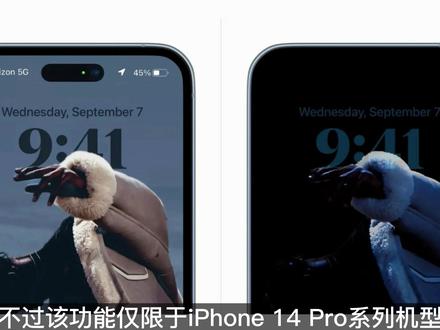 01:02查看AI文稿AI文稿
刚刚苹果发布了 ios 十六点二的首个正式版,更新后版本号为二零 c 六五,与之同时更新的还有这些,现在一起来看看 ios 十六点二都带来了哪些新的功能。 一、开放实时活动 ios 十六点二终于将实时活动开放给第三方了,现在我们终于可以在联动岛或者锁屏界面中查看体育比分、交付状态、快递以及外卖进度了。二、新的视频显示 ios 十六中的灰度显示在 ios 十六点二中得到了进一步的升级, 不过该功能仅限于 iphone 十四 pro 系列机型。三、 k 歌 ios 十六点二 v 自带的音乐应用新增的一个全新的卡拉 ok 模式,想体验该功能的用户可以点击左下角的按钮, 之后弹出了这个麦克风符号就是了。四、新增无边际啊无边际 up 更像是一个升级版的备忘录,该 up 最大的特点在于其拥有一块无边际的画布,同时还支持多人协同。 五、解锁一百二十升刷新率升级后有用户发现除了自带的部分应用以外,大部分 up 已经解锁了一百二十升刷新率,除此之外还有一些小的优化和改进。以上是本期分享,关注我们,你将更了解 iphone。
775Hi 果粉 01:28查看AI文稿AI文稿
小杨,小杨,你看刚才这不是下去了吗?这怎么脱不下来了呀?你看都已经在这个 ipad 界面了,这怎么不行了呢?你看看看,来让给我,我来告诉你解决方案。 首先呢,我们下拉菜单栏,确保我们的排前调动这个功能是打开的。 然后呢,我们点击这个地方,鼠标左键啊,大家发现没有?依旧脱不下来,我们明明已经看到了他这个页面已经过来了,但是他就是脱不下来,怎么办呢?我们点击鼠标右键, 大家看到没有?见证奇迹时候到了,嘿,他就过来了,我们点击鼠标右键,看到没有,他就下来了, 鼠标右键可以随意的去切换,大家看到没有?但是现在还有问题啊,大家看到没有?但是如果我用鼠标左键,呸,就是拉不下来的,所以大家一定要记清楚,用鼠标的右键 他就过来了,大家看到没有?鼠标右键可以在两个屏幕之间随意的切换,而鼠标的左键是完全不行,这个逻辑啊,好奇怪。好的,本期视频就是这样,下期再见。
406小杨小杨 02:19查看AI文稿AI文稿
我们今天下午呢,把我们的 iphone 升级成了 ivs 十六点二哈,然后目前的版本是十六点二 c 准正式版,那么现在呢,我们的 iphone 以及 ipad 都已经升级到十六点二的准正式版本了,都拥有了无边际的功能哈,那么我们现在打开了无边际,然后呢我们同时打开了相同的文件哈, 然后呢我们现在看一下他们之间的相互协作是怎样的。首先呢我拿我的 apple 喷送,然后呢在我的这个 ipad 上写写画画,然后呢我们可以点一下文字,然后呢我们大家看到没有?大家看到没有,就是当我写的时候, 我的左下角就出现了我的文字了,而且这个延时还可以哈,大家看一下, 我们现在呢把我们的 iphone 拿起来哈,大家看一下 iphone 与这个 ipad 之间的这个协作哈, 然后比方说我们先输入一个文字,然后呢把它们拉过来,然后文字变成可以,我说是相当,那么在这个地方呢,然后我们可以看到哈,是完全没有问题的,对吧?然后呢我们可以把它给设置一下文本,然后设置成蓝色吧,然后字体设置成这个四十八,然后 就可以说是我们这边是这样的,然后呢我们把它拉一下,好吧,我们把它拉一下,我们在 ipad 上拉一下,然后呢我们再看一下,这里还没有变啊,这里还没有变,还没有刷新过来啊啊,这里就很奇怪,对,我们希望他能够刷新过来,然后我们现在拉一下,看他能不能那边拉的动呢? 所以说我们现在是正啊,应该算是一个正式版的一个版本了,但是呢,哎,大家看到没有?哎,又开始动了啊,又开始动了啊,我们看一下这个延迟哈。对,我们看一下这个延迟,这个延迟一开始的时候还可以, 但是中间呢会断档的感觉,然后呢,现在我们来弄一下,就是还不错啊,还不错啊。然后呢,我们可能作为一个啊准正式版哈,然后呢,还没有优化好,就是中间可能会无反应,但是现在大家看一下, 对,还是可以的,还是可以的,我们现在呢是我们同一个 icloud 去进行的一个测试哈,我们分享一个链接呢,大家都可以啊,好多人可以在这个啊文件上进行一个 啊,写作呀,编辑啊这样的事情。对,所以未来呢,我们啊多人协作,这样子也是没有任何问题的啊。这回我们的居家办公也提供了巨大的编辑。好了,本期视频就是这样,我们下期再见。
122小杨小杨 02:11查看AI文稿AI文稿
对于喜欢音乐的小伙伴,苹果 ivs 以及 ipads 十六点二更新了我们音乐里边的卡拉 ok 功能,那么我们点开随意的一首音乐都可以选择唱歌或者原唱进行播放,那么现在我们试一下哈,大家看到没有,右上角有一个唱歌的选项, 当我们点击之后呢,原声就会下降, 请戴好耳机。数码 boss 开始唱歌了, 在人海茫茫。
51小杨小杨 02:30查看AI文稿AI文稿
苹果发布了 ros 十六点二系统之后,很多果粉们都在焦虑的在问这个版本到底好用还是不好用?我这款苹果十三更新到 ros 十六点二有个四五天的时间了,我今天简单的跟大家分享一下使用体验。 先来说一下续航方面的变化,电视健康度呢,在升级前后没有什么变化,但是续航确实比之前上一个版本更拉垮了。 简单的来说呢,我早晨大概六七点钟充满电,也就是能用到晚上的六七点,今天来说相对来说还好一点,综合这几天的表现来看,奥,还是十六点二的续航真的不怎么样, 当然了,部分机型的续航可能会变好,这也是不一定的,因为每一款手机的使用体验都不同,而且每个人的情况也不同。 再来说一下系统流畅度的变化,有几个就是我们平常滑动那些界面我们是感受不到太大的变化的, 打游戏王者呀,还有其他的吊针,这个情况还是有,不过微信转圈圈的这个情况比上一个版本有所缓和,但是呢,打开之后还会的转圈,但是不会像之前转圈转的那么狠, 也就是说时间比之前要短了很多。接下来呢,我们说一说这个信号方面的变化。信号大家可以看一下, 我们这离这个基站很近,但是呢,比之前上一个版本要差那么一点点,比如说我把这个设计到飞行模式之后,我再打开 搜索信号的速度还是像之前一样的快,只不过呢,有时候在电梯里面的信号连续度不像之前那么好。整体来说,我觉得 os 十六点二这个版本还不如 os 十六点一点二,建议各位想升级的朋友最好还是做好 这个最坏的打算,要么你提前备份,要么你就不要升级。升级完之后,因为你如果说在降级的话,你里面的资料可能就不一定能保得住,所以说这个版本我个人建议大家还是谨慎升级。今天的分享就到这里,再见。
199新潮数码馆 00:41查看AI文稿AI文稿
等了两个月, iphone 这个功能设置今天终于来了。苹果在今天推出了 ivs 十六点二贝塔山测试版,我们现在在设置显示里面可以看到一个新的视频显示设置,之前 iphone cp 显示会一直显示壁纸,这导致 iphone 耗电速度因此变快了,但关掉视频显示又可惜了这个新功能, 通过这个设置可以制定一息频显示,降低耗电速度。因为是测试版系统啊,所以目前还是英文,我来简单翻译一下吧。这个第一个是关闭息频显示的总开关,第二个是关闭息频显示壁纸开关, 第三个是关闭细屏显示通知开关。至于这个测试版系统的耗电和流畅度方面,我会进行详细测试。下个视频再见。
618我系XC啊 00:32查看AI文稿AI文稿
刚才演示的就是 apple music 更新的唱歌功能,能够实时的去人声伴奏。现在呢,只需要将你手里的 iphone 更新到最新的 ios 十六点二的版本就能体验到了。拖动唱歌音量调就可以调节人声的大小,用来跟唱练习简直绝了。
826差评硬件部 00:18查看AI文稿AI文稿
ios 十六点二正式版发布,西屏显示进行了优化,进入显示与亮度,进入全天候显示屏,可以开启西屏显示,仅显示时间,墙纸和通知开关关闭,这样显示时间,大家还可以添加小组件,这样显示时间更加清晰。
302果粉黑科技 04:20查看AI文稿AI文稿
很多小伙伴呢在后台私信我,我们的 ipadvs 十五点二外界显示器功能能做什么?那么今天呢,我们把我们的 ipad 连接到了我们家的电视哈,大家现在看到的画面是,我将四个游戏可以说不规则的排列在我们的电视上吧,那么我们这边呢是元神啊,大家可以看哈啊,是不卡顿的,竟然 这边呢是我们的 qq 飞车,然后这里呢是三国杀,然后这里呢是一个狂野飙车的游戏,我们四个游戏排列在我们的电视上,其实这已经是任务最大化的一个状态了哈,也就是说我们的外界显示器功能在一个页面下 能够支持啊,四个画面,对,这是最大的一个画面了,同时大家看我们使用元神啊,一点也不卡顿,这是我们的游戏的一个状态哈,所以说大家如果在自己的电视上去玩自己的游戏的话,比方说元神你可以用手柄去玩,比方说啊三国杀你就直接用这个键鼠标去玩就可以, 所以说这样的体验我觉得还是十分舒服的。除了游戏场景呢,我们也可以进入啊,观影场景,所以观影场景就是我们的优酷和爱奇艺目前已经适配了啊,我们的全屏啊,我们现在可以打开看一下,我们可以看到我们选择了一款四 k 的视频, 然后呢四 k 视频我们可以点击上方的三个点,然后呢选择全屏,这样子呢,我们就可以感受到这个大屏所带来的这个震撼的影音效果哈,对,特别特别的舒服,在家里看着 很多小伙伴说,哎,那么你除了这个还能干什么呢?哎,我们的音乐,我们的音乐自从来到了十九点二以后呢,我们的 ktv 功能就出现在了右上方,然后把 ktv 下降,然后这样子呢我们就可以在家唱 k, 然后呢我把它全屏,是不是会更加的震撼呢? 就是说我们在家可以感受这样子啊,淋漓尽致的去唱 k 跟一些小伙伴,但是这里边有一个很大的问题是什么呢?就是说他是不能够录制声音的啊,苹果对版权方面还是有很强的要求的,接下来呢,除了我们的娱乐 游戏以外呢,我们还可以给大家展示一下我们的工作方面。现在呢旁边是我们的 wps 里边的和卧的,右边呢是 wps 里边的 ppt 啊, 重度的任务在我们的这个显示器上可能是无法完成的,但是轻度的比方说你去修改修改文字,然后呢在 ppt 里边插入一张图片,这样子的任务哈,我们测试一下是完全没有问题的哈,我们的 wps 虽然不是完整版,但是可以打开两个 wwps 页面,甚至可能会打开更多的 wps 页面哈, 这个需要大家自己去探索。除了这个以外呢,我们的啊剪映也是可以正常的去使用打开的,不过剪映是无法全屏的哈,大家可以看我们通过这样的操 操作,然后呢将它啊分割,然后呢去进行一系列的操作,在大屏幕上也是很不错的哈,然后除了这个以外呢,我们可以来讲一下啊,最重要的一个功能就是无边际的功能, 无边际的功能大家看一下哈,无边际的功能除了你自己在这上面写写画画,最重要的是啊,双屏的写作,比方说我左边的图片我想要,那么我长按这个左边的图片就出来了,哎, 拉到这边,然后闪一下,然后图片就会放在这里,我们啊一拉,我们就可以在这个无边际的这个画框里随意的去设置了,然后呢这里边的文字我们也可以通过啊选择,然后呢 选择我们想要的文字长按,这个时候呢,他就会变成一个啊光块,然后我们给移过来,然后一放,这个文字就放在我们无边际上,这样的相互写作还是特别特别的震撼的啊。同时呢,我们相册里面的视频也可以传达到 我们的无边际里边,比方说这个视频啊,我们给啊拉过来,然后一放,然后呢我们的视频就出现在了无边际里,不仅如此,我们还可以在这进行播放, 大家看到没有,我们的无边际就是这么强大哈,无论是你的图片也好,文字也好,视频也好,都可以轻松的从其他地方拉过来,成为我们自己的一个文件啊。 可能小伙伴有这样的疑惑啊,我们在外界显示器上有很多的视频我们无法观看,就是有一些客户端还没有适配,其实我跟大家讲哈,然后我们在 safari 浏览器上去登录啊,是最好的一种方式,而且这种观影效果也是十分震撼的,大家现在可以看啊, 我们现在所给大家呈现的整个的色彩呢,是十分的艳丽的,然后我们也可以看到苹果的每一个细节都把握的特别的精准,所以说大家如果想要看视频的话啊,除了我们的优酷和爱奇艺啊,其他的平台我们建议还是去使用我们的 小花园浏览器去看啊。好的,那么本期视频就是这样,更多的功能呢,需要大家自己去解锁,我们下期再见。
260小杨小杨 00:25查看AI文稿AI文稿
ios 十六点二二 c 版本更新就在无边际 free firmly 看一下此次更新。 apple music scene 于开通了卡拉 ok 功能,苹果为 icloud 提供高级数据保护,这项功能涵盖了钥匙个人信息等,然后隔空投送,终于不是全天候打开了,十分钟自动关闭。无边际不能通过 app store 获取。下期带你了解更多。 ios 十六点二更新。
13小飞科技 01:51查看AI文稿AI文稿
十六点二以上隐藏副卡信号设置,像我手上呢是一台 ios 十六点六版本的十四 pro max 卡接机,那么现在呢,已经是隐藏好副卡的状态了,那怎样才能达到这样子的效果呢?还有像这样子让他显示副卡满信号呢? 首先需要把我们的 iphone 查找功能给关掉,然后下载我们 windows 版的奶牛,下载链接我会放到视频的,最后将这个文件解压,然后再打开这个文件夹,选择这个奶牛的应用, 我们选择状态栏这里选择第一个,在副卡这里呢,我们选择第三个,就是隐藏,然后打开这个 setup options, 在选择这个之后要把他默认是把这个勾的人, 我们要把这个给去掉,然后我们再选这个最后面这里应用,然后点击这个之后就可以了,重启了之后呢,这里就只有一个信号了,所以这里主卡和副卡呢都是可以随意编辑的改, 然后在这里我们选择主卡,信号呢,我们选个五 g 加玩一下,信号强度我们就不改了,就用原原来的信号强度就好了。副卡呢我们就选择我们直接换一下,换成中国电信, 这个置顶呢我们选择符号就可以了,类型呢我们也选个五 g 就好了,信号强度我们也改一下,改成三格吧,满格太假了, 然后也是这里我们这里给它关掉,然后点击应用,重启了之后呢,就是我们设置好的效果了。
953果匠科技马哥
